Valio International SIA / Valio Eesti AS
Reg. code: TODO
GLN: TODO
Country: EE, LV
Channel: TODO
Aliases: Valio, Valio Eesti AS, Valio International SIA
- Estonian: https://redmine.docura.net/projects/docura-manual-en/wiki/et/Valio_Eesti_AS
- Latvian: https://redmine.docura.net/projects/docura-manual-en/wiki/lv/Valio_Eesti_AS
- Russian: https://redmine.docura.net/projects/docura-manual-en/wiki/ru/Valio_Eesti_AS
01 Docu-ORDER buyer portal user guide
01 Introduction
The B2B ordering portal is a tool with which buyers can:- Send purchase orders.
- Receive e-invoices.
- Manage and track purchase transactions.
- Order – the buyer sends an order to the supplier.
- Invoice – the supplier sends an e-invoice to the buyer.
- Faster.
- With fewer errors.
- More efficient and more affordable for all parties.
02 Logging in
The B2B ordering portal can be accessed at: https://docuid.docura.net/login.
First access:- Docura sends you an invitation to use the portal automatically.
- Open the link in the e-mail and set a new password for yourself.
- The password must be at least 8 characters long and must contain an uppercase letter, a digit, a comma, a full stop or an exclamation mark.
- Go to the page https://docuid.docura.net/login manually.
- Press "Password reset" (Forgot your password?).
- Check your e-mail again – a new link for resetting the password will be sent to you.
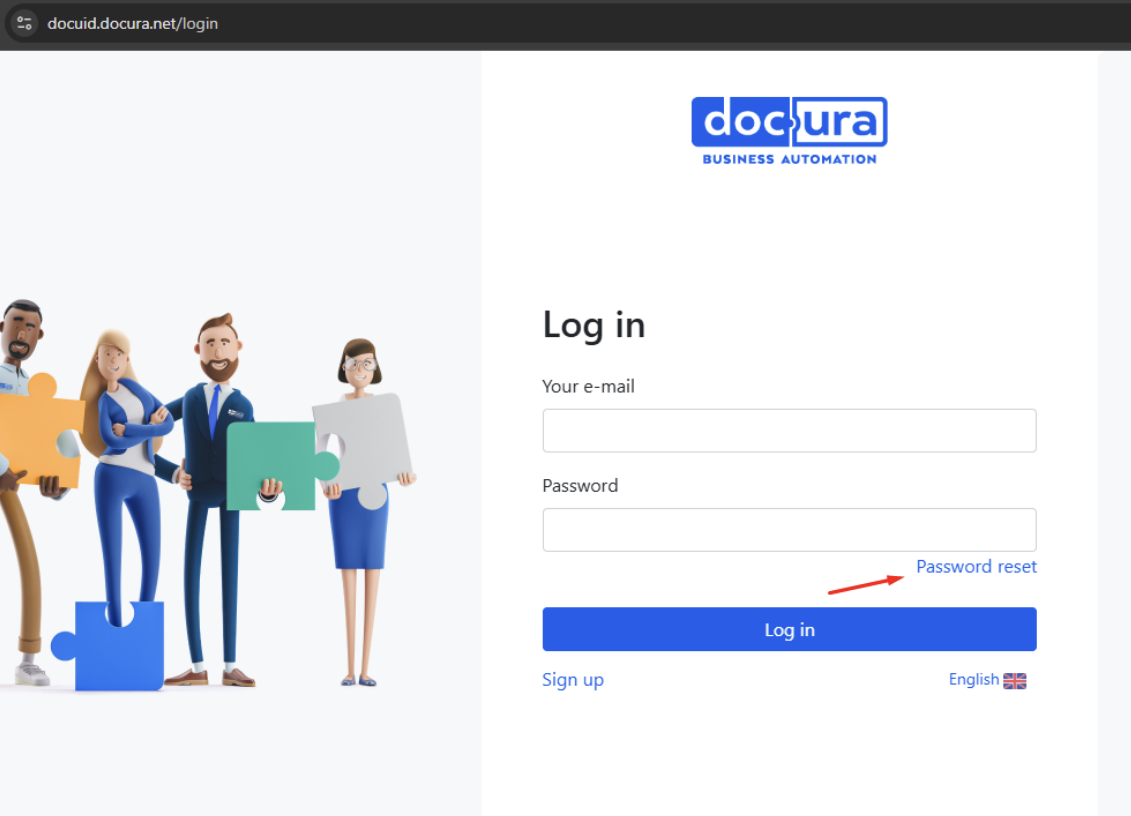
Enter your user name and password and click the "Log in" button. If you have forgotten your password, you can restore it on the login page.
03 Creating a purchase order
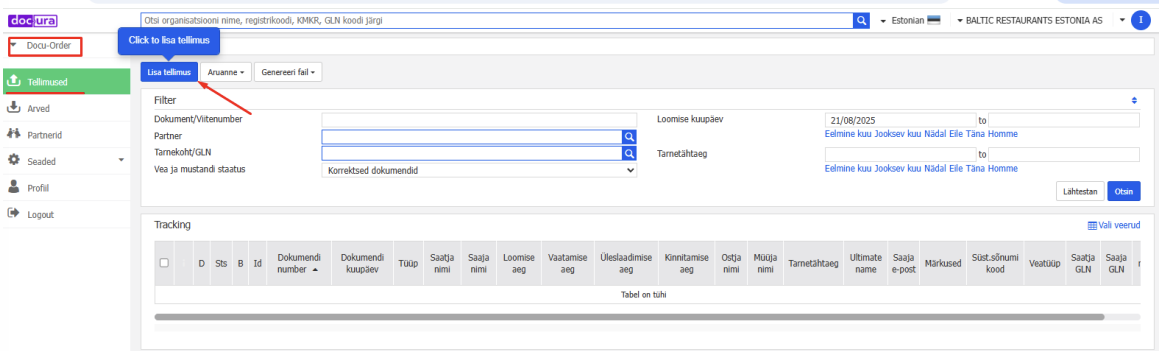
Step 1: Open the ordering module- In the left-hand menu select "Docu-Order".
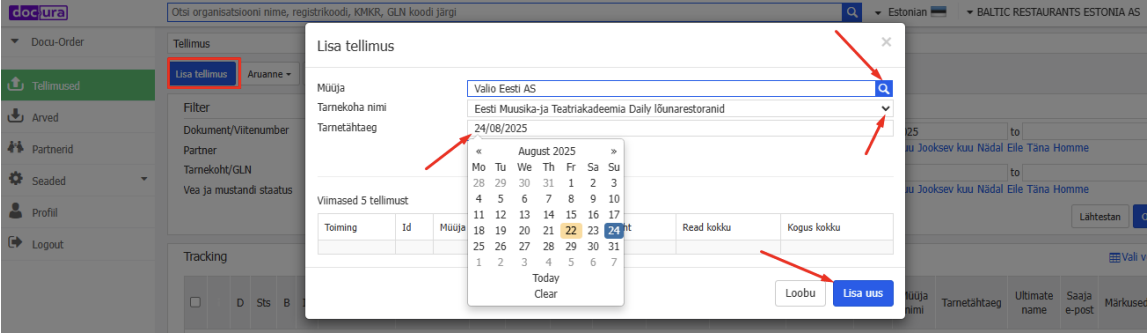
- Press the "Add order" button.
- Select the seller (for example, Valio Eesti AS).
- Set the delivery location and the delivery date (it must be agreed with the seller).
If you wish, you can use automatic filling (cloning) based on your last 5 orders.
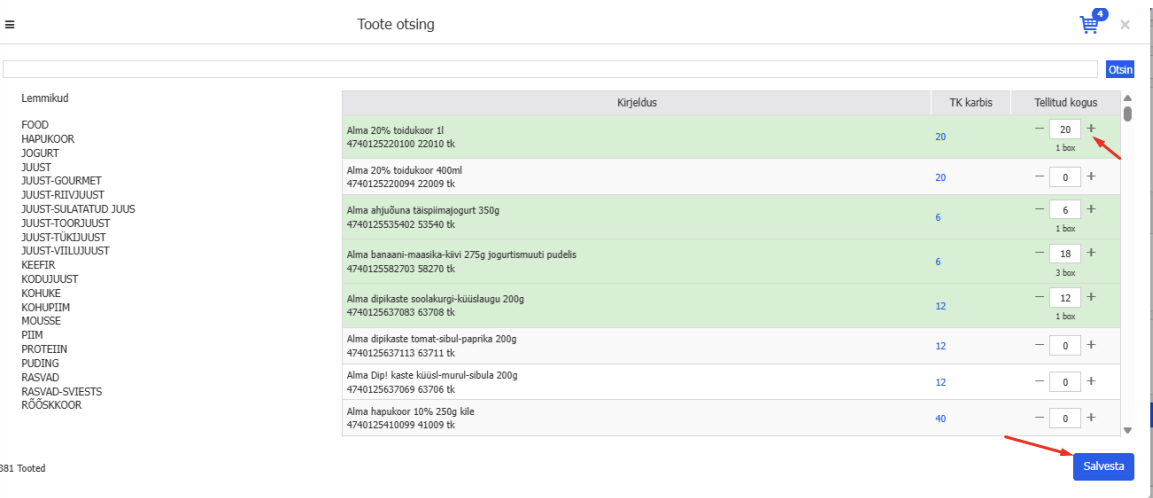
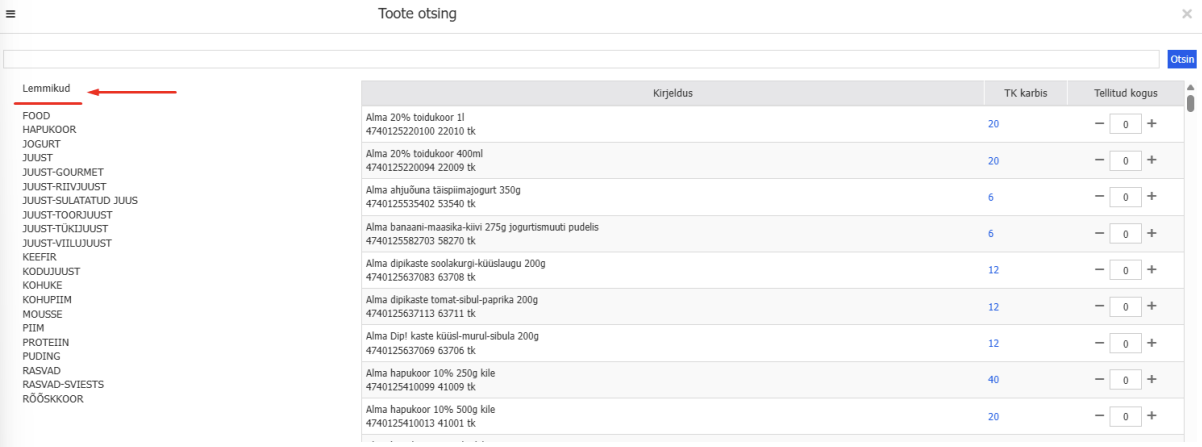
- Open the product search window.
- Search for the product by name, description or category.
- Set the desired quantity (in boxes or in pieces).
- The quantity can be adjusted with the plus and minus buttons.
- By default you can order only full boxes. Clarify this with the seller.
When the products have been selected, press "Save".
If you order frequently, the products are saved automatically in the "Favourites" menu. There you can find them quickly and conveniently for your next orders.
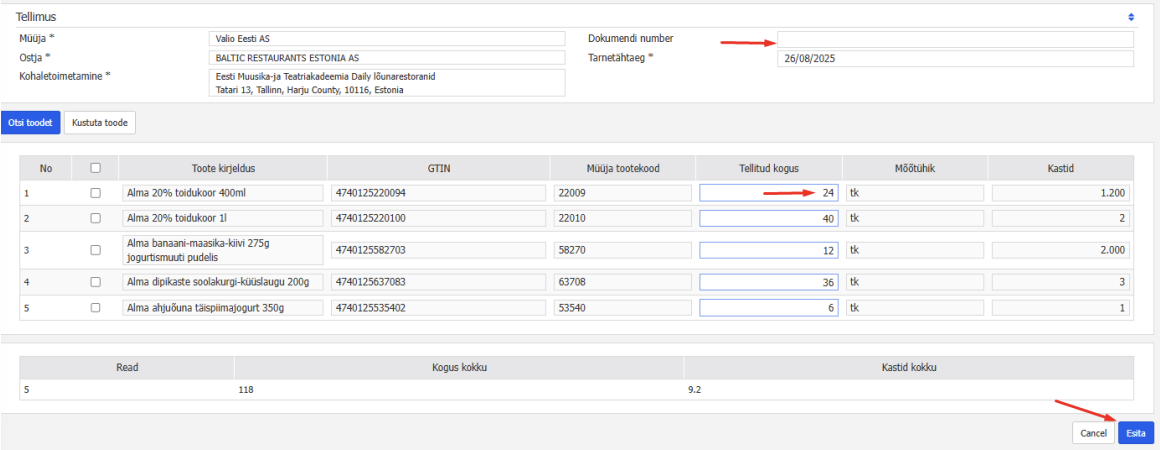
- Check the order data.
- If necessary, change the desired quantity (in pieces).
- Docura assigns the document number automatically. If you wish, you can also add your own number.
- To send the order to the supplier, press "Submit".
Docura sends you a confirmation automatically once the order has been accepted by Valio Eesti AS. Please let us know which e-mail address you want to use for receiving the confirmation.
If you do not want to send the order to Valio Eesti AS and want to delete the order draft, press "Cancel".
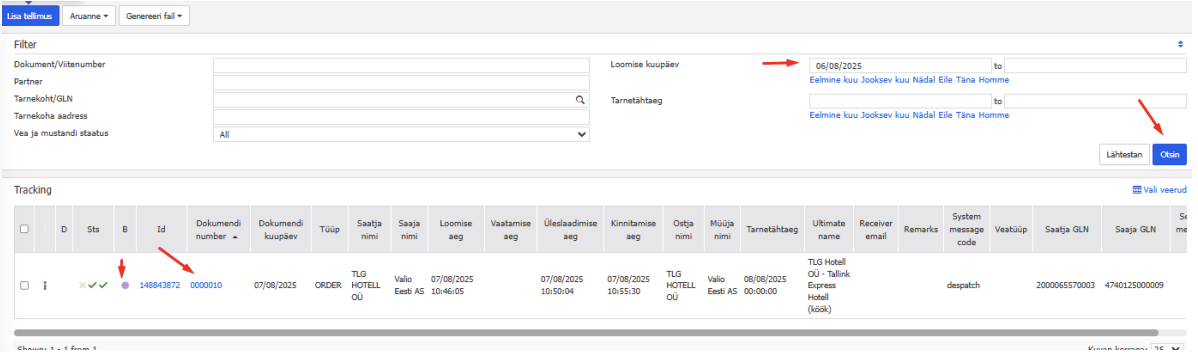
- All orders are visible in the overview.
- Use the filter to search:
- By creation date.
All documents are kept in the portal for 90 days.
04 Viewing purchase invoices
- In the left-hand menu select "Invoice".
- Here you can see all invoices that are related to orders.
- Use the filter to search:
- By creation date.
05 Adding a user
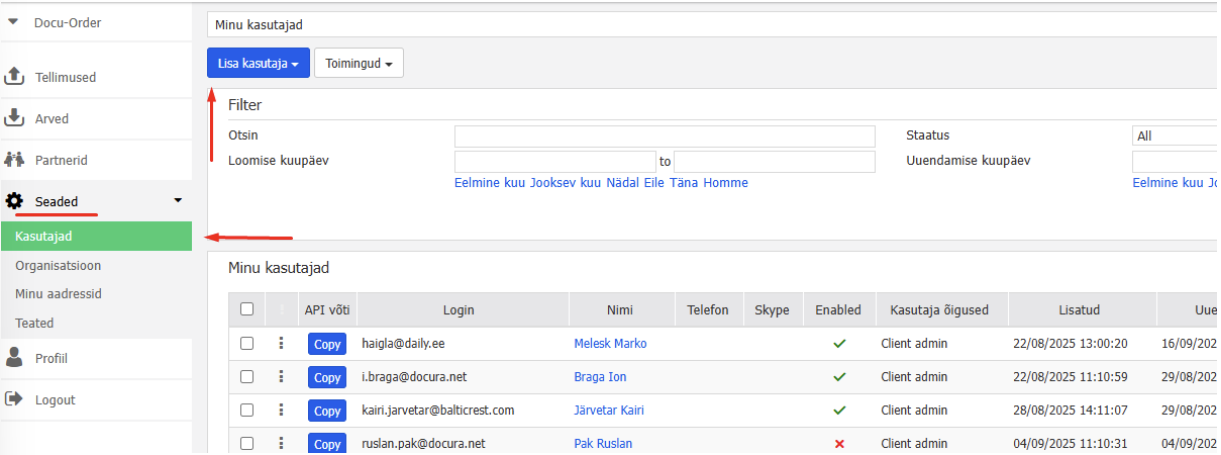
If you have access to the Docura portal, you can add other users as follows:- Open the left-hand menu and select "Settings" → "Users".
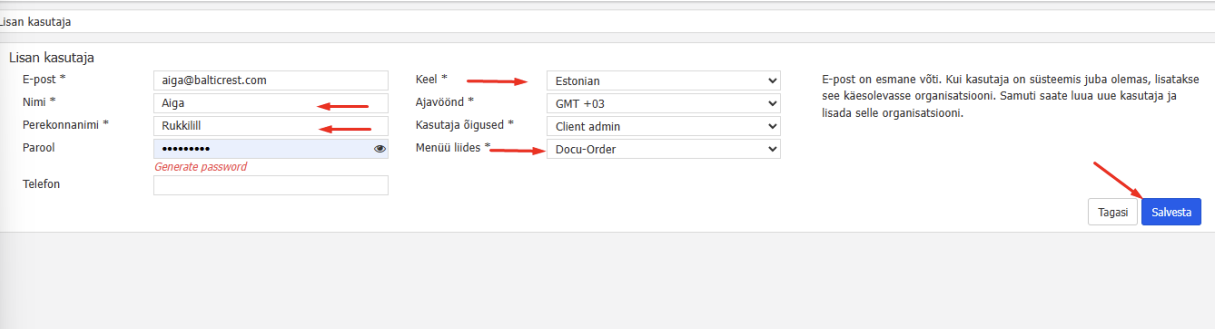
- Press the "Add user" button.
- Fill in the user data and select the appropriate language; importantly, "Docu-Order" must be selected as the menu interface.
- When all the data has been entered, press "Save".
- An e-mail with an invitation to join the Docura portal is sent to the user automatically.
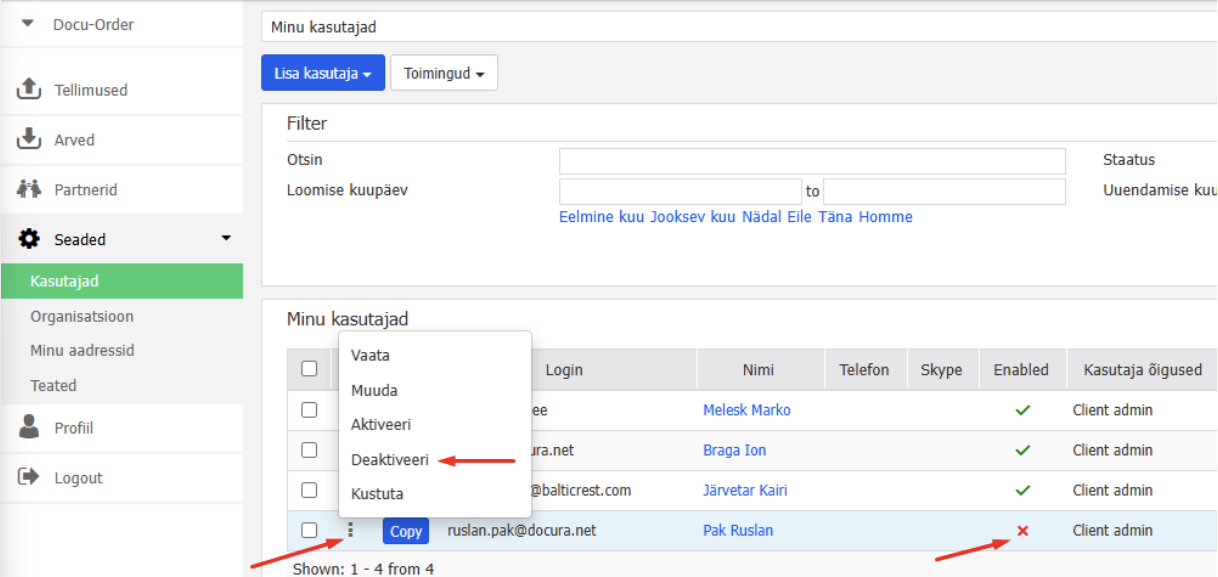
- If necessary, you can later deactivate or delete the user in the same view.
06 Support / Help
If you have any questions or need help, contact us:- Use the Docura chat on the platform.
- Write to us at support@docura.net.
- Or call +372 56 40 620.
We will be glad to help you!