


- Table of contents
- Valio International SIA / Valio Eesti AS
- 01 Docu-ORDER ostja portaali kasutusjuhend
Valio International SIA / Valio Eesti AS
Reg. kood: TODO
GLN: TODO
Riik: EE, LV
Kanal: TODO
Aliased: Valio, Valio Eesti AS, Valio International SIA
- Eesti: https://redmine.docura.net/projects/docura-manual-en/wiki/et/Valio_Eesti_AS
- Läti: https://redmine.docura.net/projects/docura-manual-en/wiki/lv/Valio_Eesti_AS
- Vene: https://redmine.docura.net/projects/docura-manual-en/wiki/ru/Valio_Eesti_AS
01 Docu-ORDER ostja portaali kasutusjuhend
01 Sissejuhatus
B2B tellimisportaal on tööriist, millega ostjad saavad:- Saata ostutellimusi.
- Saada e-arveid.
- Hallata ja jälgida ostutehinguid.
- Tellimus – ostja saadab tellimuse tarnijale.
- Arve – tarnija saadab e-arve ostjale.
- Kiiremaks.
- Vähemate vigadega.
- Tõhusamaks ja soodsamaks kõikidele osapooltele.
02 Sisselogimine
B2B tellimisportaalile pääseb ligi aadressil: https://docuid.docura.net/login.
Esmane ligipääs:- Docura saadab teile portaali kasutamiseks kutse automaatselt.
- Avage e-kirjas olev link ja määrake endale uus parool.
- Parool peab olema vähemalt 8 tähemärki pikk ning sisaldama suurt tähte, numbrit, koma, punkti või hüüumärki.
- Minge käsitsi lehele https://docuid.docura.net/login.
- Vajutage nupule "Parooli lähtestamine" (Unustasid parooli?).
- Kontrollige oma e-posti uuesti – teile saadetakse uus link parooli lähtestamiseks.
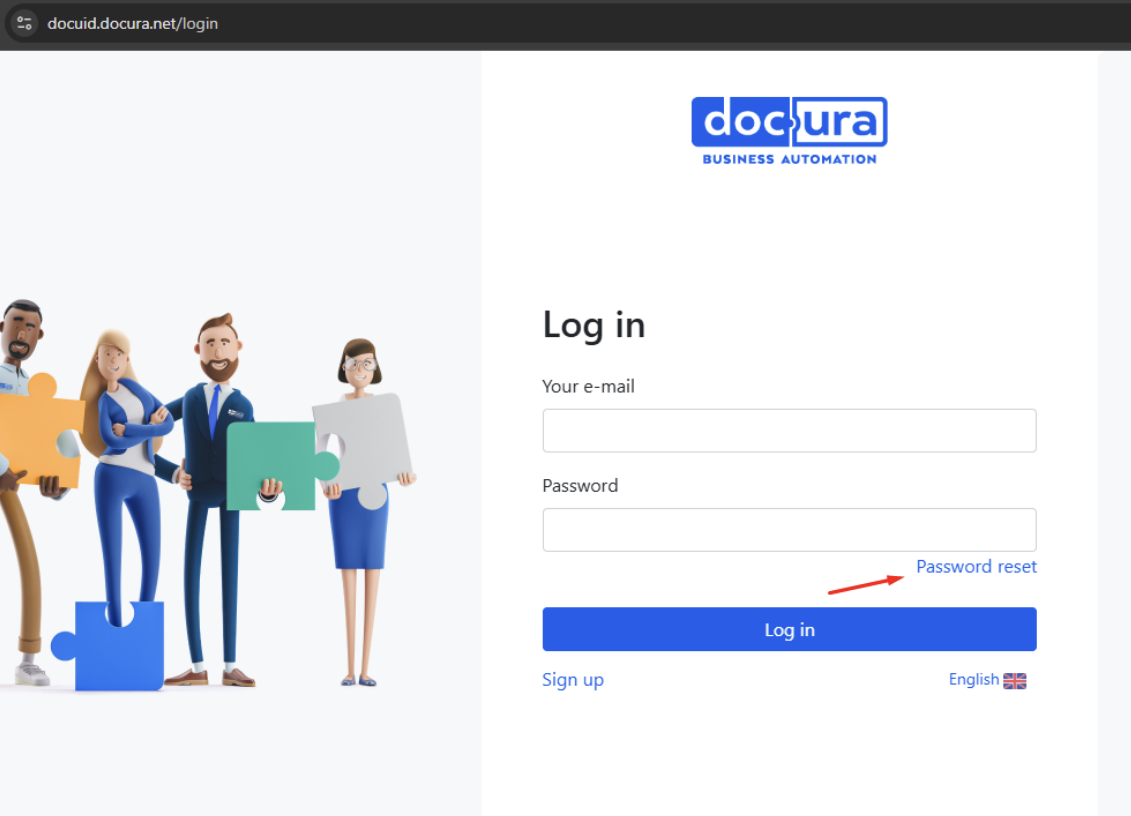
Sisestage oma kasutajanimi ja parool ning klõpsake nuppu "Logi sisse". Kui olete oma parooli unustanud, saate selle sisselogimislehel taastada.
03 Ostutellimuse loomine
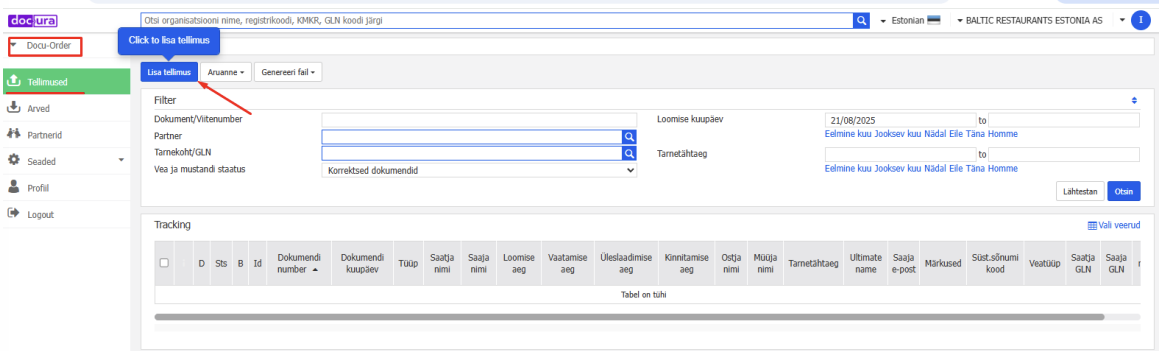
1. samm: Avage tellimismoodul- Vasakpoolsest menüüst valige "Docu-Order".
- Vajutage nuppu "Lisa tellimus".
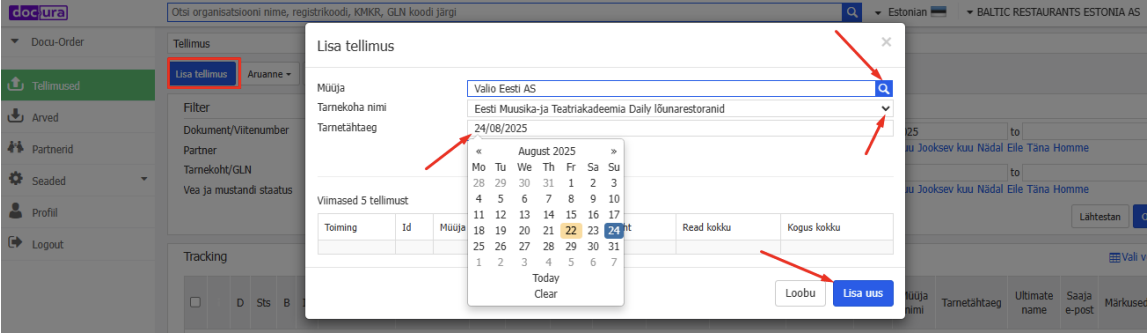
- Valige müüja (näiteks Valio Eesti AS).
- Määrake tarnekoht ja tarnekuupäev (tuleb müüjaga kokku leppida).
Soovi korral saate kasutada automaatset täitmist (kloonimist) oma viimase 5 tellimuse põhjal.
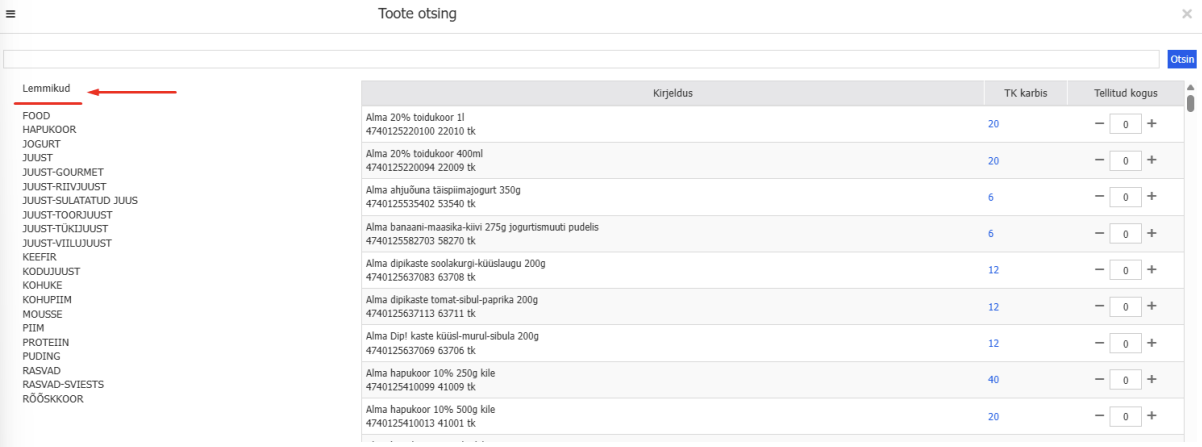
- Avage tooteotsingu aken.
- Otsige toodet nime, kirjelduse või kategooria järgi.
- Määrake soovitud kogus (kastides või tükkides).
- Kogust saab reguleerida pluss- ja miinusnuppudega.
- Vaikimisi saate tellida ainult täiskaste. Täpsustage see müüjaga.
Kui tooted on valitud, vajutage "Salvesta".
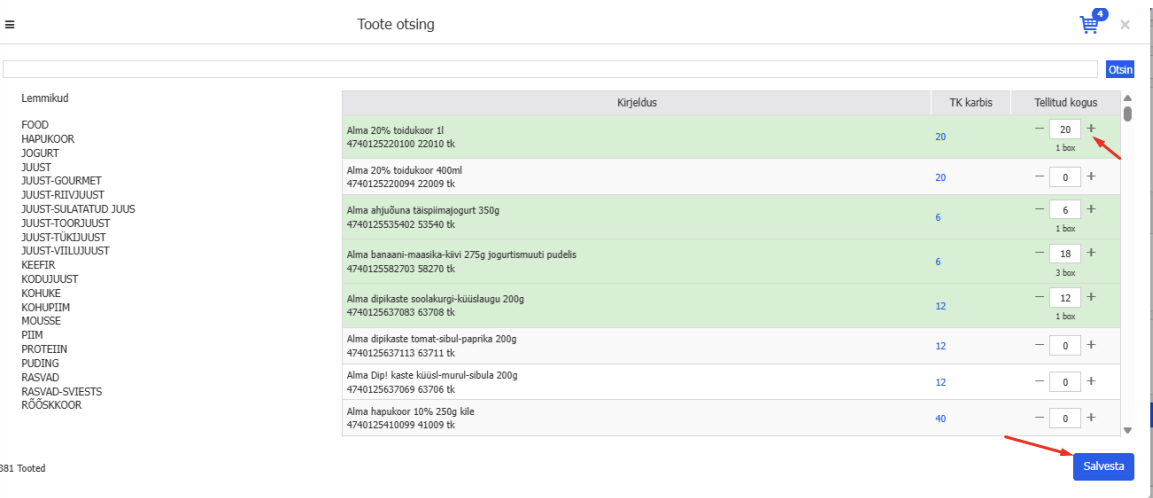
Kui tellite tihti, salvestatakse tooted automaatselt menüüsse "Lemmikud". Sealt leiate need kiiresti ja mugavalt oma järgmiste tellimuste jaoks.
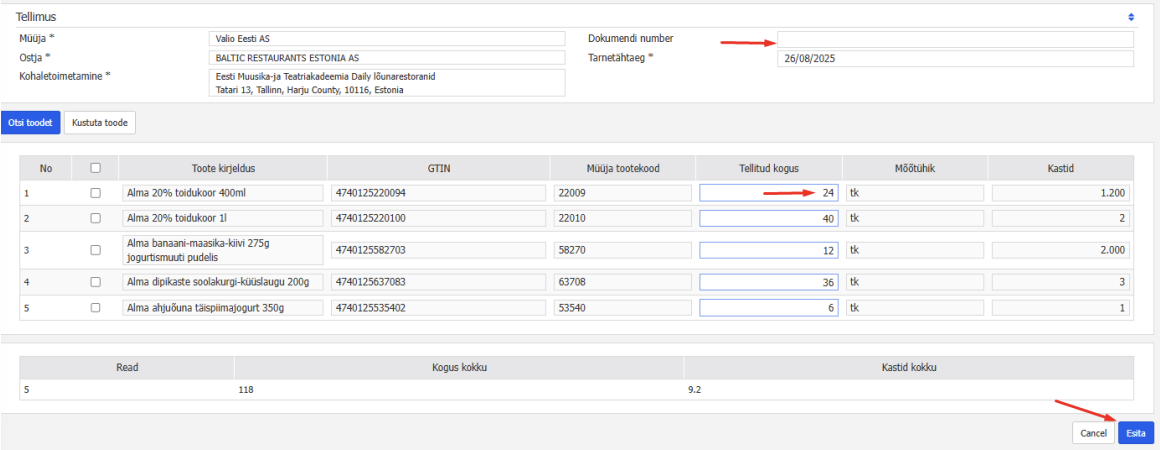
- Kontrollige tellimuse andmeid.
- Vajadusel muutke soovitud kogust (tükkides).
- Docura määrab dokumendi numbri automaatselt. Soovi korral saate lisada ka oma numbri.
- Tellimuse tarnijale saatmiseks vajutage "Esita".
Docura saadab teile automaatselt kinnituse, kui Valio Eesti AS on tellimuse vastu võtnud. Palun andke meile teada, millist e-posti aadressi soovite kinnituse saamiseks kasutada.
Kui te ei soovi tellimust Valio Eesti AS-ile saata ja soovite tellimuse mustandi kustutada, vajutage "Tühista".
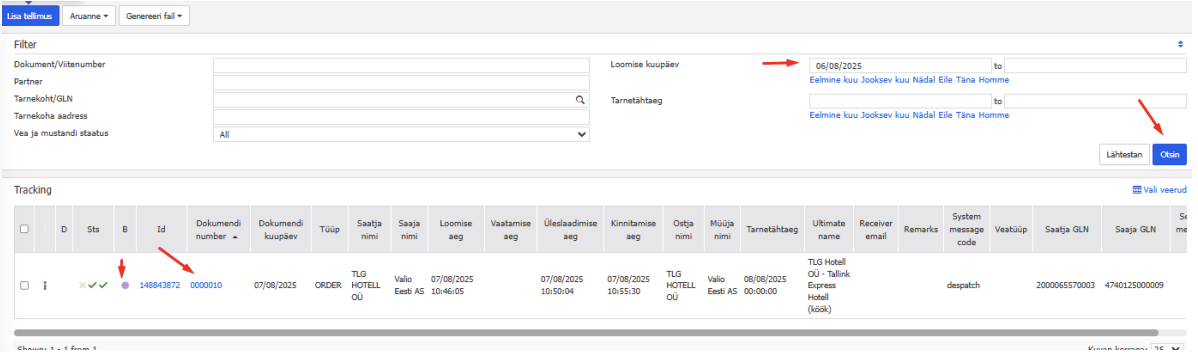
- Kõik tellimused on ülevaates nähtavad.
- Kasutage filtrit otsimiseks:
- Loomiskuupäeva järgi.
Kõik dokumendid säilitatakse portaalis 90 päeva.
04 Ostuarvete vaatamine
- Valige vasakpoolsest menüüst "Arve".
- Siin näete kõiki tellimustega seotud arveid.
- Kasutage filtrit otsimiseks:
- Loomiskuupäeva järgi.
05 Kasutaja lisamine
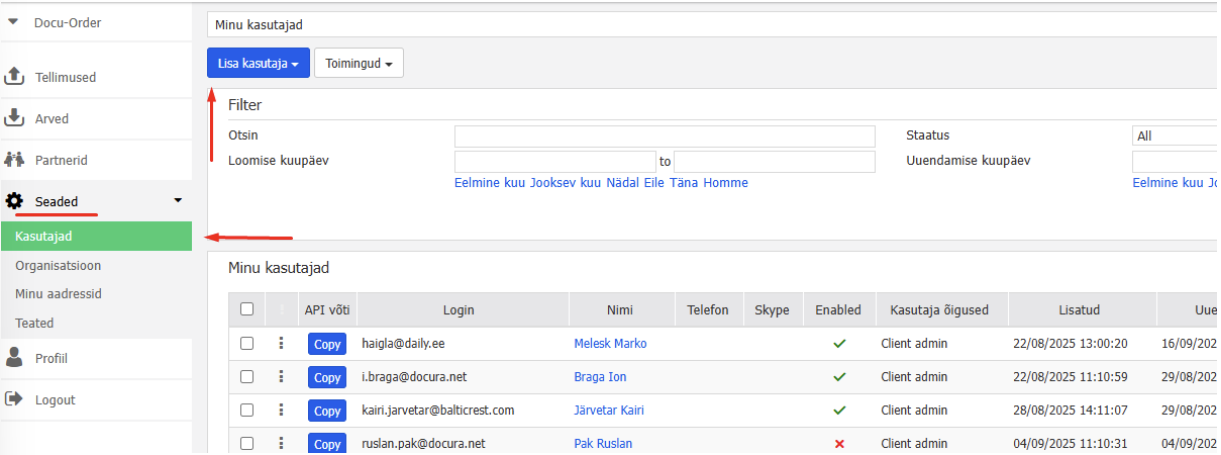
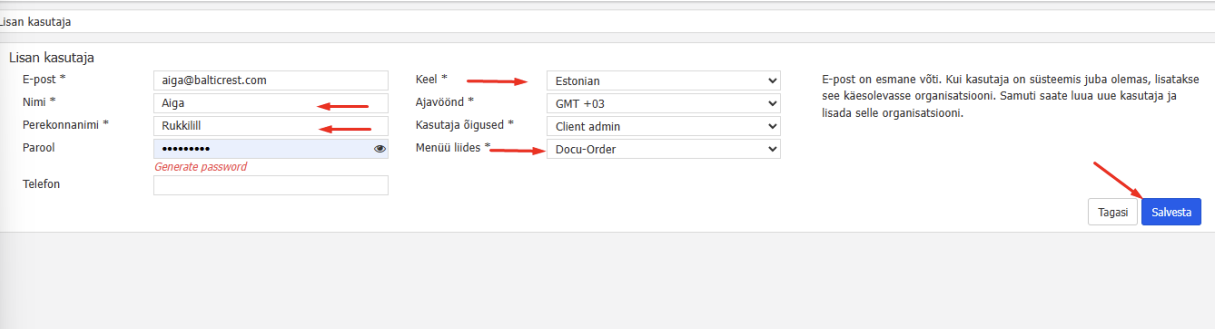
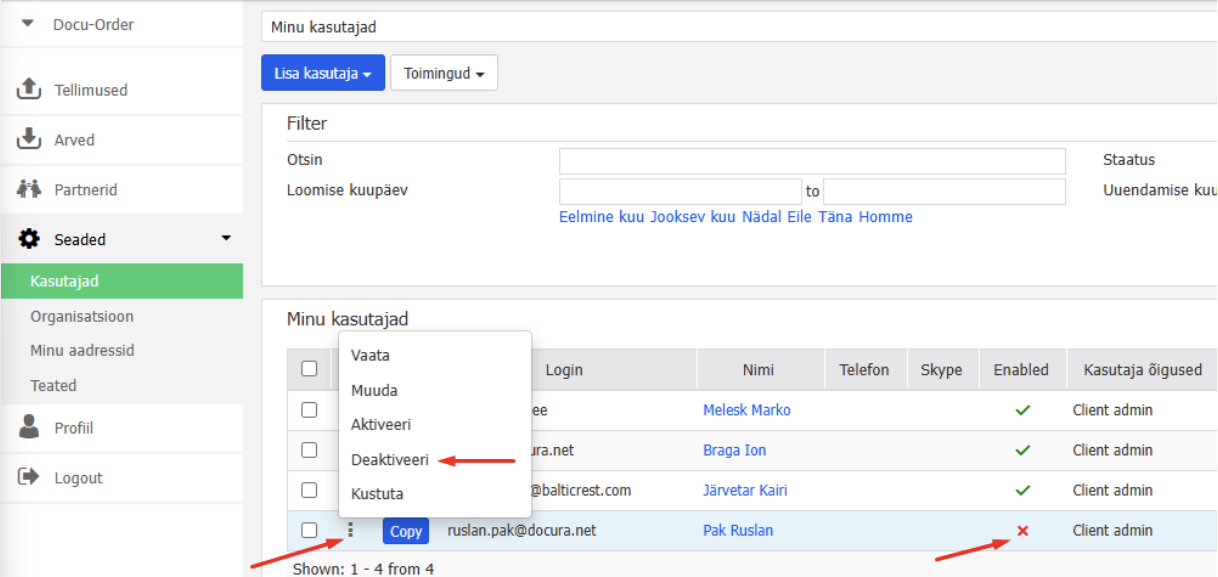
Kui sul on juurdepääs Docura portaalile, saad lisada teisi kasutajaid järgmiselt:- Ava vasakpoolne menüü ja vali "Seaded" → "Kasutajad".
- Vajuta nupule "Lisa kasutaja".
- Täida kasutaja andmed ja vali sobiv keel; oluline on, et menüüliideseks oleks valitud "Docu-Order".
- Kui kõik andmed on sisestatud, vajuta "Salvesta".
- Kasutajale saadetakse automaatselt e-kiri kutsega liituda Docura portaaliga.
- Vajadusel saad kasutaja hiljem samas vaates deaktiveerida või kustutada.
06 Tugi / Abi
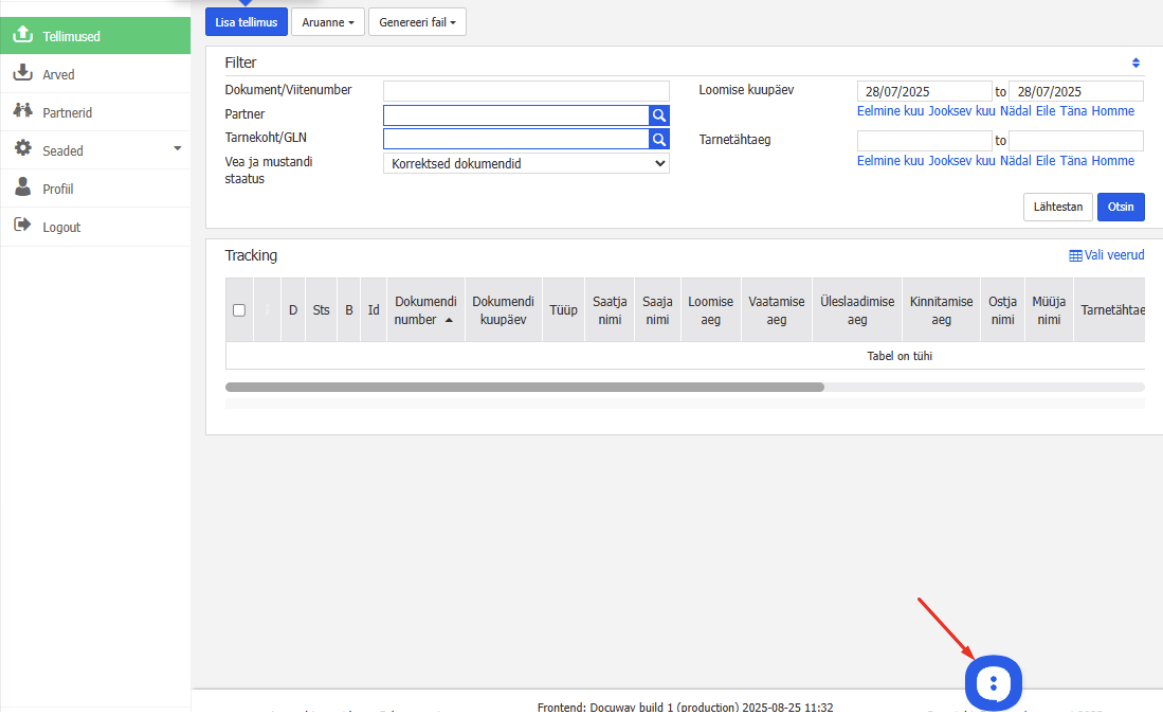
Kui teil on küsimusi või vajate abi, võtke meiega ühendust:- Kasutage Docura vestlust platvormil.
- Kirjutage meile aadressil support@docura.net.
- Või helistage +372 56 40 620.
Meil on hea meel teid aidata!
Source version: 19 · Status: fresh · Roman Startsev