


- Table of contents
- Valio International SIA / Valio Eesti AS
- 01 Docu-ORDER pircēja portāla lietotāja rokasgrāmata
Valio International SIA / Valio Eesti AS
Reģ. kods: TODO
GLN: TODO
Valsts: EE, LV
Kanāls: TODO
Aizstājvārdi: Valio, Valio Eesti AS, Valio International SIA
- Igauņu: https://redmine.docura.net/projects/docura-manual-en/wiki/et/Valio_Eesti_AS
- Latviešu: https://redmine.docura.net/projects/docura-manual-en/wiki/lv/Valio_Eesti_AS
- Krievu: https://redmine.docura.net/projects/docura-manual-en/wiki/ru/Valio_Eesti_AS
01 Docu-ORDER pircēja portāla lietotāja rokasgrāmata
01 Ievads
B2B pasūtīšanas portāls ir rīks, ar kuru pircēji var:- Nosūtīt pirkuma pasūtījumus.
- Saņemt e-rēķinus.
- Pārvaldīt un izsekot pirkuma darījumiem.
- Pasūtījums – pircējs nosūta pasūtījumu piegādātājam.
- Rēķins – piegādātājs nosūta e-rēķinu pircējam.
- Ātrāku.
- Ar mazāk kļūdām.
- Efektīvāku un lētāku visām iesaistītajām pusēm.
02 Pieslēgšanās
B2B pasūtījumu portāls ir pieejams šeit: https://docuid.docura.net/login.
Pirmā piekļuve:- Docura automātiski nosūta jums uzaicinājumu izmantot portālu.
- Atveriet saiti e-pastā un iestatiet jaunu paroli.
- Parolei jābūt vismaz 8 rakstzīmes garai, un tai jāsatur lielais burts, cipars, komats, punkts vai izsaukuma zīme.
- Manuāli atveriet lapu https://docuid.docura.net/login.
- Nospiediet "Paroles atjaunošana" (Aizmirsāt paroli?).
- Atkal pārbaudiet savu e-pastu – jums tiks nosūtīta jauna saite paroles atjaunošanai.
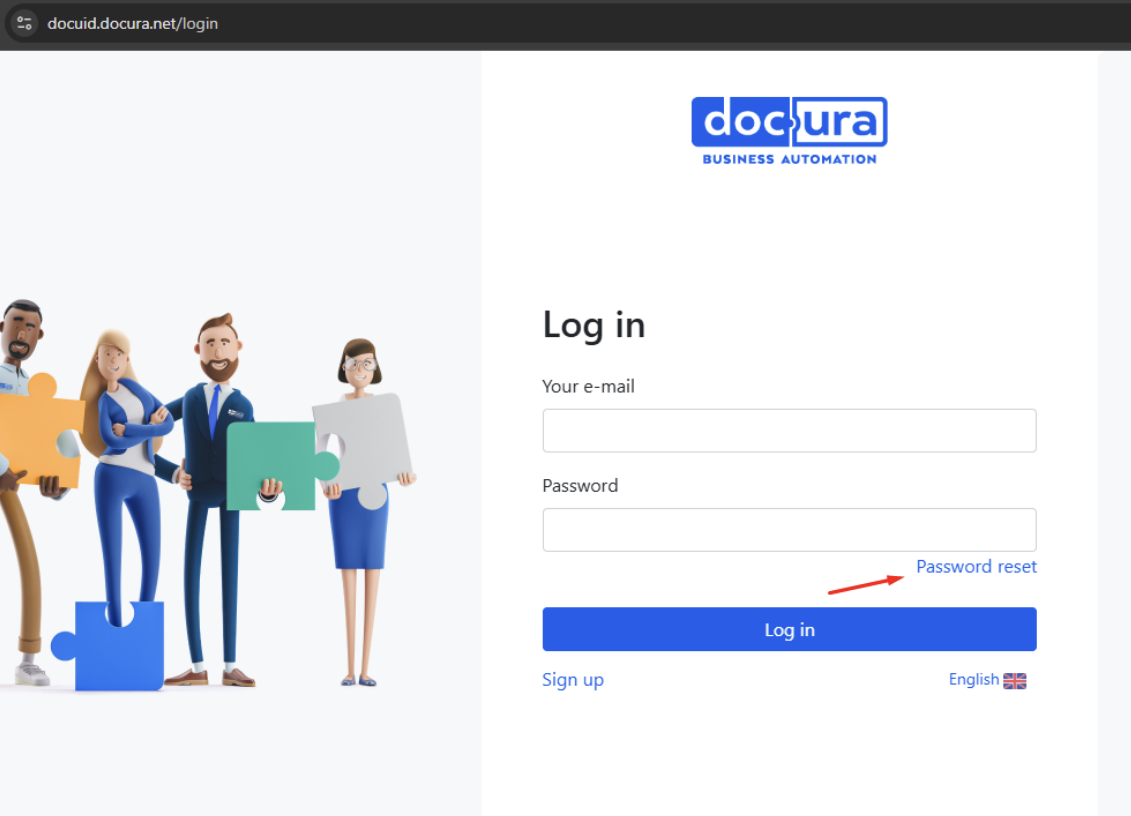
Ievadiet savu lietotājvārdu un paroli un noklikšķiniet uz pogas "Pieslēgties". Ja esat aizmirsis savu paroli, varat to atjaunot pieteikšanās lapā.
03 Pirkuma pasūtījuma izveide
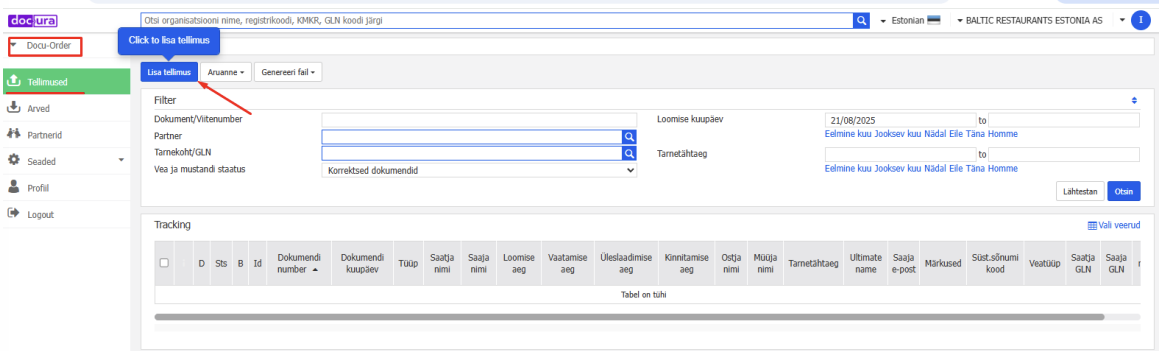
1. solis: atveriet pasūtīšanas moduli- Kreisās puses izvēlnē atlasiet "Docu-Order".
- Nospiediet pogu "Pievienot pasūtījumu".
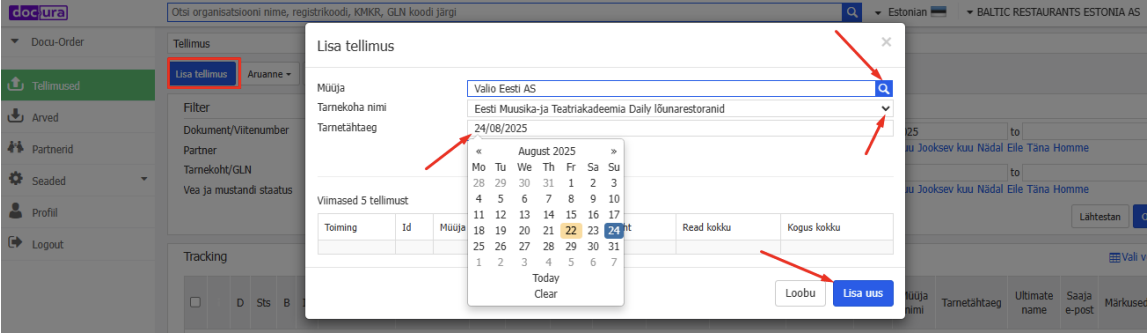
- Izvēlieties pārdevēju (piemēram, Valio Eesti AS).
- Iestatiet piegādes vietu un piegādes datumu (tas jāsaskaņo ar pārdevēju).
Ja vēlaties, varat izmantot automātisko aizpildīšanu (klonēšanu), pamatojoties uz jūsu pēdējiem 5 pasūtījumiem.
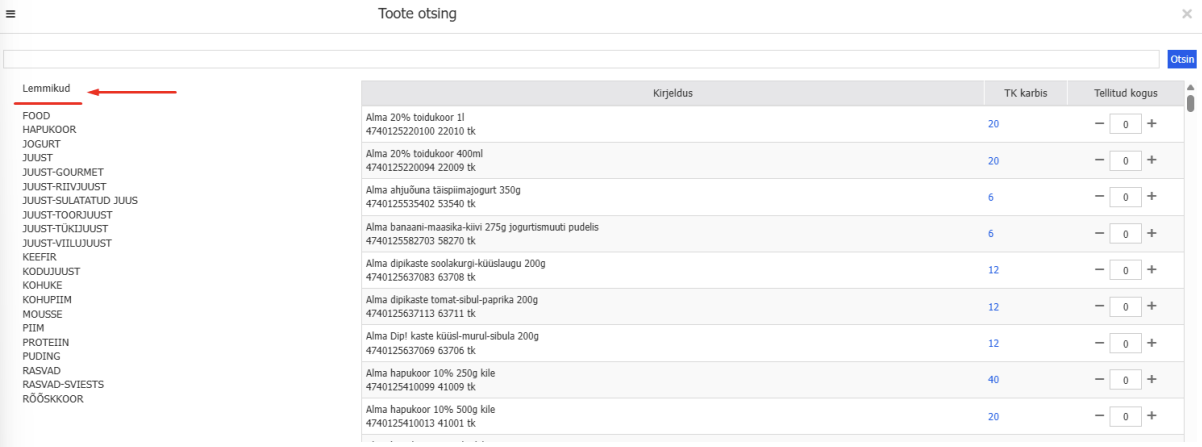
- Atveriet produktu meklēšanas logu.
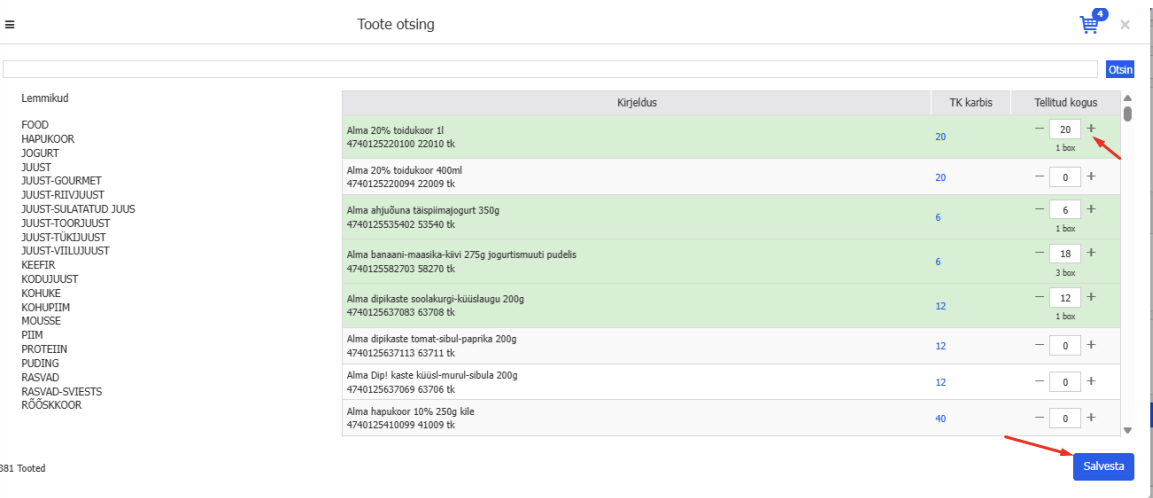
- Meklējiet produktu pēc nosaukuma, apraksta vai kategorijas.
- Iestatiet vēlamo daudzumu (kastēs vai pa gabaliem).
- Daudzumu var regulēt ar plusa un mīnusa pogām.
- Pēc noklusējuma var pasūtīt tikai pilnas kastes. Precizējiet to ar pārdevēju.
Kad produkti ir izvēlēti, nospiediet "Saglabāt".
Ja pasūtāt bieži, produkti tiek automātiski saglabāti izvēlnē "Izlase". Tur jūs varat tos ātri un ērti atrast saviem nākamajiem pasūtījumiem.
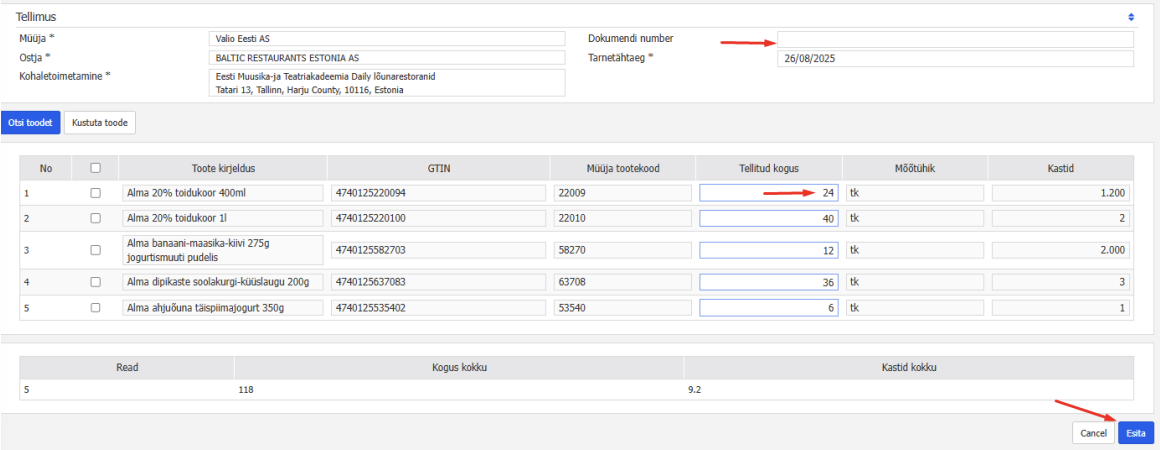
- Pārbaudiet pasūtījuma datus.
- Ja nepieciešams, mainiet vēlamo daudzumu (gabalu skaits).
- Docura automātiski piešķir dokumenta numuru. Ja vēlaties, varat pievienot arī savu numuru.
- Lai nosūtītu pasūtījumu piegādātājam, nospiediet "Iesniegt".
Docura automātiski nosūta jums apstiprinājumu, tiklīdz Valio Eesti AS ir pieņēmis pasūtījumu. Lūdzu, informējiet mūs, kuru e-pasta adresi vēlaties izmantot apstiprinājuma saņemšanai.
Ja nevēlaties nosūtīt pasūtījumu uz Valio Eesti AS un vēlaties dzēst pasūtījuma melnrakstu, nospiediet "Atcelt".
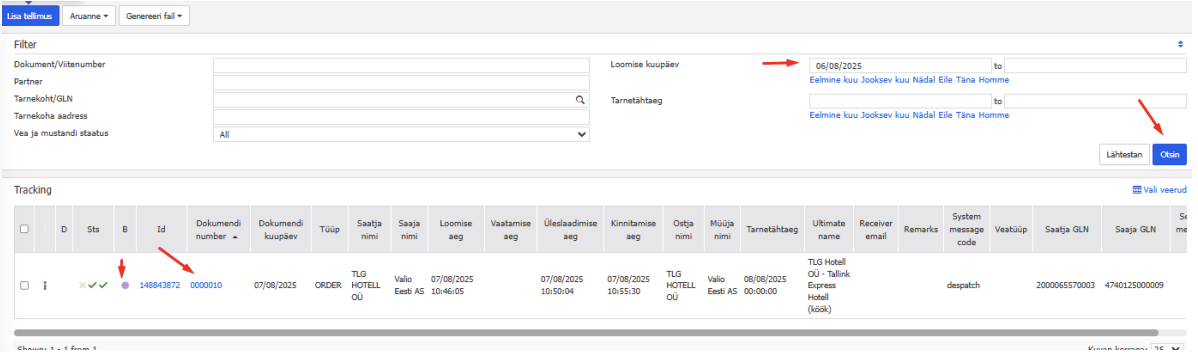
- Visi pasūtījumi ir redzami pārskatā.
- Izmantojiet filtru meklēšanai:
- Pēc izveidošanas datuma.
Visi dokumenti tiek glabāti portālā 90 dienas.
04 Pirkuma rēķinu apskate
- Kreisās puses izvēlnē atlasiet "Rēķins".
- Šeit varat redzēt visus rēķinus, kas ir saistīti ar pasūtījumiem.
- Izmantojiet filtru, lai meklētu:
- Pēc izveides datuma.
05 Lietotāja pievienošana
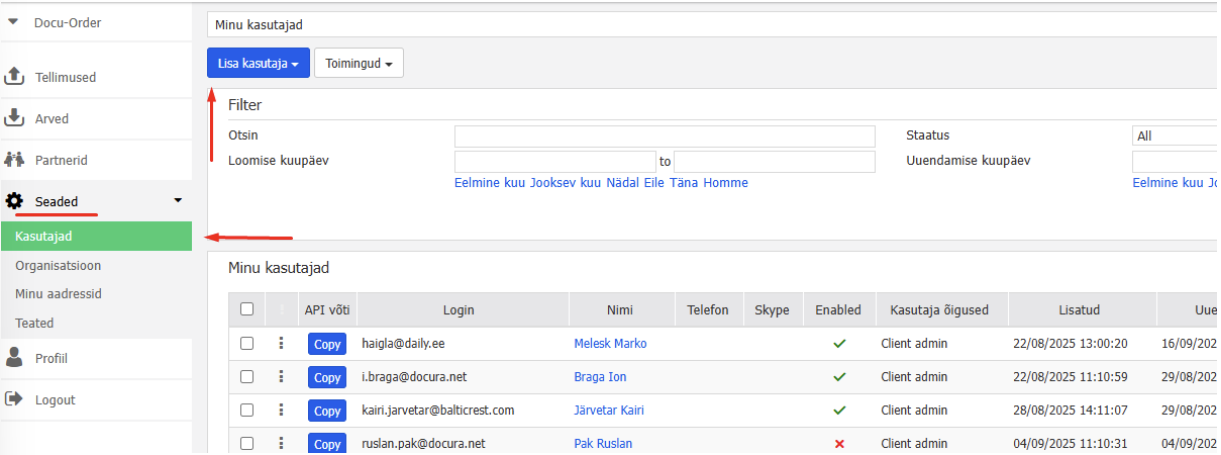
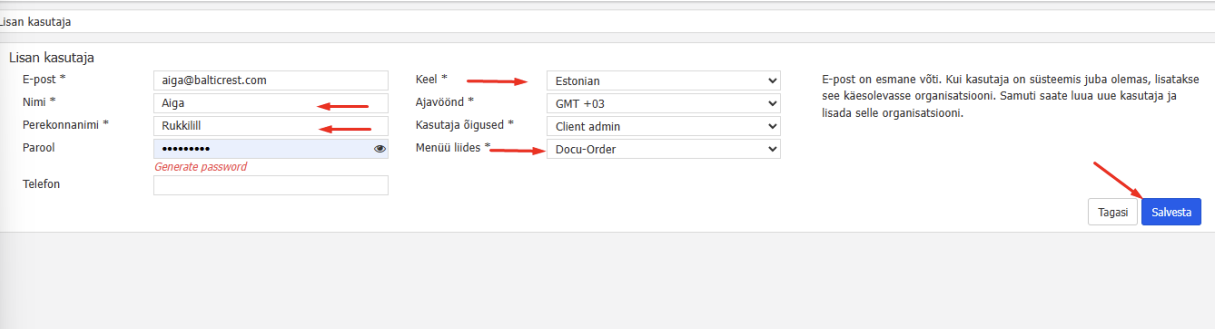
Ja jums ir pieeja Docura portālam, varat pievienot citus lietotājus šādi:- Atveriet kreiso izvēlni un atlasiet "Iestatījumi" → "Lietotāji".
- Nospiediet pogu "Pievienot lietotāju".
- Aizpildiet lietotāja datus un atlasiet atbilstošo valodu; svarīgi, ka kā izvēlnes saskarne ir jāatlasa "Docu-Order".
- Kad visi dati ir ievadīti, nospiediet "Saglabāt".
- Lietotājam automātiski tiek nosūtīts e-pasts ar uzaicinājumu pievienoties Docura portālam.
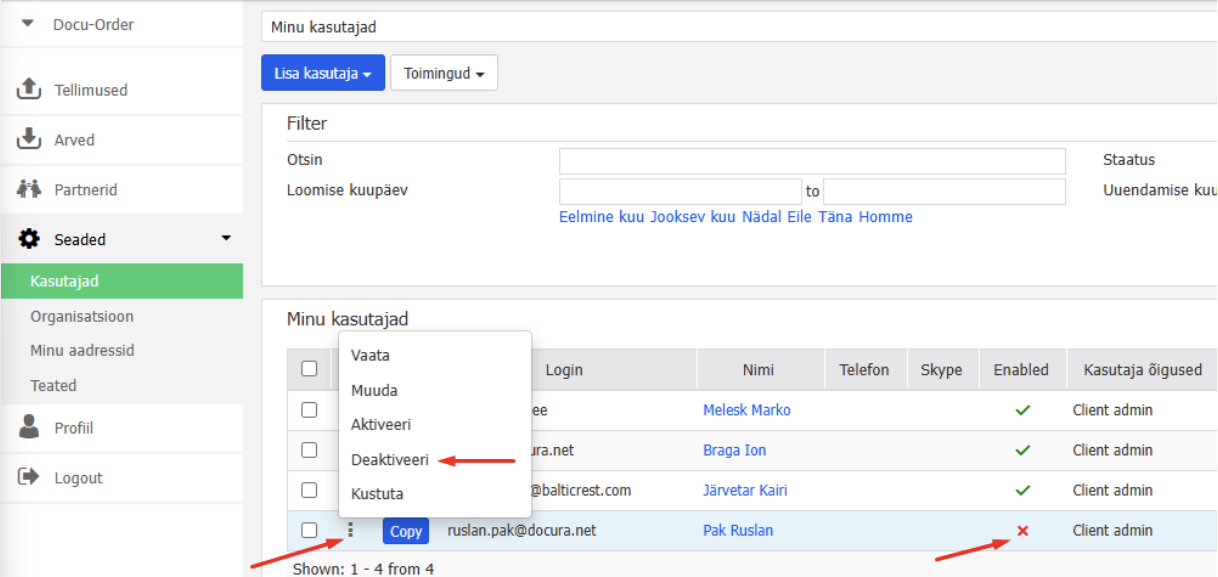
- Ja nepieciešams, vēlāk varat deaktivizēt vai dzēst lietotāju tajā pašā skatā.
06 Atbalsts / Palīdzība
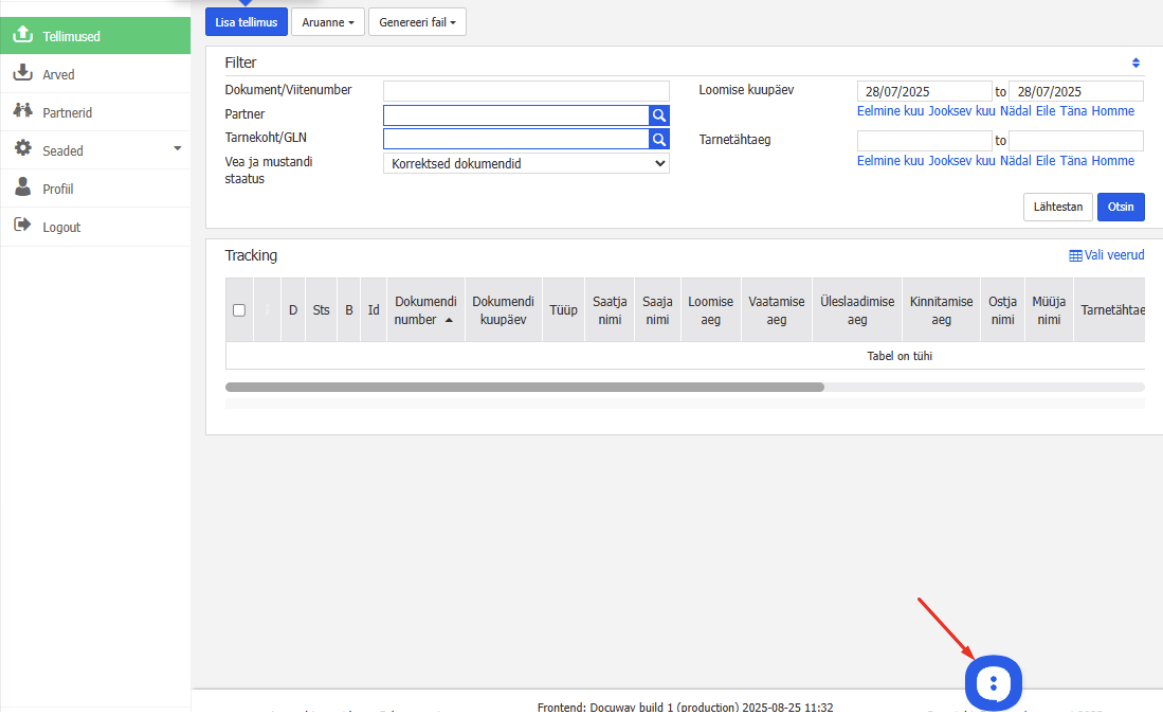
Ja jums ir kādi jautājumi vai nepieciešama palīdzība, sazinieties ar mums:- Izmantojiet Docura tērzētavu platformā.
- Rakstiet mums uz support@docura.net.
- Vai zvaniet uz +372 56 40 620.
Mēs labprāt jums palīdzēsim!
Source version: 19 · Status: fresh · Roman Startsev