


- Table of contents
- Valio International SIA / Valio Eesti AS
- 01 Руководство пользователя портала покупателя Docu-ORDER
Valio International SIA / Valio Eesti AS
Рег. код: TODO
GLN: TODO
Страна: EE, LV
Канал: TODO
Псевдонимы: Valio, Valio Eesti AS, Valio International SIA
- Эстонский: https://redmine.docura.net/projects/docura-manual-en/wiki/et/Valio_Eesti_AS
- Латышский: https://redmine.docura.net/projects/docura-manual-en/wiki/lv/Valio_Eesti_AS
- Русский: https://redmine.docura.net/projects/docura-manual-en/wiki/ru/Valio_Eesti_AS
01 Руководство пользователя портала покупателя Docu-ORDER
01 Введение
B2B-портал для заказов — это инструмент, с помощью которого покупатели могут:- Отправлять заказы на покупку.
- Получать электронные счета.
- Управлять и отслеживать транзакции по покупкам.
- Заказ — покупатель отправляет заказ поставщику.
- Счет — поставщик отправляет электронный счет покупателю.
- Быстрее.
- С меньшим количеством ошибок.
- Эффективнее и доступнее для всех сторон.
02 Вход в систему
Портал B2B-заказов доступен по адресу: https://docuid.docura.net/login.
Первый вход:- Docura автоматически отправит вам приглашение использовать портал.
- Откройте ссылку в электронном письме и установите для себя новый пароль.
- Пароль должен быть не менее 8 символов длиной и должен содержать заглавную букву, цифру, запятую, точку или восклицательный знак.
- Зайдите на страницу https://docuid.docura.net/login вручную.
- Нажмите «Сброс пароля» (Забыли пароль?).
- Проверьте свою электронную почту еще раз – вам будет отправлена новая ссылка для сброса пароля.
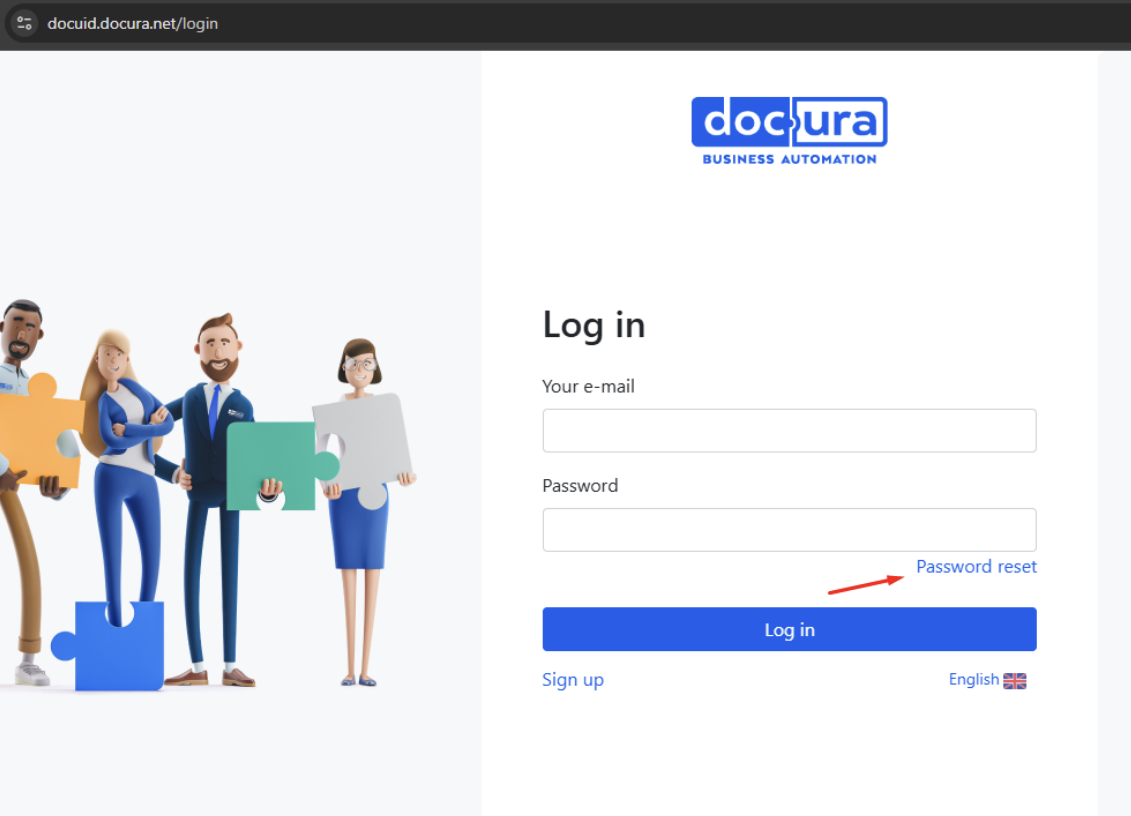
Введите имя пользователя и пароль и нажмите кнопку «Войти». Если вы забыли пароль, вы можете восстановить его на странице входа.
03 Создание заказа на закупку
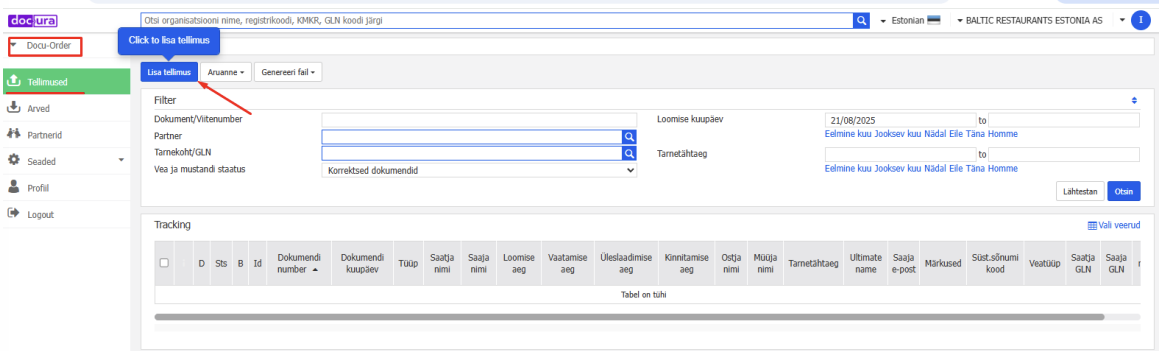
Шаг 1: Откройте модуль заказа- В левом меню выберите «Docu-Order».
- Нажмите кнопку «Добавить заказ».
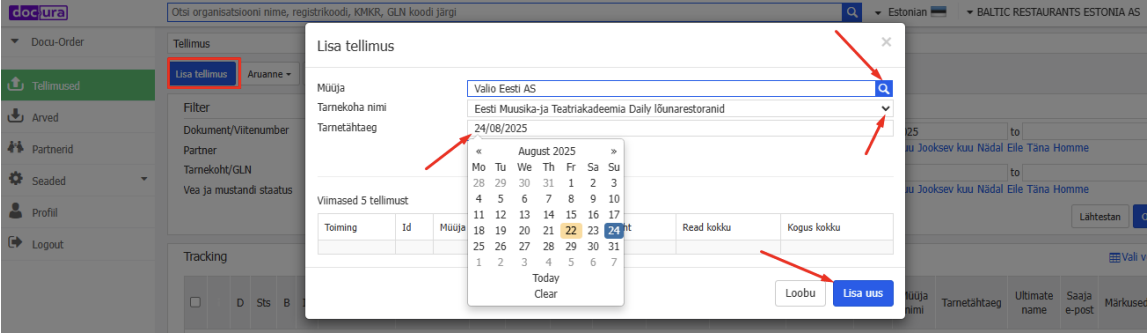
- Выберите продавца (например, Valio Eesti AS).
- Укажите место и дату доставки (должно быть согласовано с продавцом).
При желании можно использовать автоматическое заполнение (клонирование) на основе последних 5 заказов.
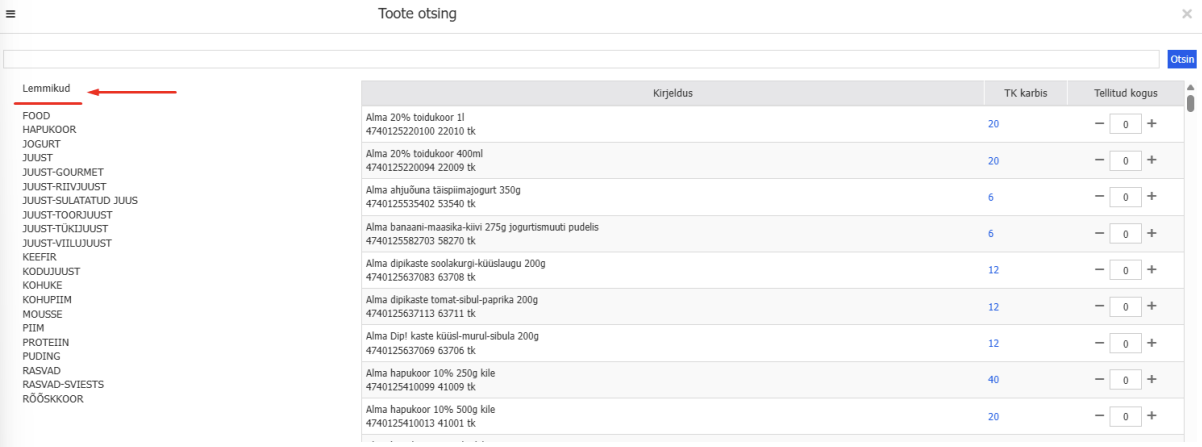
- Откройте окно поиска товаров.
- Ищите товар по названию, описанию или категории.
- Установите желаемое количество (в коробках или поштучно).
- Количество можно регулировать кнопками плюс и минус.
- По умолчанию можно заказывать только целые коробки. Уточните это у продавца.
Когда товары выбраны, нажмите «Сохранить».
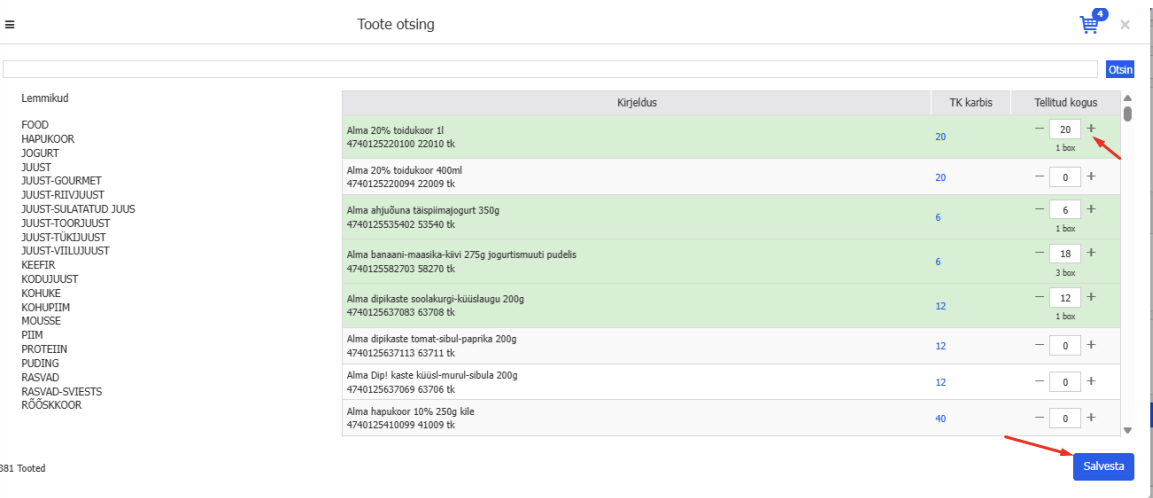
При частых заказах товары автоматически сохраняются в меню «Избранное». Там их можно быстро и удобно найти для следующих заказов.
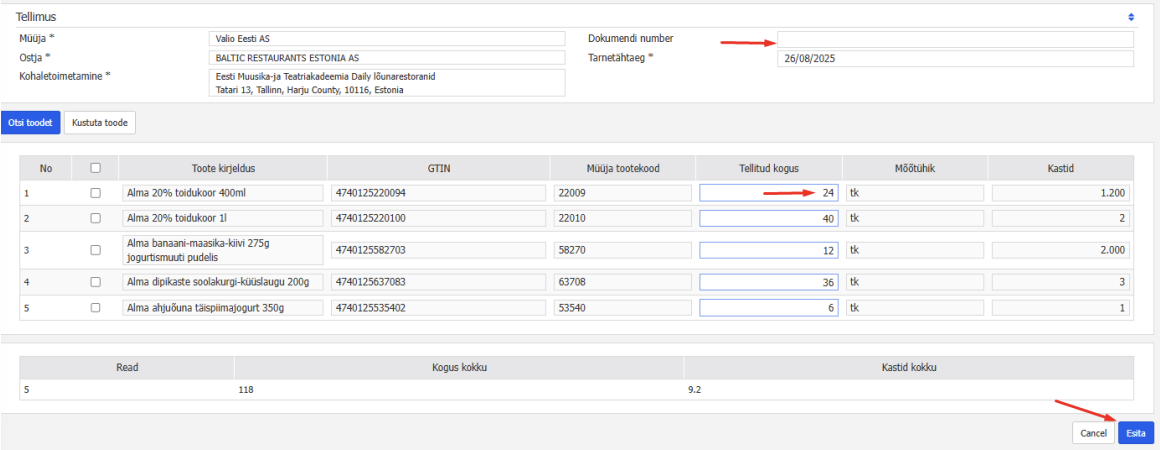
- Проверьте данные заказа.
- При необходимости измените желаемое количество (поштучно).
- Docura автоматически присваивает номер документа. При желании вы также можете добавить свой номер.
- Чтобы отправить заказ поставщику, нажмите «Отправить».
Docura автоматически отправит вам подтверждение после того, как заказ будет принят Valio Eesti AS. Пожалуйста, сообщите нам, какой адрес электронной почты вы хотите использовать для получения подтверждения.
Если вы не хотите отправлять заказ в Valio Eesti AS и хотите удалить черновик заказа, нажмите «Отмена».
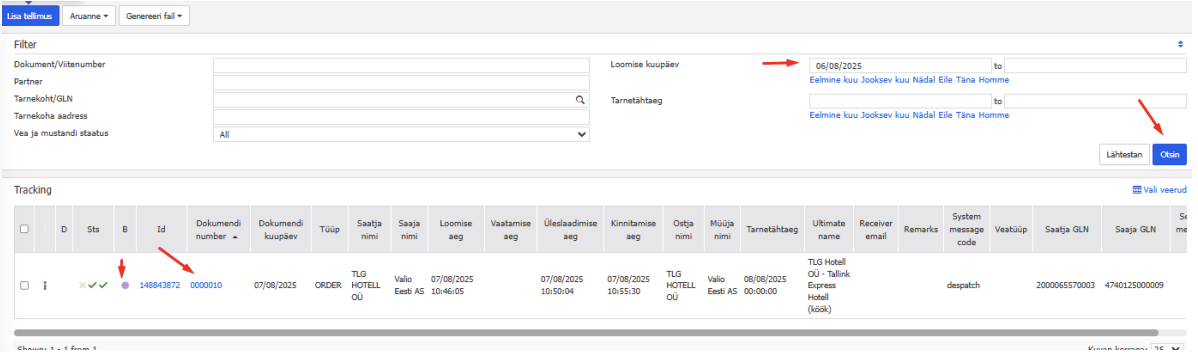
- Все заказы видны в обзоре.
- Используйте фильтр для поиска:
- По дате создания.
Все документы хранятся на портале в течение 90 дней.
04 Просмотр счетов на покупку
- В левом меню выберите «Счет».
- Здесь вы можете просмотреть все счета, относящиеся к заказам.
- Используйте фильтр для поиска:
- По дате создания.
05 Добавление пользователя
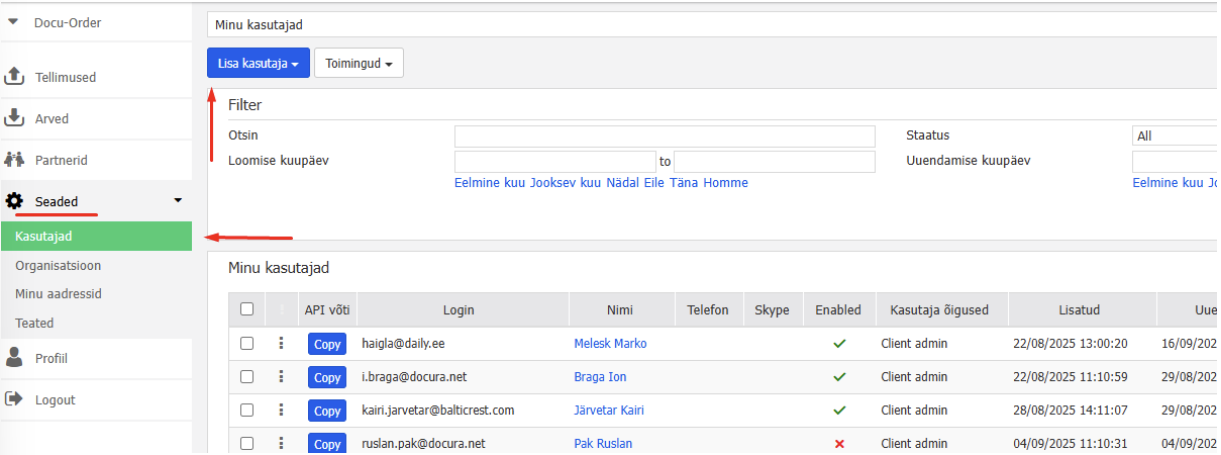
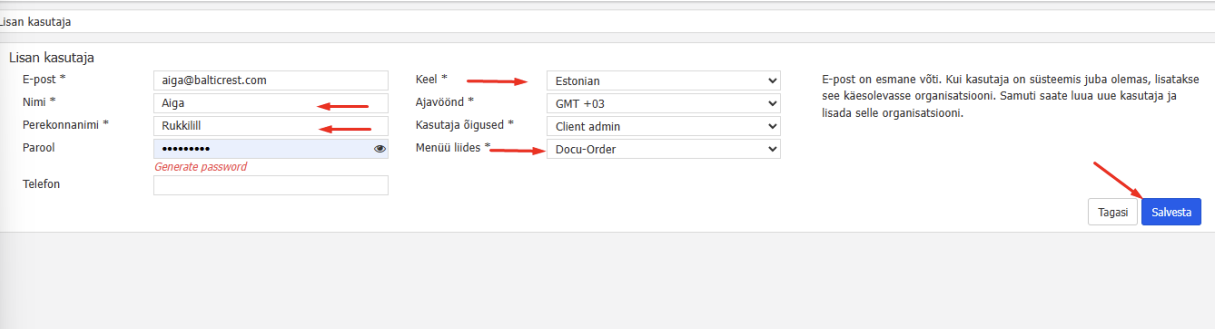
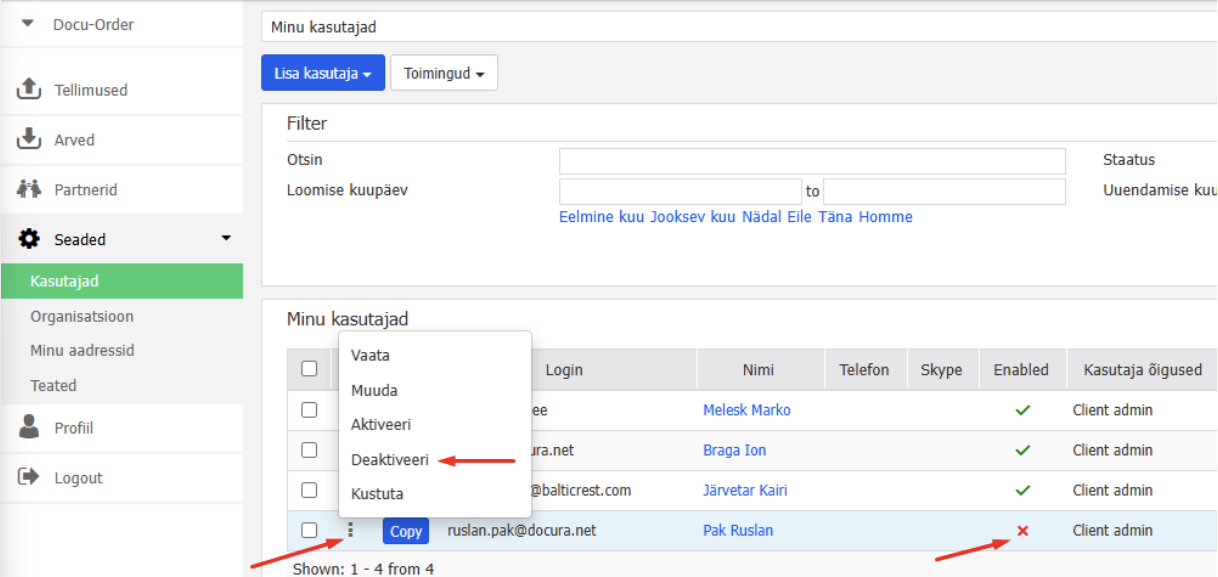
Если у вас есть доступ к порталу Docura, вы можете добавить других пользователей следующим образом:- Откройте левое меню и выберите «Настройки» → «Пользователи».
- Нажмите кнопку «Добавить пользователя».
- Заполните данные пользователя и выберите соответствующий язык; важно, что в качестве интерфейса меню должен быть выбран «Docu-Order».
- После ввода всех данных нажмите «Сохранить».
- Пользователю автоматически отправляется электронное письмо с приглашением присоединиться к порталу Docura.
- При необходимости вы можете позже деактивировать или удалить пользователя в этом же окне.
06 Поддержка / Помощь
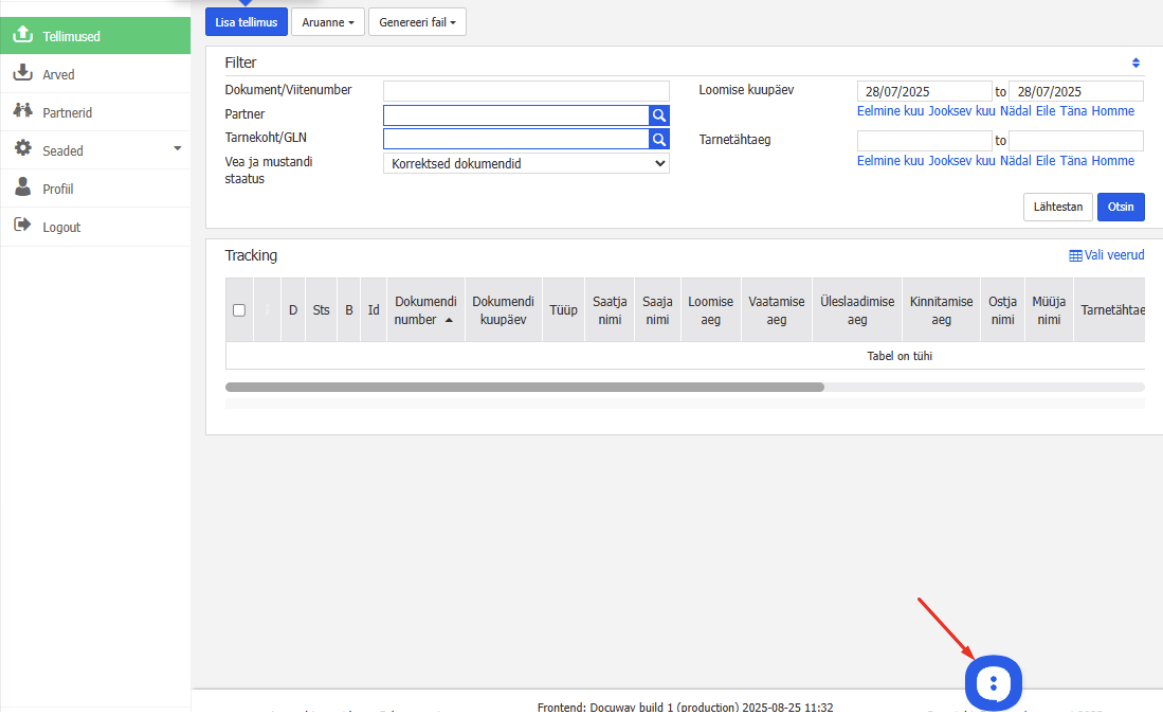
Если у вас возникли вопросы или вам нужна помощь, свяжитесь с нами:- Используйте чат Docura на платформе.
- Напишите нам по адресу support@docura.net.
- Или позвоните по номеру +372 56 40 620.
Будем рады вам помочь!
Source version: 19 · Status: fresh · Roman Startsev