


- Table of contents
- Valio International SIA / Valio Eesti AS
- 01 Docu-ORDER pirkėjo portalo vartotojo vadovas
Valio International SIA / Valio Eesti AS
Reg. kodas: TODO
GLN: TODO
Šalis: EE, LV
Kanalas: TODO
Pseudonimai: Valio, Valio Eesti AS, Valio International SIA
- Estų: https://redmine.docura.net/projects/docura-manual-en/wiki/et/Valio_Eesti_AS
- Latvių: https://redmine.docura.net/projects/docura-manual-en/wiki/lv/Valio_Eesti_AS
- Rusų: https://redmine.docura.net/projects/docura-manual-en/wiki/ru/Valio_Eesti_AS
01 Docu-ORDER pirkėjo portalo vartotojo vadovas
01 Įvadas
B2B užsakymų portalas yra įrankis, kuriuo pirkėjai gali:- Siųsti pirkimo užsakymus.
- Gauti el. sąskaitas faktūras.
- Tvarkyti ir stebėti pirkimo operacijas.
- Užsakymas – pirkėjas siunčia užsakymą tiekėjui.
- Sąskaita faktūra – tiekėjas siunčia el. sąskaitą faktūrą pirkėjui.
- Greitesnį.
- Su mažiau klaidų.
- Efektyvesnį ir prieinamesnį visoms šalims.
02 Prisijungimas
B2B užsakymų portalą galite pasiekti adresu: https://docuid.docura.net/login.
Pirmas prisijungimas:- DOCURA automatiškai atsiunčia Jums kvietimą naudotis portalu.
- Atidarykite nuorodą el. laiške ir nusistatykite naują slaptažodį.
- Slaptažodis turi būti bent 8 simbolių ilgio, jame turi būti didžioji raidė, skaitmuo, kablelis, taškas arba šauktukas.
- Rankiniu būdu nueikite į puslapį https://docuid.docura.net/login.
- Paspauskite „Slaptažodžio atstatymas“ (Pamiršai slaptažodį?).
- Patikrinkite el. paštą dar kartą – Jums bus išsiųsta nauja nuoroda slaptažodžiui atstatyti.
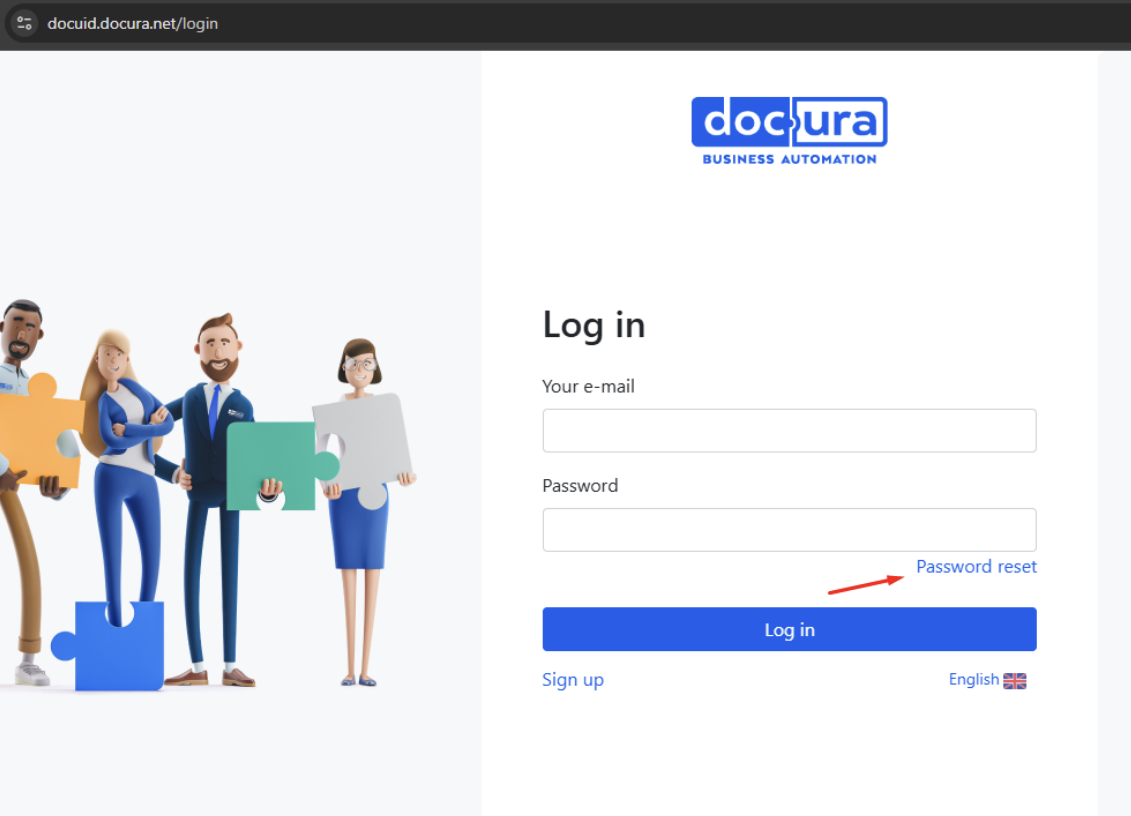
Įveskite savo vartotojo vardą ir slaptažodį ir paspauskite mygtuką „Prisijungti“. Jei pamiršote slaptažodį, jį galite atkurti prisijungimo puslapyje.
03 Pirkimo užsakymo kūrimas
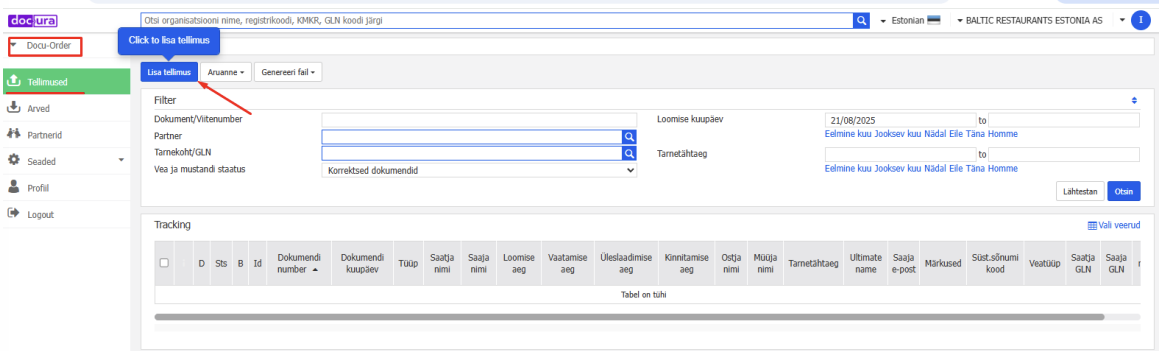
1 žingsnis: Atidarykite užsakymų modulį- Kairiajame meniu pasirinkite „Docu-Order“.
- Paspauskite mygtuką „Pridėti užsakymą“.
- Pasirinkite pardavėją (pavyzdžiui, Valio Eesti AS).
- Nustatykite pristatymo vietą ir pristatymo datą (ji turi būti suderinta su pardavėju).
Jei norite, galite naudoti automatinį pildymą (klonavimą) pagal paskutinius 5 užsakymus.
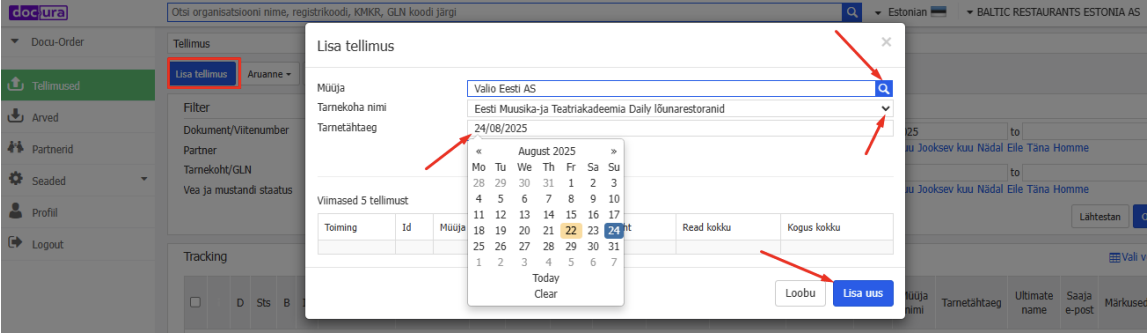
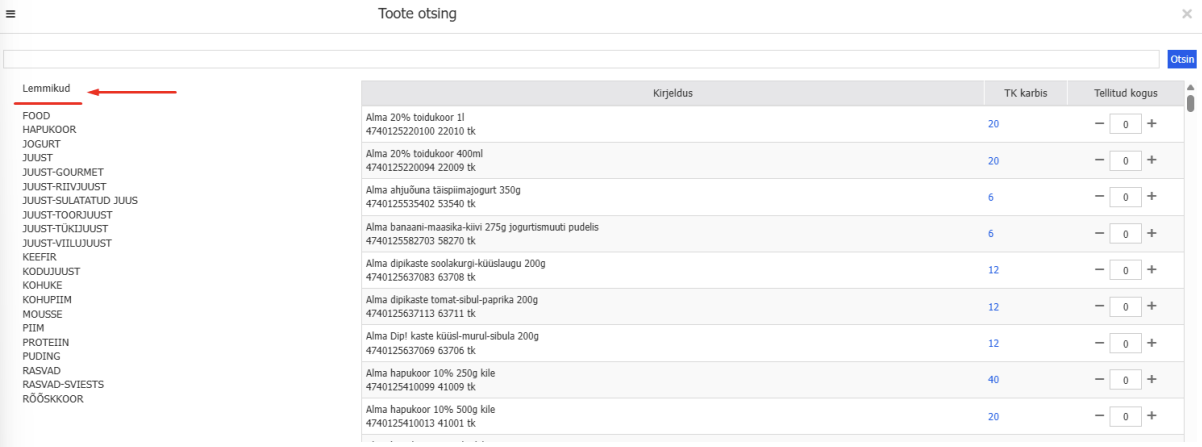
- Atidarykite produkto paieškos langą.
- Ieškokite produkto pagal pavadinimą, aprašymą ar kategoriją.
- Nustatykite norimą kiekį (dėžėmis arba vienetais).
- Kiekį galima reguliuoti pliuso ir minuso mygtukais.
- Pagal numatytuosius nustatymus galite užsakyti tik pilnas dėžes. Patikslinkite tai su pardavėju.
Pasirinkus produktus, paspauskite „Išsaugoti“.
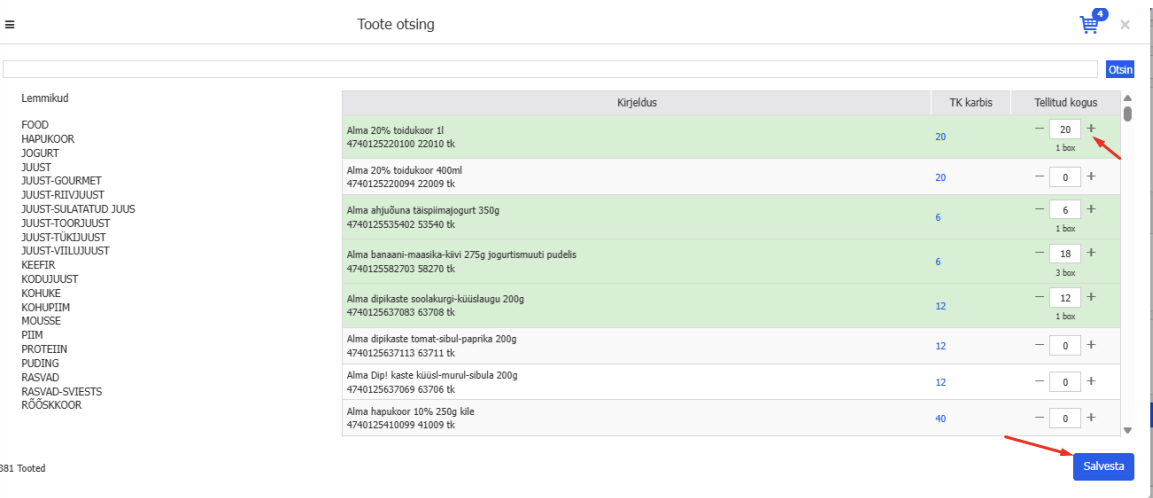
Jei užsakote dažnai, produktai automatiškai išsaugomi meniu „Mėgstamiausi“. Ten galite greitai ir patogiai juos rasti savo kitiems užsakymams.
- Patikrinkite užsakymo duomenis.
- Jei reikia, pakeiskite norimą kiekį (vienetais).
- Docura automatiškai priskiria dokumento numerį. Jei norite, galite pridėti ir savo numerį.
- Norėdami išsiųsti užsakymą tiekėjui, paspauskite „Pateikti“.
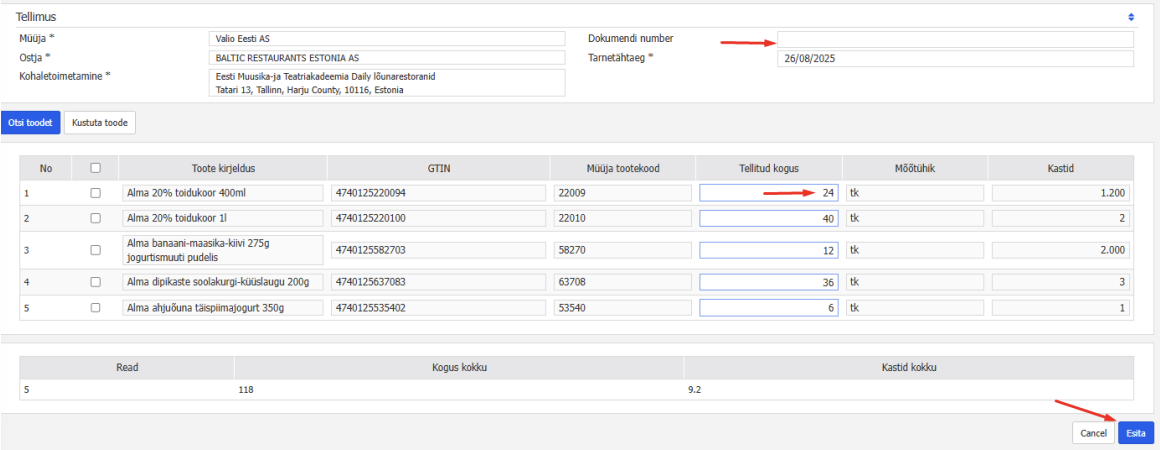
Docura automatiškai atsiunčia patvirtinimą, kai tik užsakymą priima Valio Eesti AS. Prašome pranešti, kokiu el. pašto adresu norite gauti patvirtinimą.
Jei nenorite siųsti užsakymo Valio Eesti AS ir norite ištrinti užsakymo juodraštį, paspauskite „Atšaukti“.
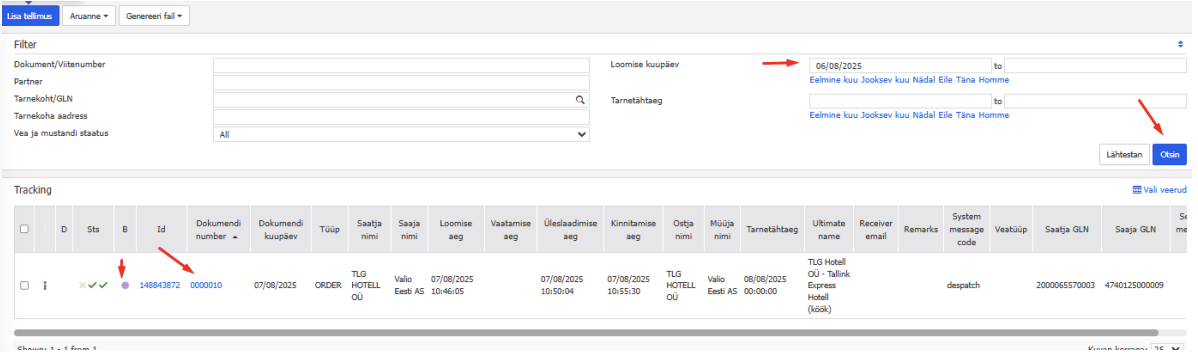
- Visi užsakymai matomi apžvalgoje.
- Naudokite filtrą paieškai:
- Pagal sukūrimo datą.
Visi dokumentai portale saugomi 90 dienų.
04 Pirkimo sąskaitų peržiūra
- Kairiajame meniu pasirinkite „Sąskaita faktūra“.
- Čia galite matyti visas sąskaitas faktūras, susijusias su užsakymais.
- Norėdami ieškoti, naudokite filtrą:
- Pagal sukūrimo datą.
05 Vartotojo pridėjimas
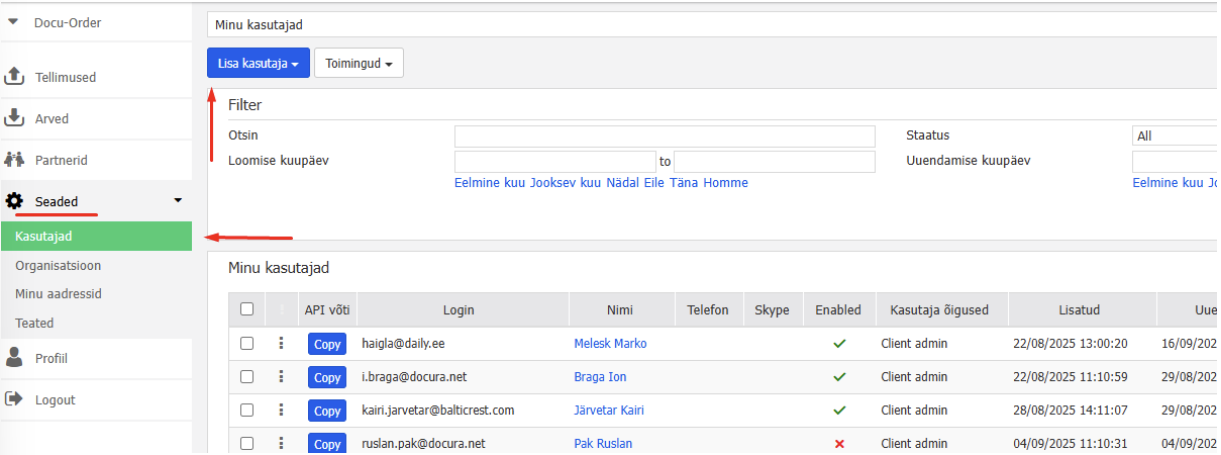
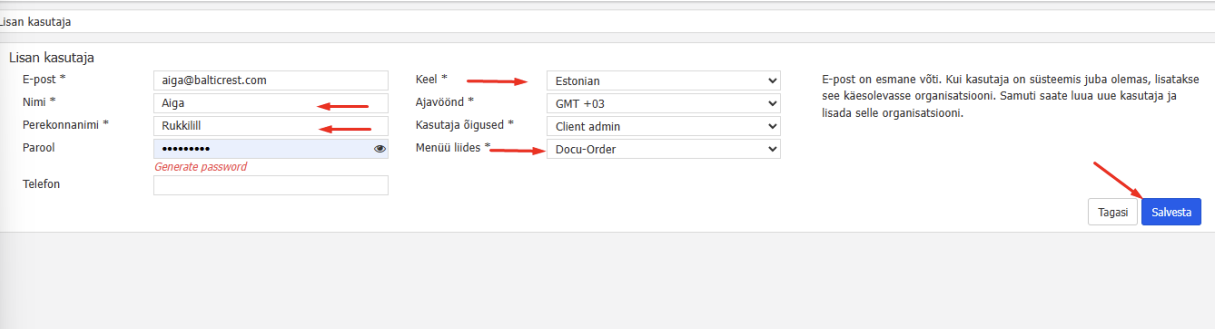
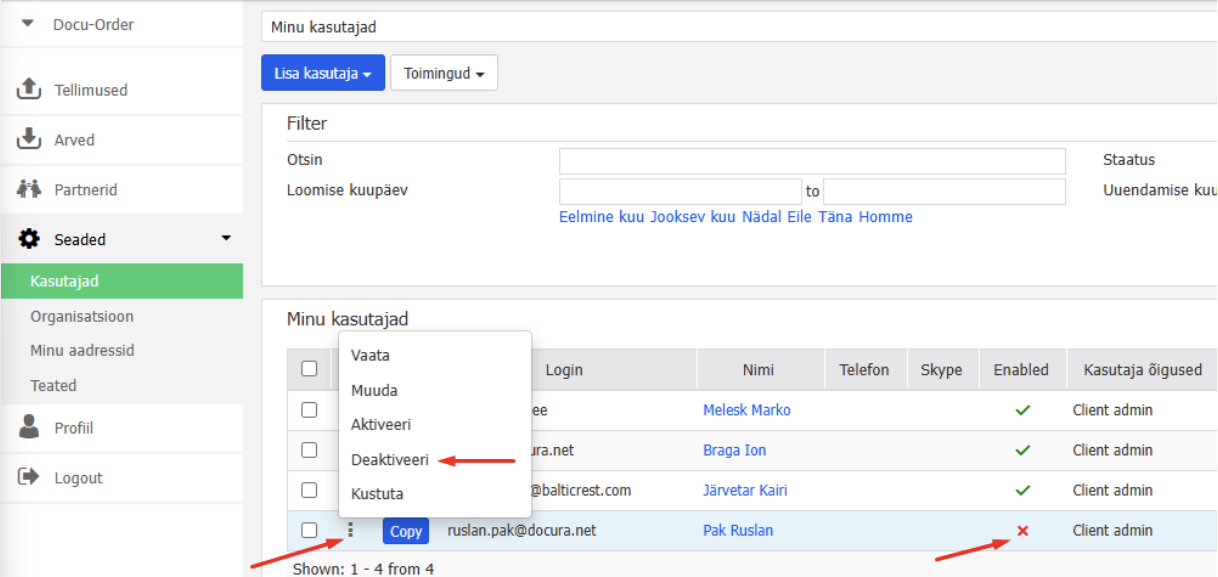
Jei turite prieigą prie „Docura“ portalo, galite pridėti kitus naudotojus taip:- Atidarykite kairįjį meniu ir pasirinkite „Nustatymai“ → „Vartotojai“.
- Paspauskite mygtuką „Pridėti vartotoją“.
- Užpildykite vartotojo duomenis ir pasirinkite tinkamą kalbą; svarbu, kad meniu sąsaja būtų pasirinkta „Docu-Order“.
- Kai visi duomenys bus įvesti, paspauskite „Išsaugoti“.
- Vartotojui automatiškai išsiunčiamas el. laiškas su kvietimu prisijungti prie „Docura“ portalo.
- Jei reikia, vėliau galite išjungti arba ištrinti vartotoją tame pačiame rodinyje.
06 Pagalba / konsultacijos
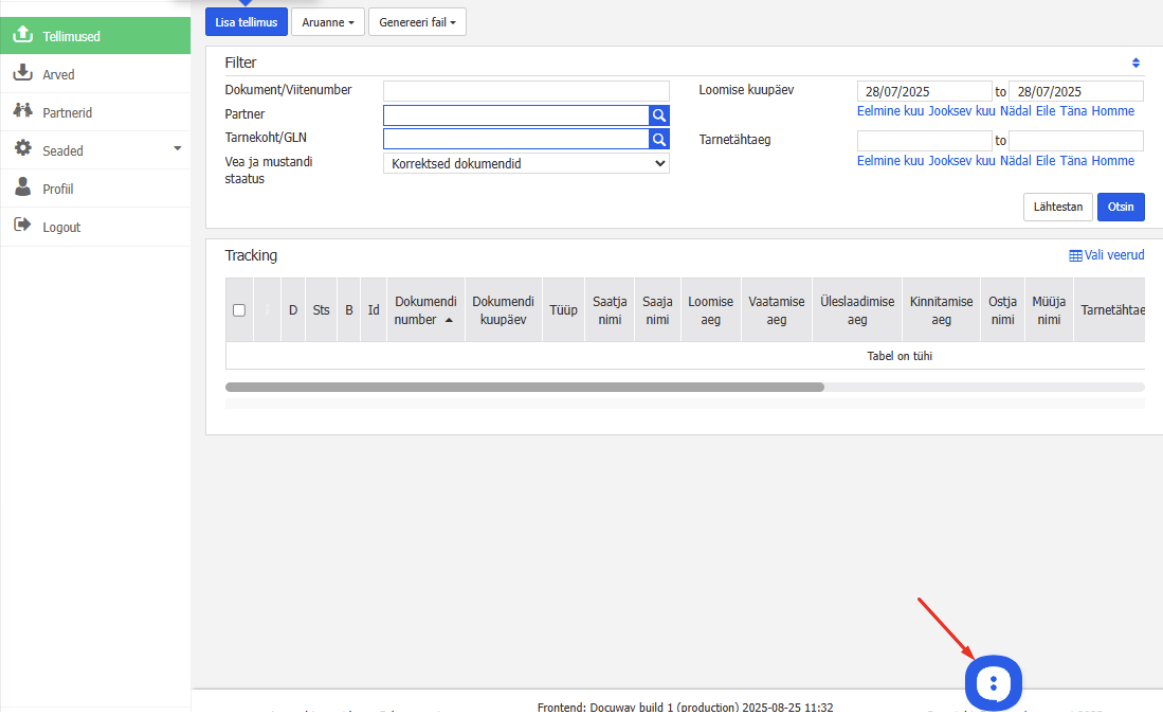
Jei turite klausimų arba reikia pagalbos, susisiekite su mumis:- Naudokite „Docura“ pokalbių funkciją platformoje.
- Rašykite mums adresu support@docura.net.
- Arba skambinkite telefonu +372 56 40 620.
Mums bus malonu Jums padėti!
Source version: 19 · Status: fresh · Roman Startsev