


Docu-WEB портал. Общее описание
- Table of contents
- Docu-WEB портал. Общее описание
- 01 Введение
- 02 Как начать
- 03 Ежедневное использование портала
- 04 Удаление документа
- Контакты службы поддержки Docura
- Подробнее
01 Введение
Портал DOCU-WEB позволяет управлять электронными документами: создавать, отправлять и получать, просматривать, искать, фильтровать, пересылать, получать уведомления по электронной почте об операциях с электронными документами, управлять основными данными партнеров и вашей собственной компании (адреса, партнеры, продукты, цены). Электронные документы хранятся на портале 90 дней. Портал расположен по адресу https://app.docura.net
Элементы домашней страницы портала следующие:
- Кнопка выбора меню (1) позволяет выбрать меню в соответствии с используемой вами услугой EDI.
- Главное меню (2) расположено с левой стороны с различными формами.
- Дополнительное меню (3) операции с электронными документами.
- Поиск (4) позволяет искать по названию или коду организации.
- Фильтр (5) позволяет фильтровать документы по номеру, дате создания, названию партнера и другим параметрам.
- Таблица со списком электронных документов (6) позволяет просматривать список документов вместе с данными документа, добавлять новый документ, генерировать отчет, генерировать файл документа в различных форматах, показывать/скрывать столбцы таблицы.
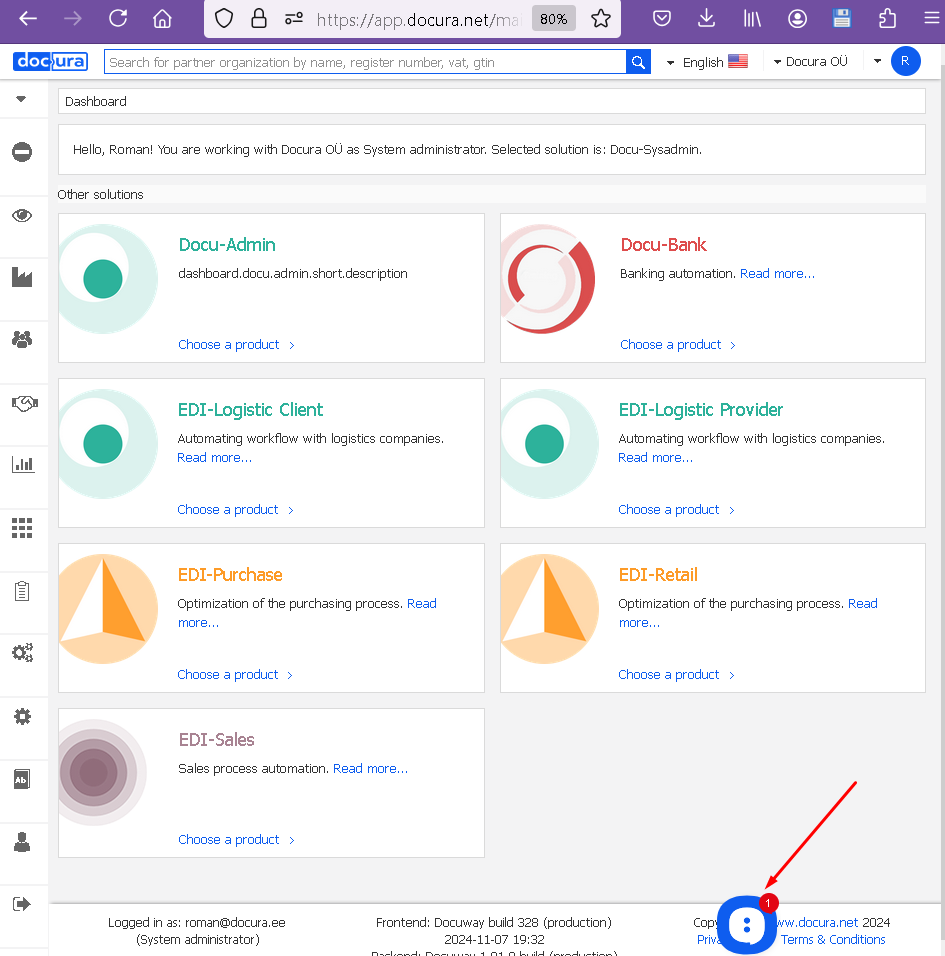
- Поддержка в чате (7) позволяет обратиться за помощью в службу поддержки онлайн.
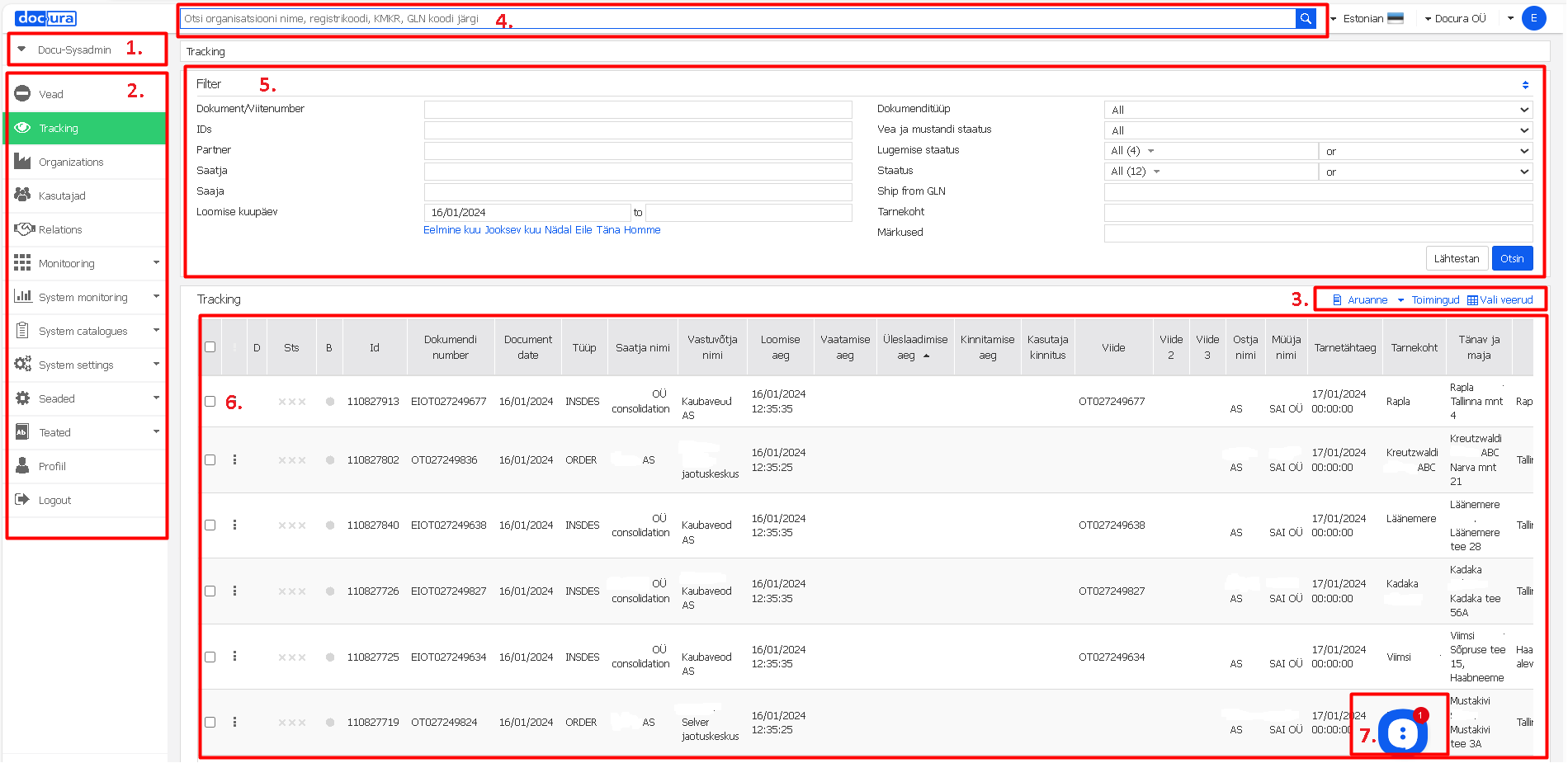
Скриншот 1. Компоненты домашней страницы портала DOCU-WEB.
02 Как начать
Регистрация на портале, затем первоначальная настройка: данные вашей организации и данные партнеров.
01 Регистрация на портале
- Перейдите по ссылке https://app.docura.net (рабочая среда) и зарегистрируйтесь. Пароль должен содержать не менее 8 символов, включать заглавные буквы, цифры и специальные символы (например,
!или.).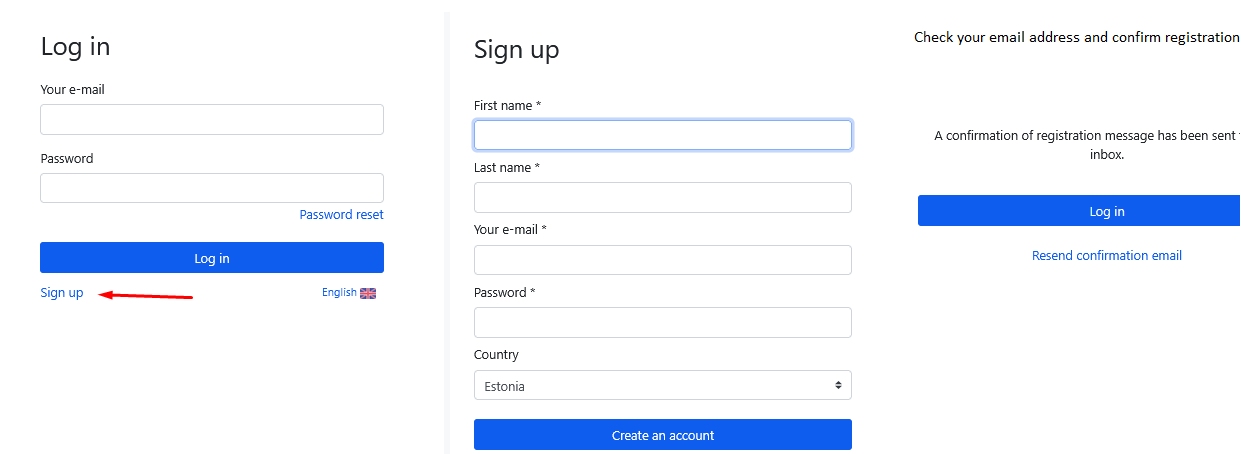
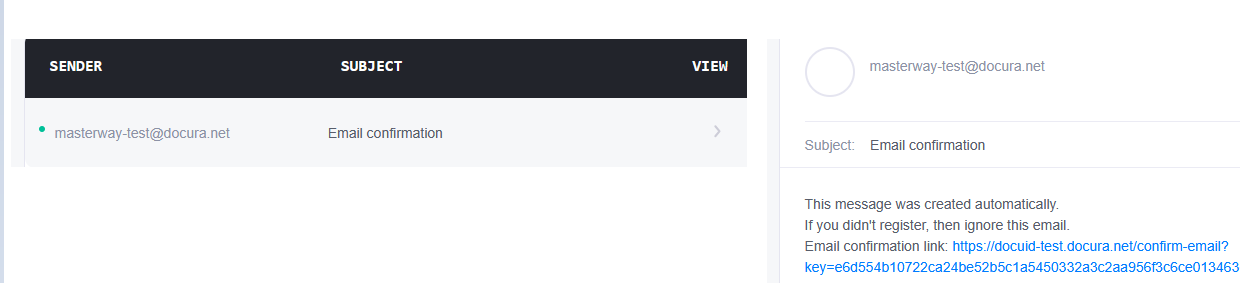
- Проверьте свою электронную почту и подтвердите регистрацию по ссылке в письме.
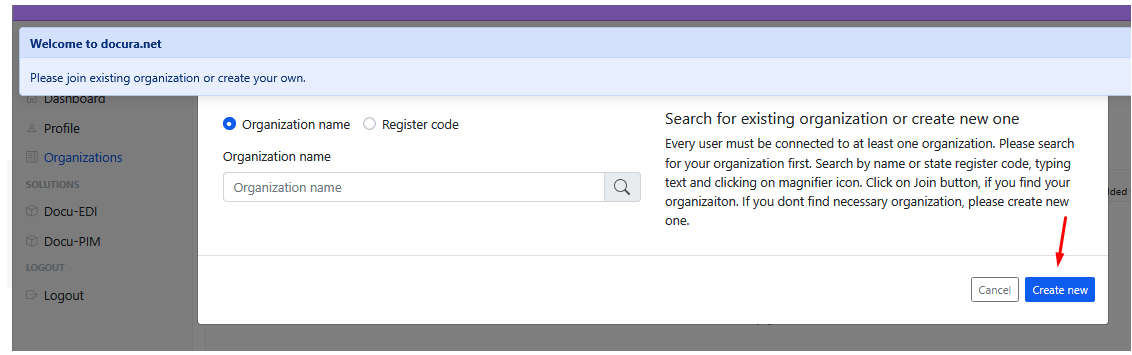
- Найдите или зарегистрируйте свою организацию. Если у вас нет организации, зарегистрируйтесь как физическое лицо.


- В разделе Профиль вы найдете свой ClientID (ваш адрес электронной почты) и свой Client secret (ключ API). Это учетные данные для интеграции API; они не нужны для работы на самом портале.
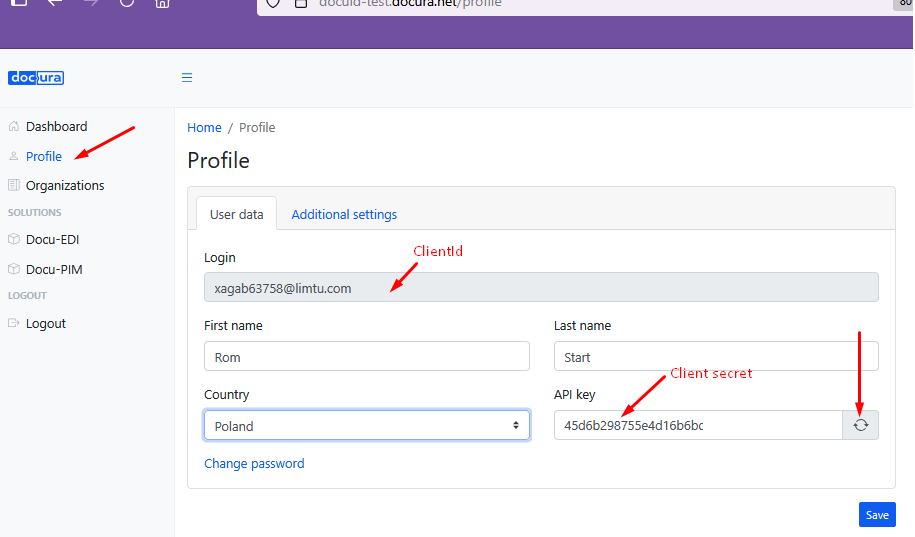
- Для тестовой среды используйте https://app-test.docura.net (тестовая среда). Доступ к тестовой среде обычно оговаривается с руководителем проекта Docura отдельно.
Регистрация нужна только один раз. В дальнейшем вы будете входить, используя установленные вами адрес электронной почты и пароль.
02 Настройка данных вашей организации
Под кнопкой меню «Настройки» находятся следующие разделы:
- Пользователи – здесь вы можете добавлять пользователей в свою организацию, удалять их и менять пароли. Добавление пользователя: в меню «Настройки» → «Пользователи» нажмите «+ Добавить нового» справа. Откроется пустая карточка пользователя. Заполните поле адреса электронной почты и нажмите → «Далее». Введите «Имя» и «Фамилию». Пароль генерируется автоматически. Вы можете изменить пароль. Сохраните данные.
- Организация – позволяет управлять данными вашей организации.
- Мои адреса – позволяет вводить собственные адреса (например, юридический адрес, магазины и склады) и коды местоположений.
Чтобы начать работу, необходимо ввести как минимум свой юридический адрес: «Настройки» → «Мои адреса».
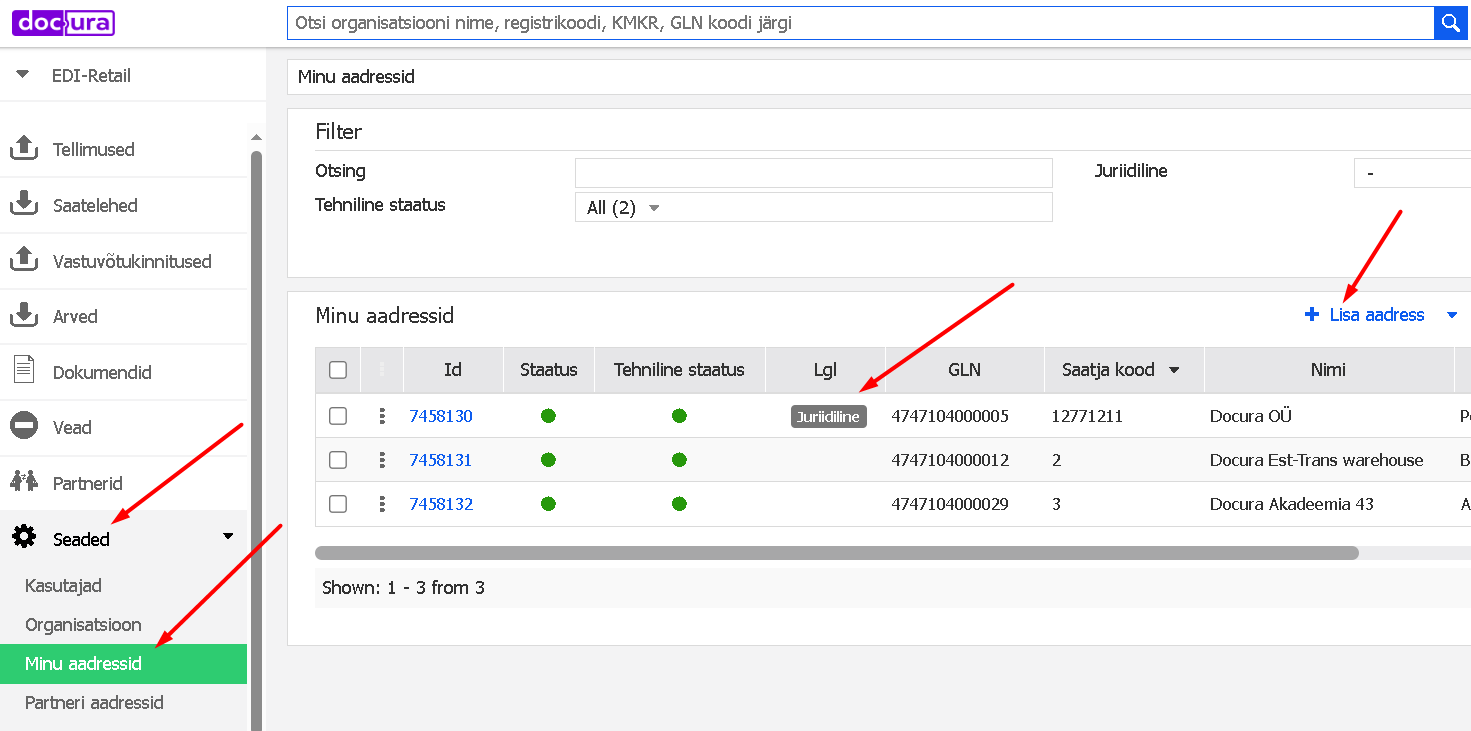
Экран 2. Вид собственных адресов организации
Нажмите «+ Добавить адрес» в меню. Откроется пустая карточка адреса. С помощью «Поиска» вы ищете адрес (1), также вы можете кликнуть по карте (2). Вы можете искать место доставки, например, название магазина. Введите свой собственный код местоположения, который вы определили в своей ERP (3). Введите адрес, т. е. название места (4), например, склад Est-Trans. «Примечания» – здесь вы можете добавить комментарии и полезную информацию, например, для водителя при доставке товара (при необходимости) (5). Сохраните, нажав кнопку «Добавить».
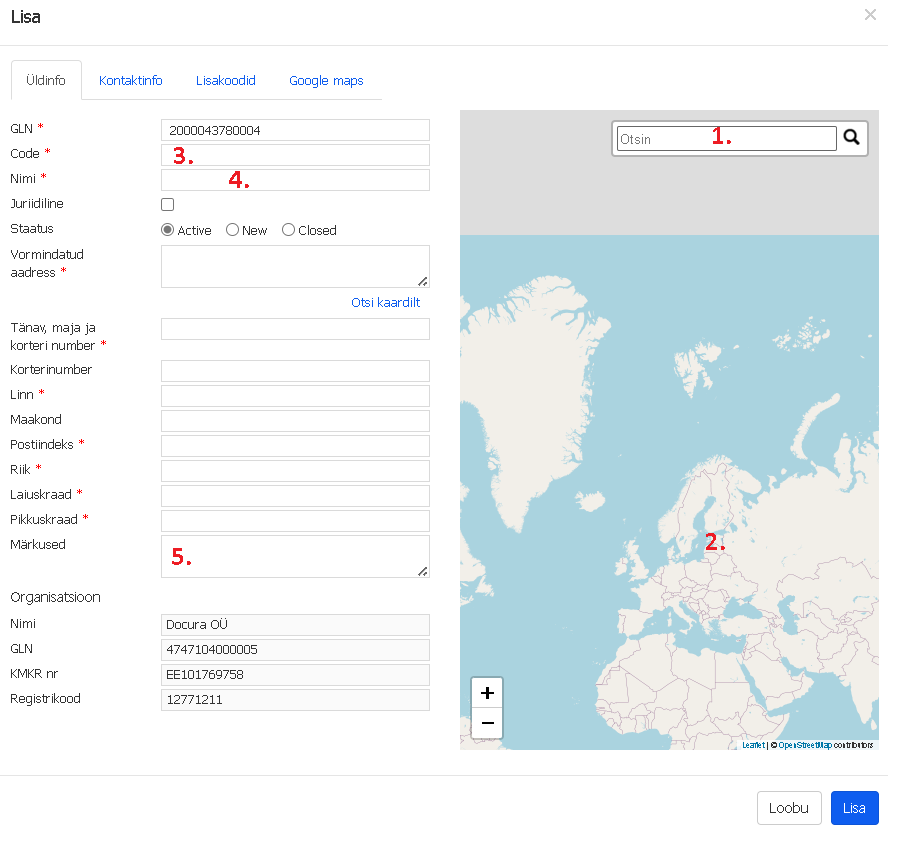
Экран 3. Добавление нового адреса.
- Уведомления – вы можете направлять уведомления портала на указанный вами адрес электронной почты.
Для настройки отправки уведомлений на адрес электронной почты выполните следующие действия: выберите «Уведомления» в меню, добавьте «Уведомление» → откроется окно настройки уведомлений. Выберите параметры документа, о которых вы хотите получать уведомления по электронной почте: тип документа и статус документа, направление документа и между кем перемещается документ. Напишите адрес электронной почты, на который вы хотите отправлять информацию. С помощью поля «Активно/Деактивировано» вы можете активировать или деактивировать уведомление. Остальные поля заполнять не нужно. Сохраните форму.
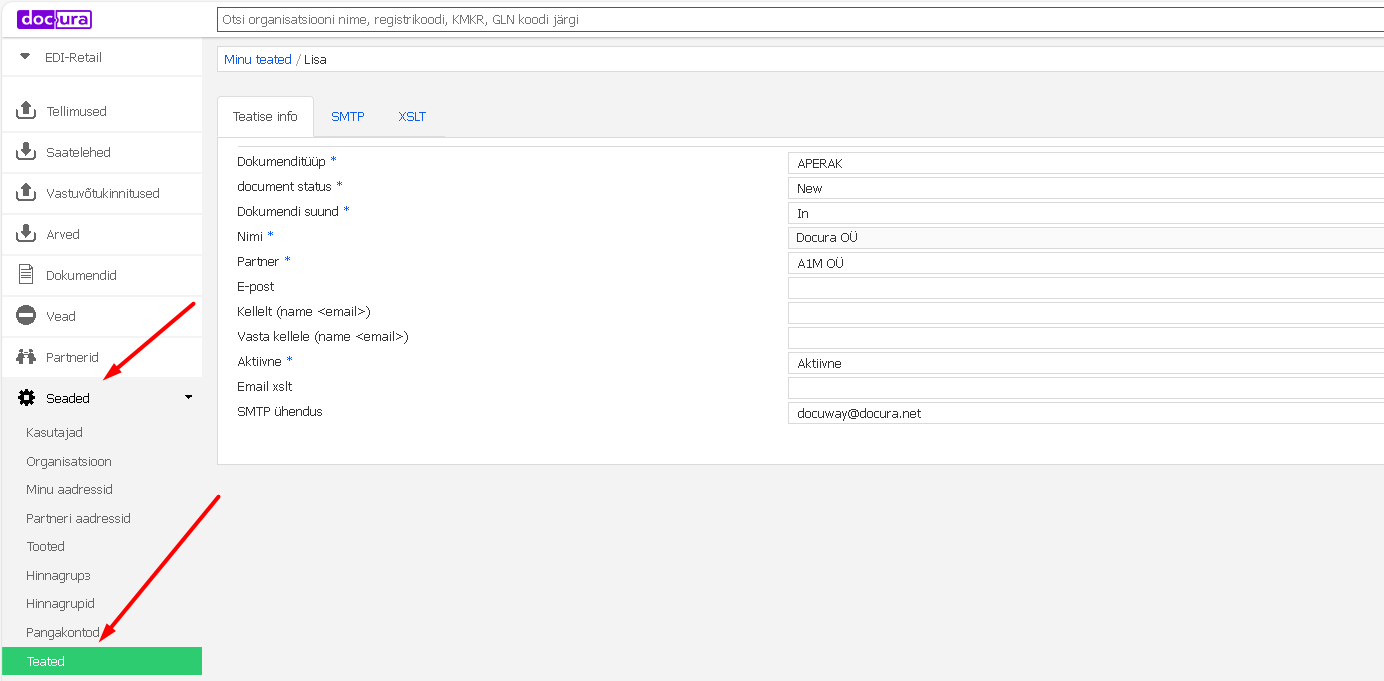
Экран 4. Настройка нового типа уведомлений.
03 Ввод данных партнера
Инициатор EDI вводит своих партнеров: "Партнеры" – "Добавить" партнера → появляется список юридических лиц-партнеров. Если партнер и его адрес уже существуют в Docura, партнер выбирается, и вводится код партнера (местоположения), определенный в собственной ERP, или используется GLN.
Адреса партнеров вводятся в разделе "Настройки" – "Адреса партнеров" – "Добавить адрес"; каждый адрес получает свой собственный код. Введенные партнеры перечислены в меню "Партнеры".
Что такое код партнера, код места доставки и GLN, как они связаны с адресами на панели Коды партнеров и что происходит, когда код отсутствует — см. 02 Партнеры, коды и GLN.
04 Отправка обязывающего запроса партнеру
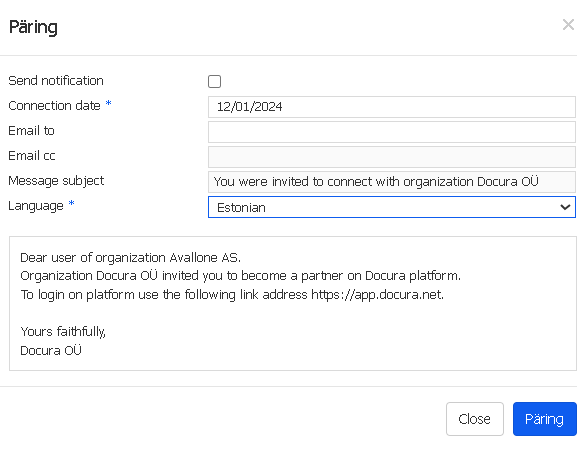
Таблица на странице партнеров позволяет отправлять обязывающие запросы партнеру через портал и отслеживать статусы связывания. Когда новая партнерская организация добавляется, в таблице партнеров ей присваивается статус "Запрос". Нажмите "Запрос", и откроется форма для отправки запроса. Введите адрес электронной почты получателя. Текст запроса появится автоматически. При желании вы можете отредактировать текст.
03 Ежедневное использование портала
Убедитесь, что начальная настройка выполнена, ваши адреса и адреса партнеров с кодами введены.
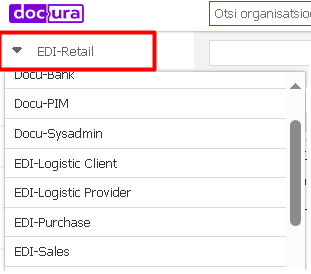
Для продолжения работы в портале выберите используемую вами услугу EDI. Для этого кнопка выбора «Меню» находится в верхнем левом углу экрана. Например, если вы покупатель, выберите «EDI-Retail», если вы продавец в розничных сетях, выберите «EDI-Sale».
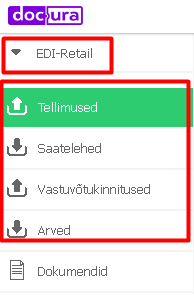
При выборе «EDI-Retail» в меню отображаются следующие типы документов: заказы на покупку, счета на покупку (накладные на поставку и подтверждения получения).
В разделе «Заказы» вы найдете свои заказы на покупку. Вы можете фильтровать заказы, добавлять новые заказы, генерировать отчеты, печатать и генерировать xml-файлы.
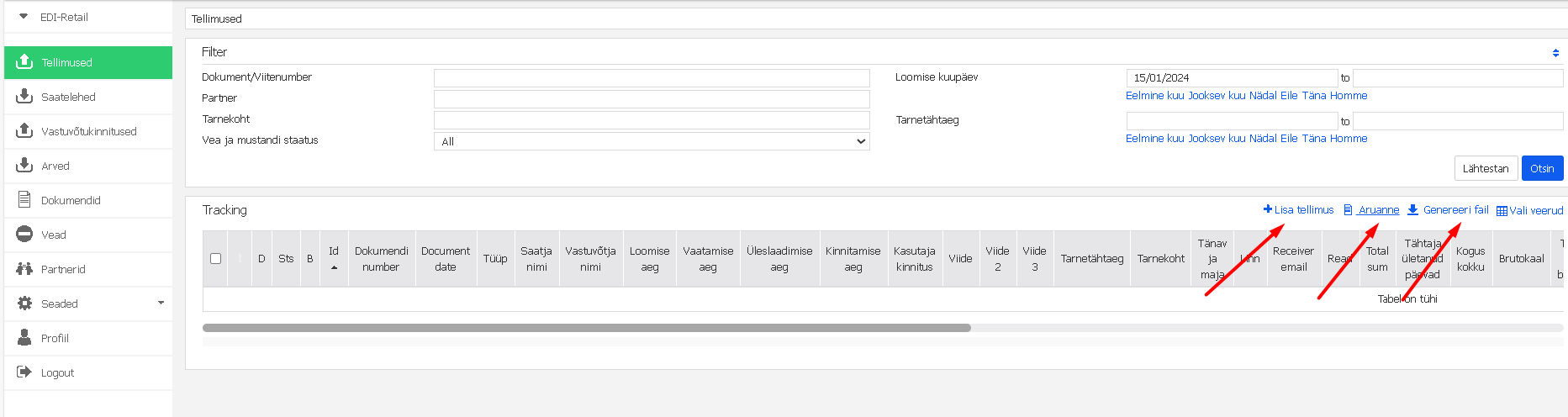
Экран 7. Операции с электронным документом.
С другими типами документов в меню («Накладные», «Подтверждения получения» и «Счета») могут быть выполнены аналогичные операции (создание, поиск, печать, загрузка файлов).
04 Удаление документа
Документ можно удалить, но он не стирается физически: он помечается как удаленный и исчезает из стандартного списка документов. При необходимости удаленный документ все еще можно открыть и просмотреть — включите отображение удаленных документов в фильтре.
Чтобы удалить документ:
- Нажмите на три точки в строке выбранного документа.
- Выберите «Удалить».
Готово — документ был помечен как удаленный на платформе Docura.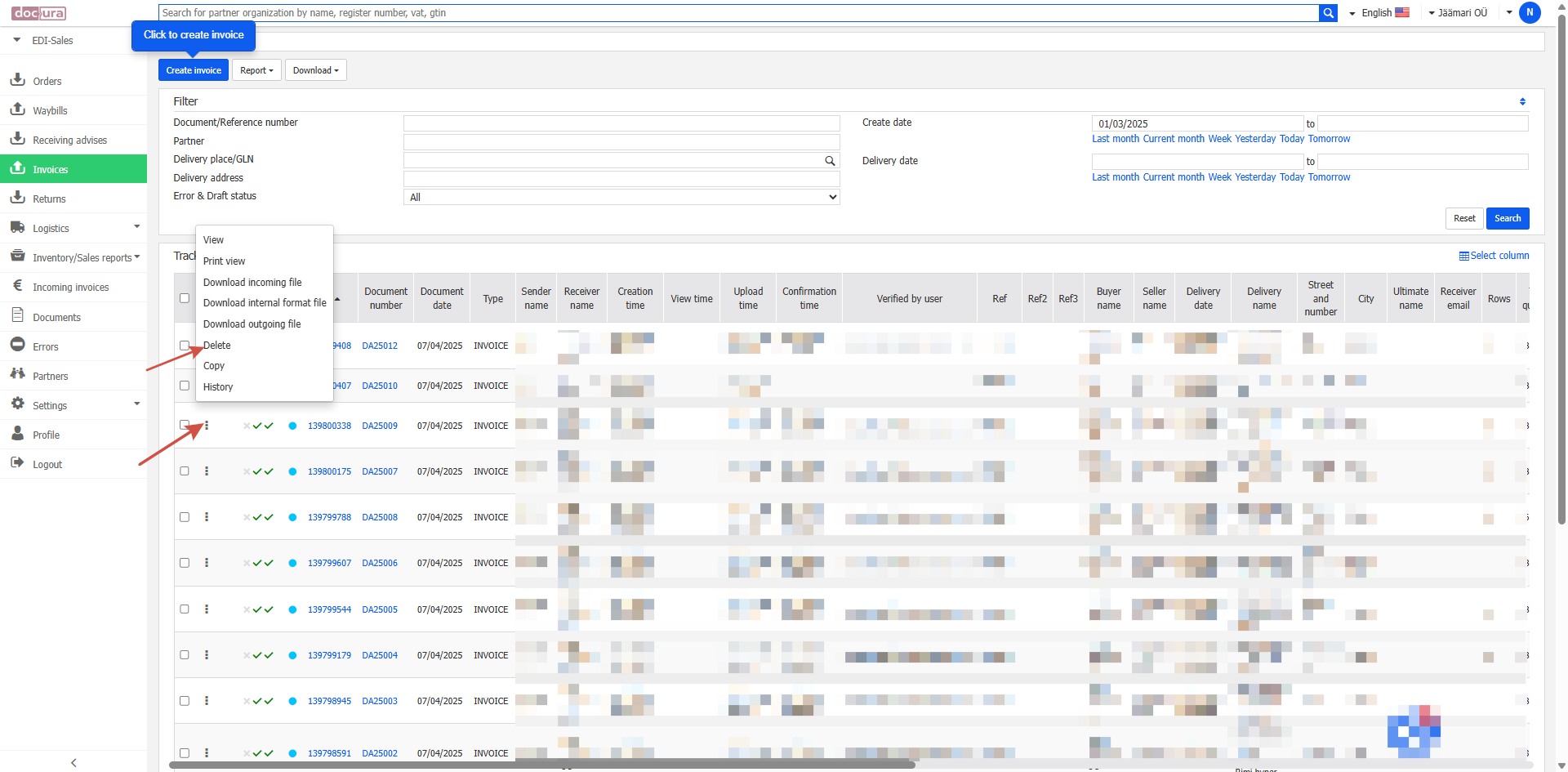
Контакты службы поддержки Docura
- Номер телефона: + 372 56 40 620
- Техническая поддержка: support@docura.net
- Электронная почта службы поддержки клиентов: info@docura.ee
- Онлайн-чат
Подробнее
Дочерние элементы этого раздела:<br>
Source version: 4 · Status: fresh · Roman Startsev