


Docu-WEB portaal. Üldkirjeldus
- Table of contents
- Docu-WEB portaal. Üldkirjeldus
- 01 Sissejuhatus
- 02 Kuidas alustada
- 03 Portaalipõhine igapäevane töö
- 04 Dokumendi kustutamine
- Docura klienditoe kontaktid
- Loe edasi
01 Sissejuhatus
DOCU-WEB portaal võimaldab hallata e-dokumente: luua, saata ja vastu võtta, vaadata, otsida, filtreerida, uuesti saata, saada e-posti teateid e-dokumendi toimingute kohta, hallata partnerite ja oma ettevõtte põhiandmeid (aadressid, partnerid, tooted, hinnad). E-dokumendid säilitatakse portaalis 90 päeva. Portaal asub aadressil https://app.docura.net
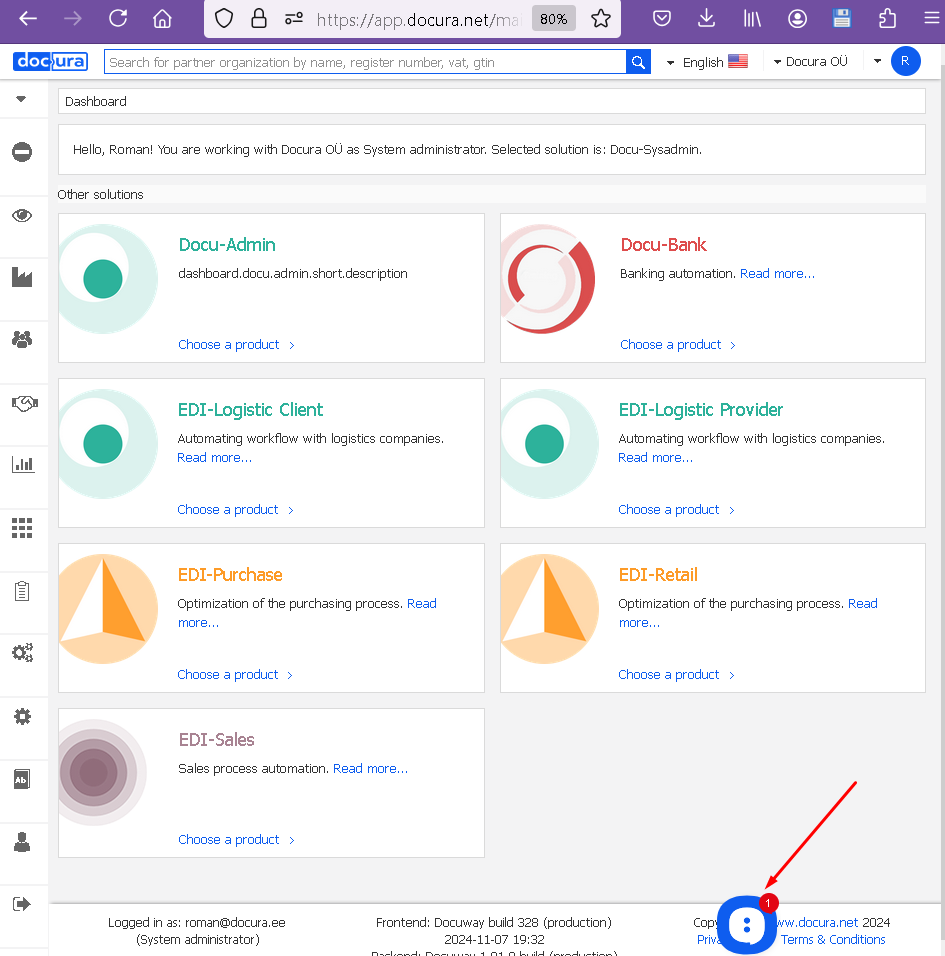
Portaali avalehe elemendid on järgmised:
- Menüü valiku nupp (1) võimaldab valida menüü vastavalt teie kasutatavale EDI teenusele.
- Peamenüü (2) asub vasakul pool erinevate vormidega.
- Lisamenüü (3) toimingud e-dokumentidega.
- Otsing (4) võimaldab otsida organisatsiooni nime või koodi järgi.
- Filter (5) võimaldab filtreerida dokumente numbri, loomise kuupäeva, partneri nime ja muude parameetrite järgi.
- E-dokumentide loendiga tabel (6) võimaldab vaadata dokumentide loendit koos dokumendiandmetega, lisada uue dokumendi, genereerida aruande, genereerida dokumendifaili erinevates vormingutes, näidata/peita tabeliveerge.
- Vestlustugi (7) võimaldab küsida klienditoelt veebis abi.
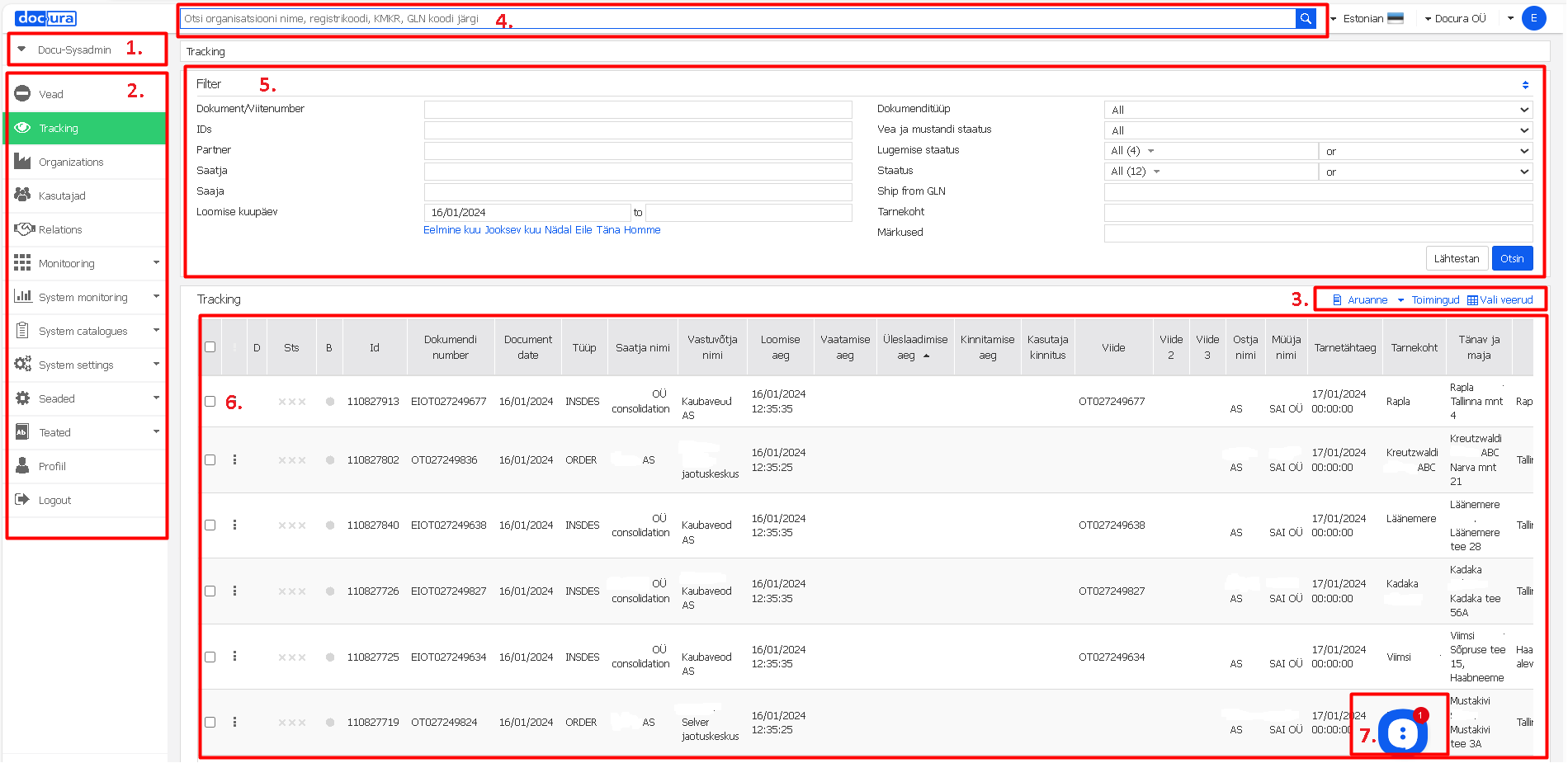
Ekraan 1. DOCU-WEB portaali avalehe komponendid.
02 Kuidas alustada
Registreerimine portaalis, seejärel esmane seadistamine: oma organisatsiooni andmed ja partnerite andmed.
01 Registreerumine portaalis
- Mine aadressile https://app.docura.net (live) ja registreeru. Parool peab olema vähemalt 8 tähemärki pikk ja sisaldama suurtähti, numbreid ja erimärke (nt
!või.).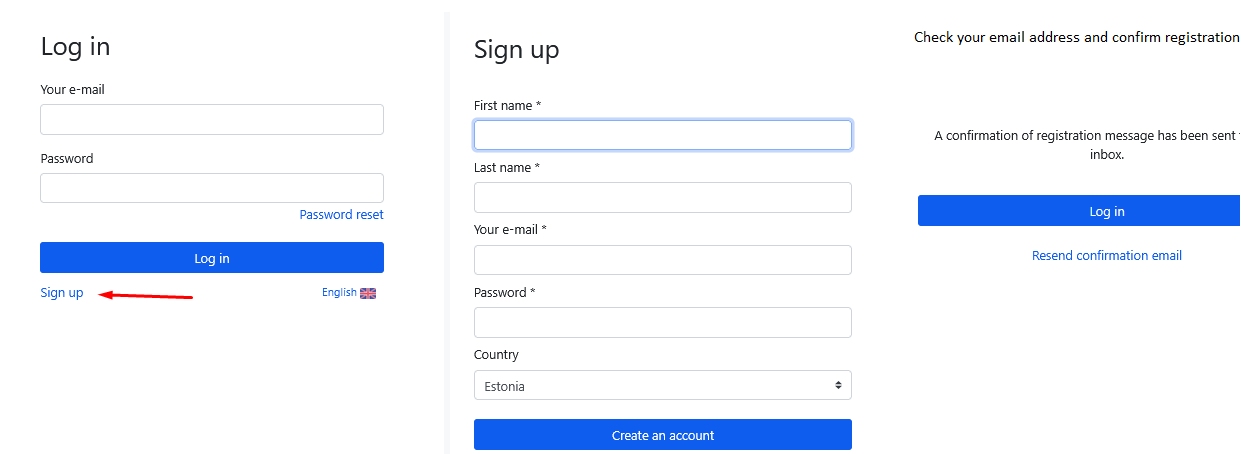
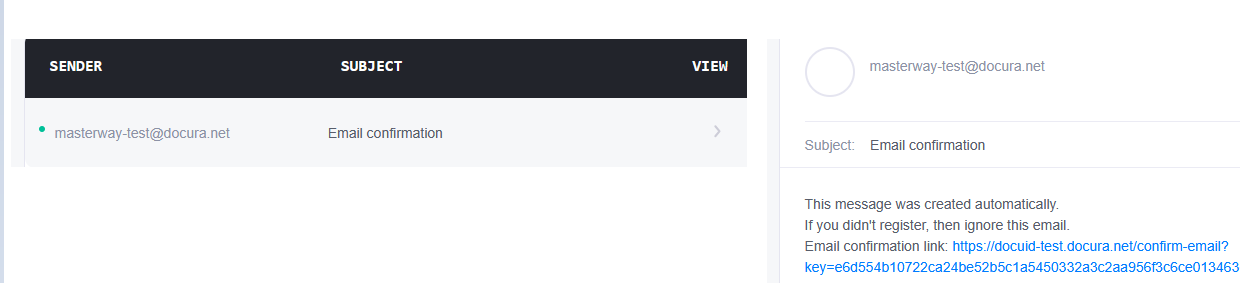
- Kontrolli oma e-posti aadressi ja kinnita registreerimine kirjas oleva lingi kaudu.
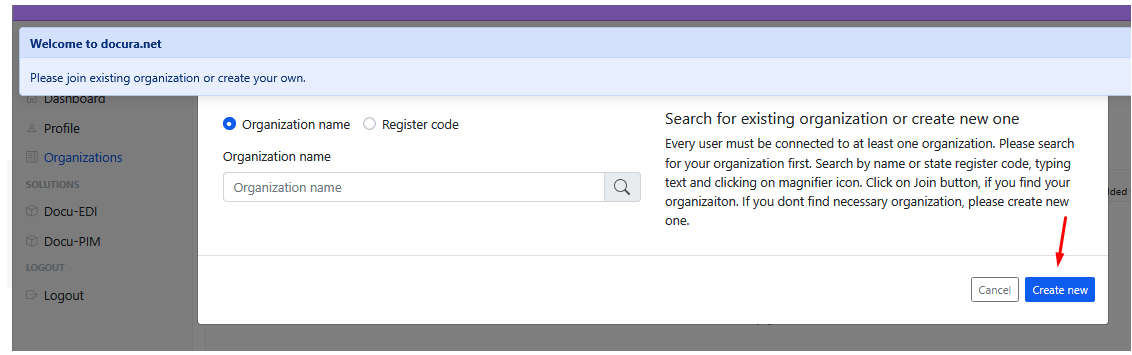
- Leia või registreeri oma organisatsioon. Kui sul organisatsiooni ei ole, registreeru füüsilise isikuna.


-
Profiili alt leiad oma ClientID-i (sinu e-posti aadress) ja Client secret-i (API võtme). Need on API integratsioonide mandaadid; neid ei ole vaja portaalis endas töötamiseks.
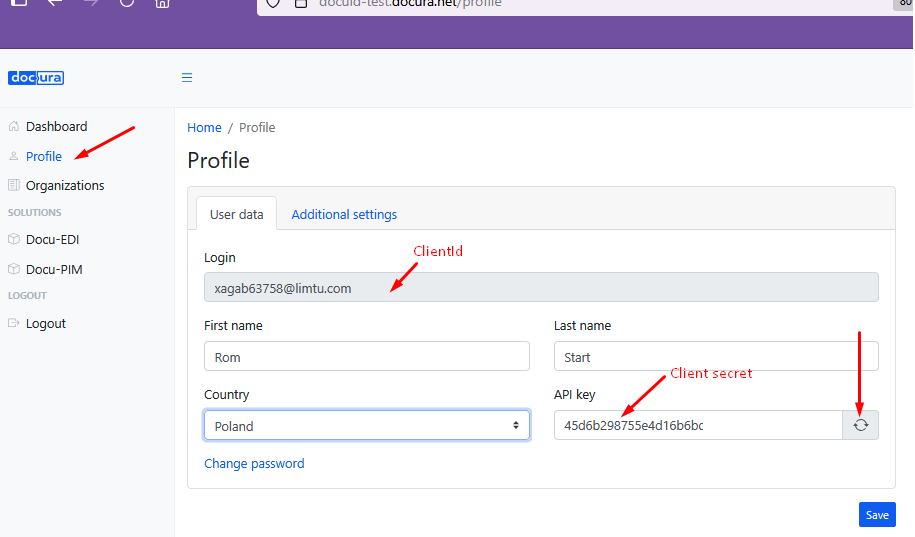
- Testkeskkonna jaoks kasuta https://app-test.docura.net (test). Juurdepääs testkeskkonnale lepitakse tavaliselt kokku Docura projektijuhiga eraldi.
Registreerumine on vajalik ainult üks kord. Hiljem logid sisse oma määratud e-posti aadressi ja parooliga.
02 Oma organisatsiooni andmete seadistamine
Menüü nupu "Seaded" all on järgmised jaotised:
- Kasutajad – saate lisada oma organisatsiooni kasutajaid, neid kustutada ja paroole muuta. Kasutaja lisamine: menüüst "Seaded" → "Kasutajad" klõpsa paremal "+ Lisa uus". Avaneb tühi kasutajakaart. Täida e-posti aadressi väli ja vajuta → "Järgmine". Sisesta "Nimi" ja "Perekonnanimi". Parool genereeritakse automaatselt. Saate parooli muuta. Salvesta andmed.
- Organisatsioon – võimaldab teil hallata oma organisatsiooni andmeid.
- Minu aadressid – võimaldab teil sisestada oma aadresse (nt juriidiline aadress, poed ja laod) ja asukohakoode.
Töö alustamiseks peate sisestama vähemalt oma juriidilise aadressi: "Seaded" → "Minu aadressid".
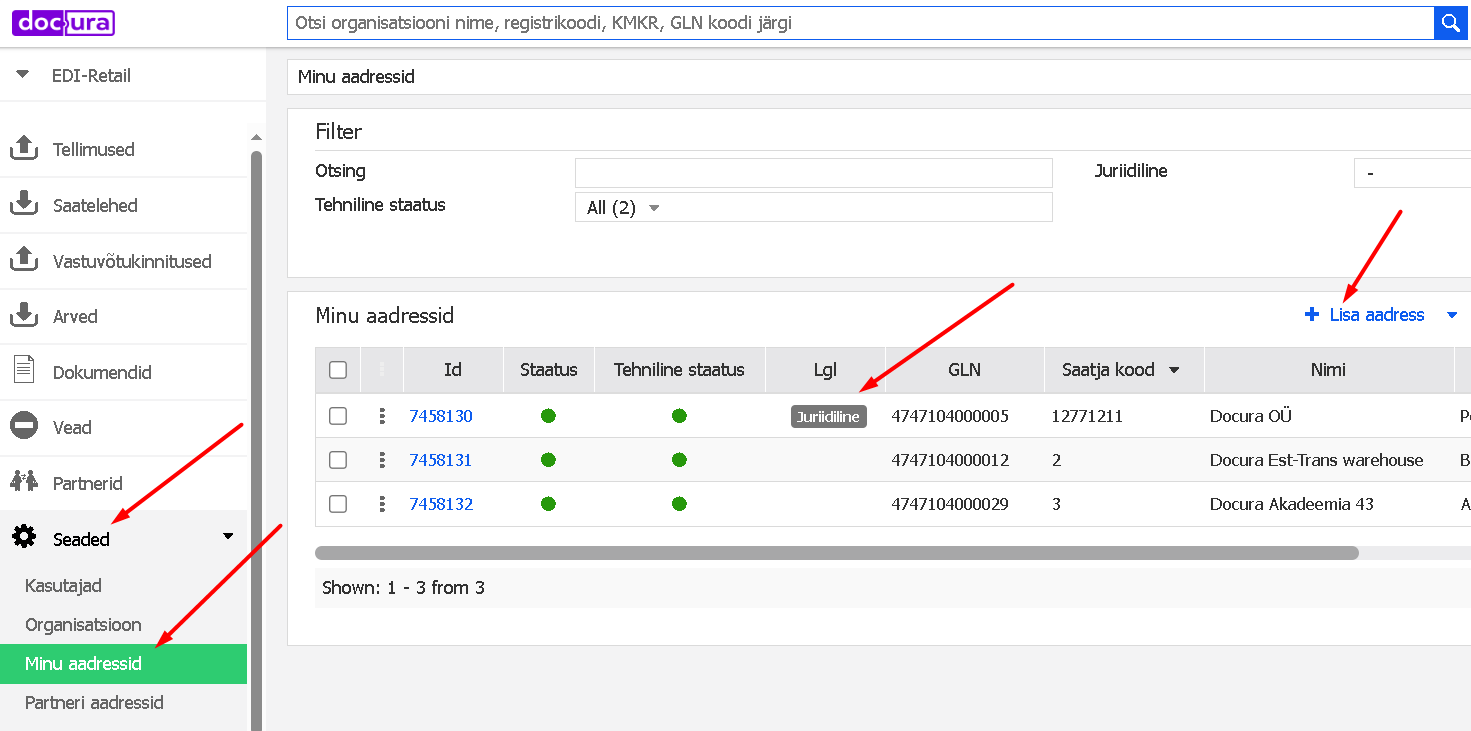
Ekraan 2. Organisatsiooni enda aadresside vaade
Klõpsake menüüs "+ Lisa aadress". Avaneb tühi aadressikaart. "Otsingu" abil otsite aadressi (1), võite klõpsata ka kaardil (2). Saate otsida tarnekohta, nt poe nime. Sisestage oma asukohakood, mille olete oma ERP-is ise määratlenud (3). Sisestage aadress ehk koha nimi (4), nt Est-Transi ladu. "Märkused" – siia saate lisada kommentaare ja kasulikku infot, nt juhile kauba kohaletoimetamisel (vajadusel) (5). Salvestage vajutades "Lisa" nuppu.
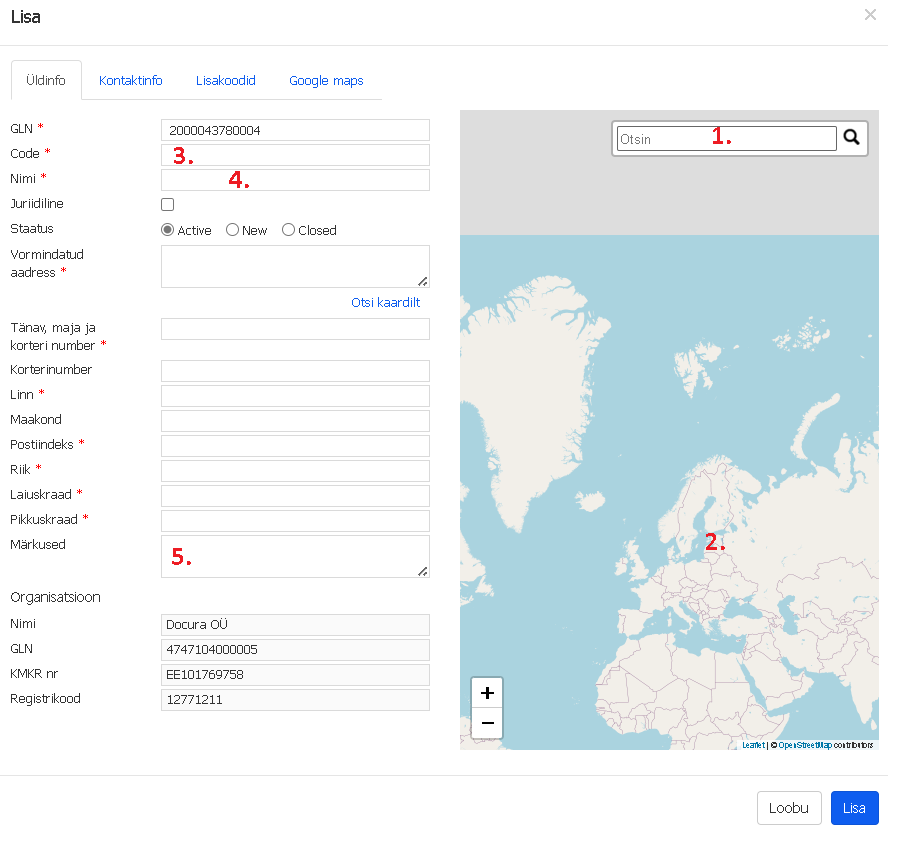
Ekraan 3. Uue aadressi lisamine.
- Teavitused – saate portaali teavitused suunata teie määratud e-posti aadressile.
Teavituste e-posti aadressile saatmise seadistamiseks toimige järgmiselt: valige menüüst "Teavitused", lisage "Teavitus" → avaneb teavituse seadistamise aken. Valige dokumendiparametrid, millest soovite e-posti teel teavitust saada: dokumendi tüüp ja dokumendi staatus, dokumendi suund ja kelle vahel dokument liigub. Kirjutage e-posti aadress, kuhu soovite info saata. Väljaga "Aktiivne/Deaktiveeritud" saate teavituse aktiveerida või deaktiveerida. Ülejäänud andmevälju ei pea täitma. Salvestage vorm.
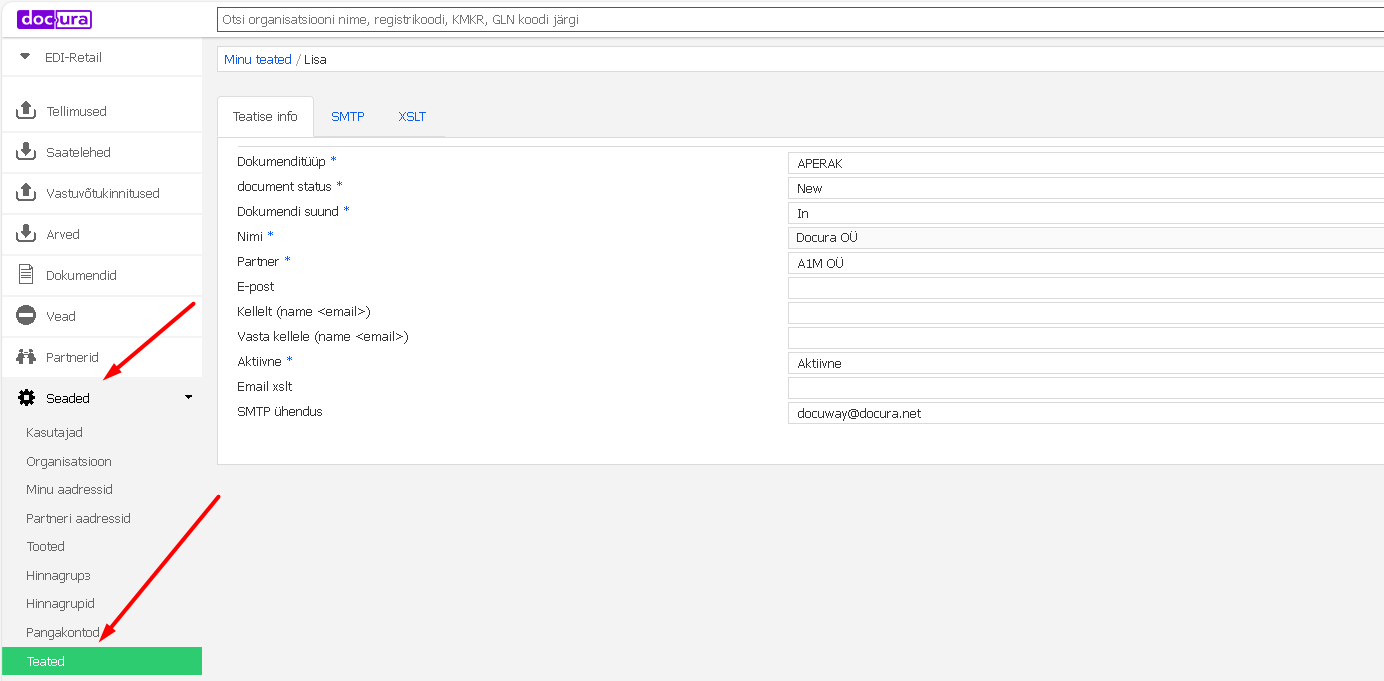
Ekraan 4. Uue teavituse tüübi seadistamine.
03 Partneri andmete sisestamine
EDI algataja sisestab oma partnerid: "Partnerid" – "Lisa" partner → kuvatakse partnerite juriidiliste isikute nimekiri. Kui partner ja tema aadress on Docuras juba olemas, valitakse partner ja sisestatakse teie oma ERP-s määratletud partneri (asukoha) kood või kasutatakse GLN-i.
Partnerite aadresse sisestatakse "Seaded" – "Partneriaadressid" – "Lisa aadress" all; iga aadress saab oma koodi. Sisestatud partnerid on loetletud menüü "Partnerid" all.
Mis on partnerikood, tarnimiskoha kood ja GLN, kuidas need on seotud aadressidega Partnerikoodide paneelis ja mis juhtub, kui kood puudub — vt 02 Partnerid, koodid ja GLN-id.
04 Siduva päringu saatmine partnerile
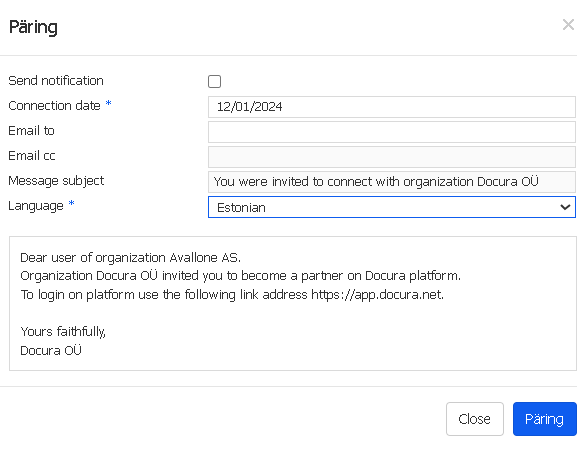
Partnerite lehel olev tabel võimaldab portaali kaudu partnerile siduva päringu saata ja sidumisolekuid jälgida. Partnerorganisatsiooni lisamisel on partnerite tabelis olekuks määratud "Päring". Vajutage "Päring" ja avaneb päringu saatmise vorm. Sisestage adressaadi e-posti aadress. Päringu tekst ilmub automaatselt. Soovi korral saate teksti redigeerida.
03 Portaalipõhine igapäevane töö
Veenduge, et esialgne seadistus on tehtud, teie aadressid ja partnerite aadressid koos koodidega on sisestatud.
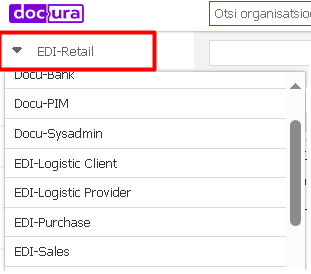
Portaalis töö jätkamiseks valige kasutatav EDI teenus. Selleks asub ekraani vasakus ülaservas "Menüü" valikunupp. Näiteks, kui olete ostja, valige "EDI-Retail", kui olete jaekettidele müüja, valige "EDI-Müük".
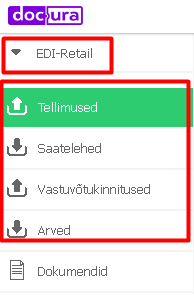
Kui menüüs on valitud "EDI-Retail", kuvatakse järgmised dokumenditüübid: ostutellimused, ostuarved (ostu-saatelehed ja vastuvõtukinnitused).
Tellimuste alt leiate oma ostutellimused. Tellimusi saate filtreerida, uusi tellimusi lisada, aruandeid genereerida, printida ja XML-faile luua.
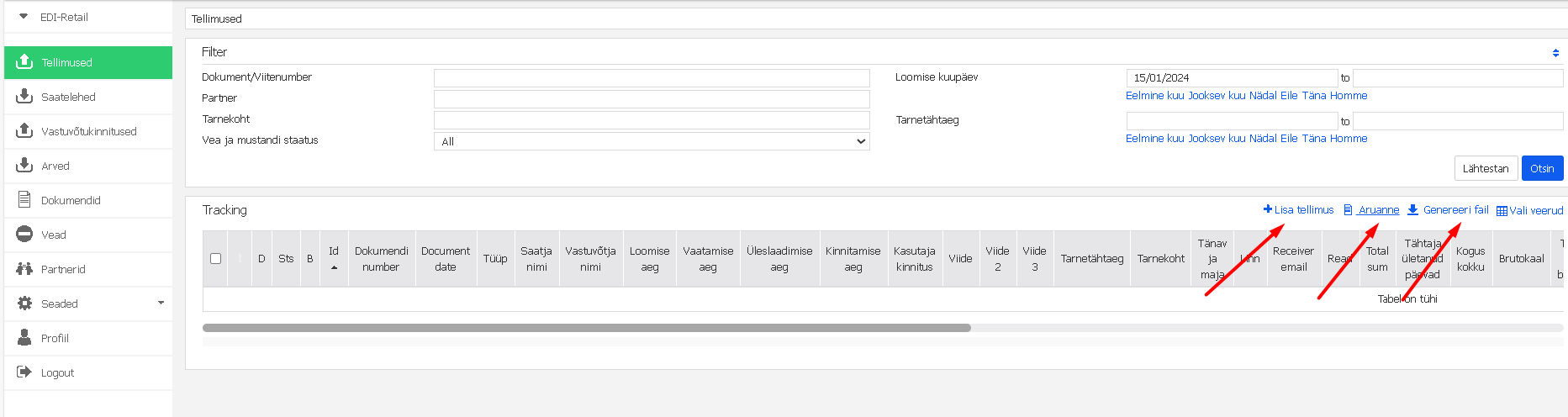
Ekraan 7. E-dokumendiga tehtavad toimingud.
Menüüs olevate teiste dokumenditüüpidega ("Saatelehed", "Vastuvõtukinnitused" ja "Arved") saab teha sarnaseid toiminguid (luua, otsida, printida, faile alla laadida).
04 Dokumendi kustutamine
Dokumenti saab kustutada, kuid seda ei kustutata füüsiliselt: see märgitakse kustutatuks ja see kaob tavapärasest dokumentide loendist. Vajadusel saab kustutatud dokumenti endiselt avada ja vaadata – lubage kustutatud dokumentide kuvamine filtris.
Dokumendi kustutamiseks:
- Vajutage valitud dokumendi real kolmele punktile.
- Valige "Kustuta".
Valmis – dokument on Docura platvormil kustutatuks märgitud.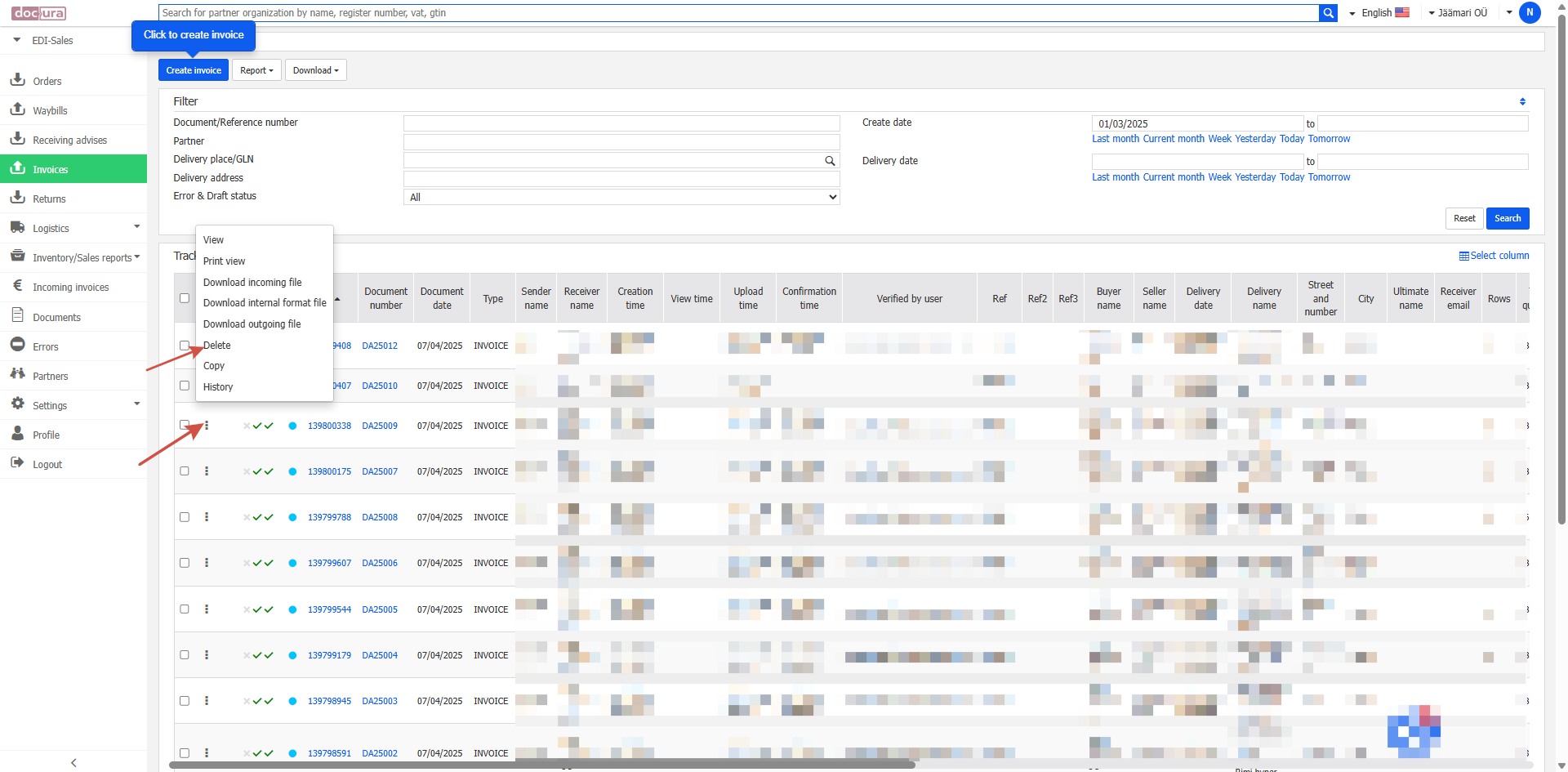
Docura klienditoe kontaktid
- Telefoninumber: + 372 56 40 620
- Tehniline tugi: support@docura.net
- Klienditoe e-posti aadress: info@docura.ee
- Reaalajas vestlus
Loe edasi
Selle jaotise alamlehed:<br>
Source version: 4 · Status: fresh · Roman Startsev