


Source has been updated (v2), translation is from v1.
01 Tootekataloog
- Table of contents
- 01 Tootekataloog
- 02 Toodete lisamine tootekataloogi
- 03 Kataloog konkreetsele ostjale
01 Eesmärgid
Docura võimaldab teil salvestada ja kasutada oma tootekataloogi. Eesmärgid on:
- Tootekoodide kontroll
- Hindade import oma kataloogist
- Tootekoodi asendamine (pane ostja koodi asemele müüja kood)
- Tellimuse koguse teisendamine (ostja tellib kastides, müüja saab tellimuse ühikutena)
- Docu-ORDERi kasutamine (ostja saab tellida docura.net veebikeskkonnas)
02 Üldine tootekataloog ja ostja kataloog
- Oma tootekoodide kontrollimiseks on võimalik seadistada tootekataloogi automaatne saatmine oma ERP-st. Protseduur on sama, mis arve ekspordil. Rohkem infot siit: https://redmine.docura.net/projects/docura-manual-en/wiki/01_EDI_quick_start
- Tootekoodide kontroll. Kui tellitud toode puudub tootekataloogist, siis:
- Saadetakse e-kirja hoiatus
- On võimalik eemaldada toode tellimusest
- Tootekoodide seadistamine EAN-i järgi
- jne.
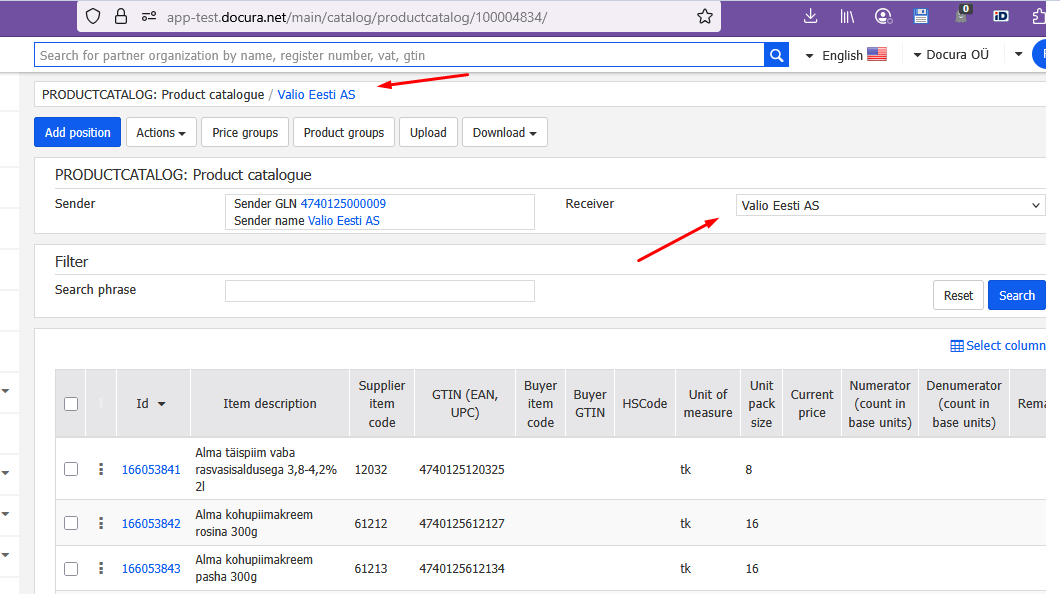
- Tootekoodide kontroll. Kui tellitud toode puudub tootekataloogist, siis:
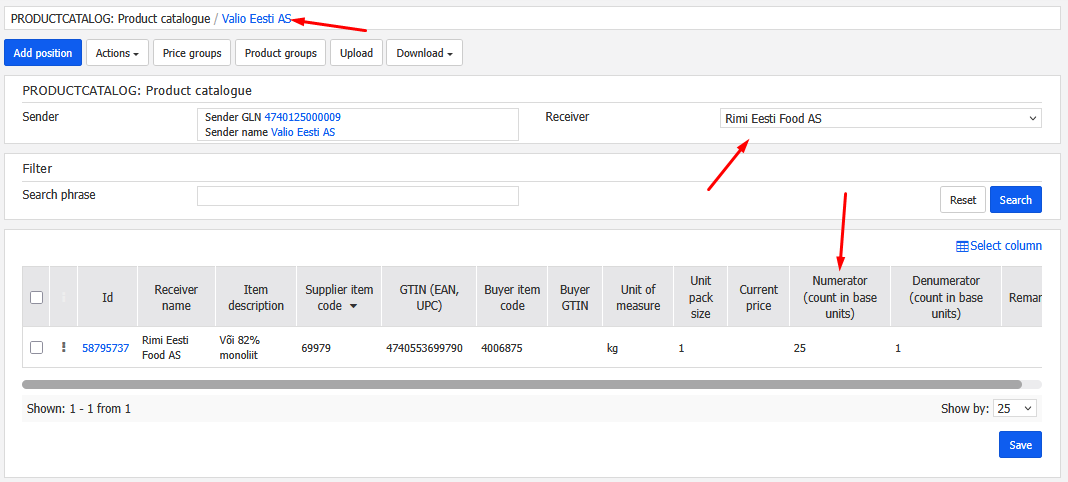
- Kataloog konkreetsele ostjale. Selleks valitakse ostja, kellele kataloog on mõeldud
- Ostja-müüja koodide täitmiseks
- Tellimiskoguste teisendamine (ostja tellib kastides, müüja saab tellimuse tükkides)
- Ostja erihindade kasutamiseks
02 Toodete lisamine tootekataloogi
01 Oluline. Toodete hinnad tellimustel/arvetel
- Arve hind moodustub tellimuse alusel. Tellimuse hind omakorda võetakse Teie tootekataloogist, kui tellimuse sisestaja ei sisesta hinda
- Kui kasutate hinnakujunduseks tootekataloogi, siis veenduge, et hinnad Teie tootekataloogis on ajakohased ja vastavad Teie kokkulepetele klientidega, et vältida vigu dokumentides.
02 Toote lisamine tootekataloogi:
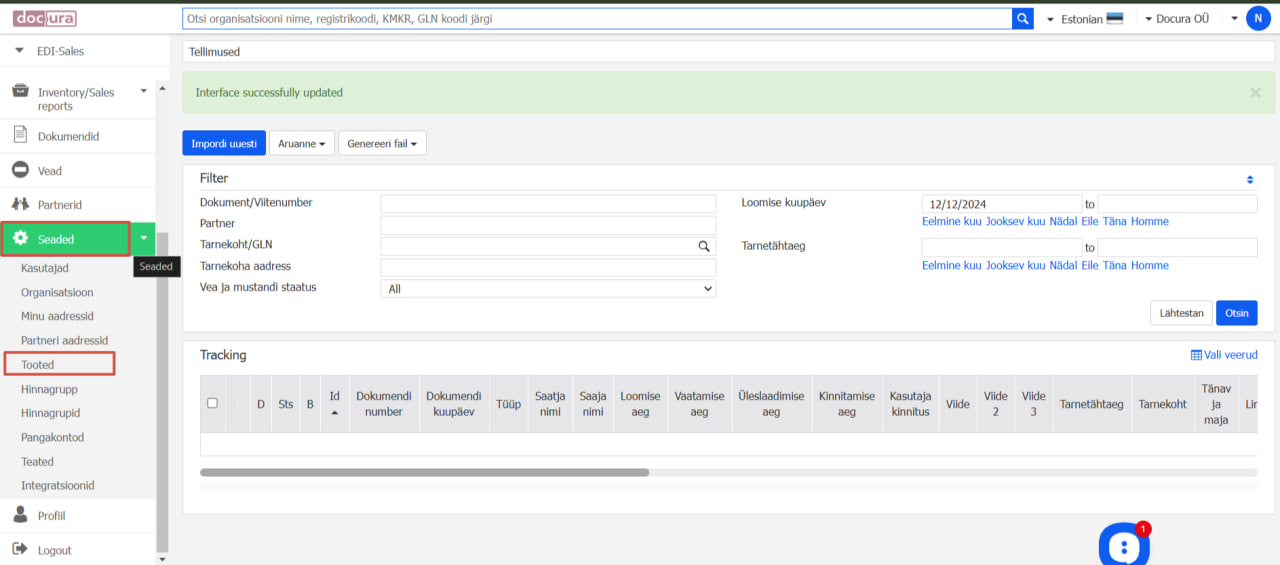
- Seaded-Tooted. Vasakpoolses menüüs klõpsa vahekaardil Seaded, seejärel vali avanevast loendist Tooted.
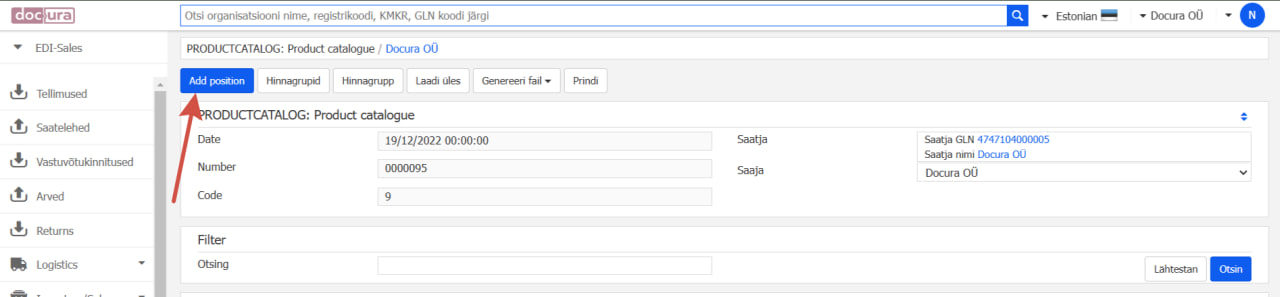
- Paremal ülemises nurgas klõpsa nupul Lisa toode.
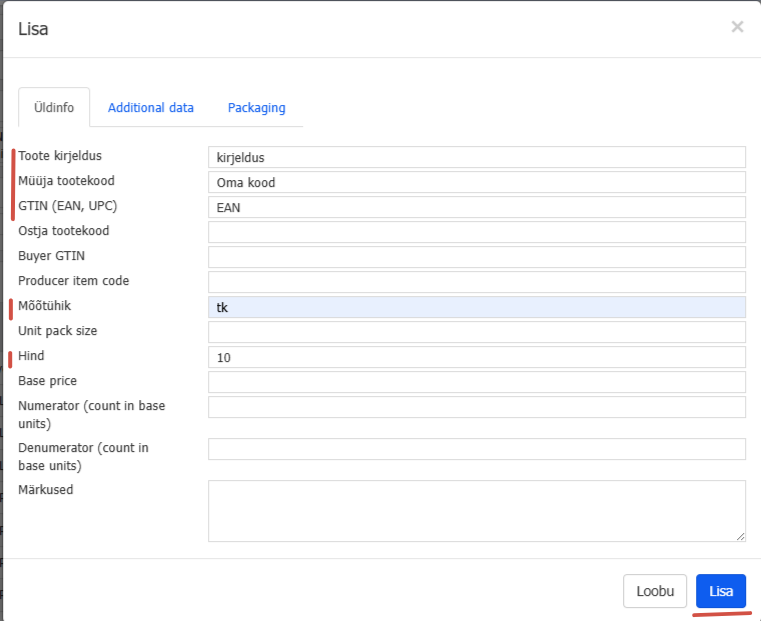
- Täida toote andmed. Ilmuval tootekaardil sisesta kõik vajalikud andmed, nagu toote nimi, kirjeldus, tootekood, hind ja muud atribuudid.
- Salvesta tootekaart: klõpsa tootekaardi allservas nupul Lisa.
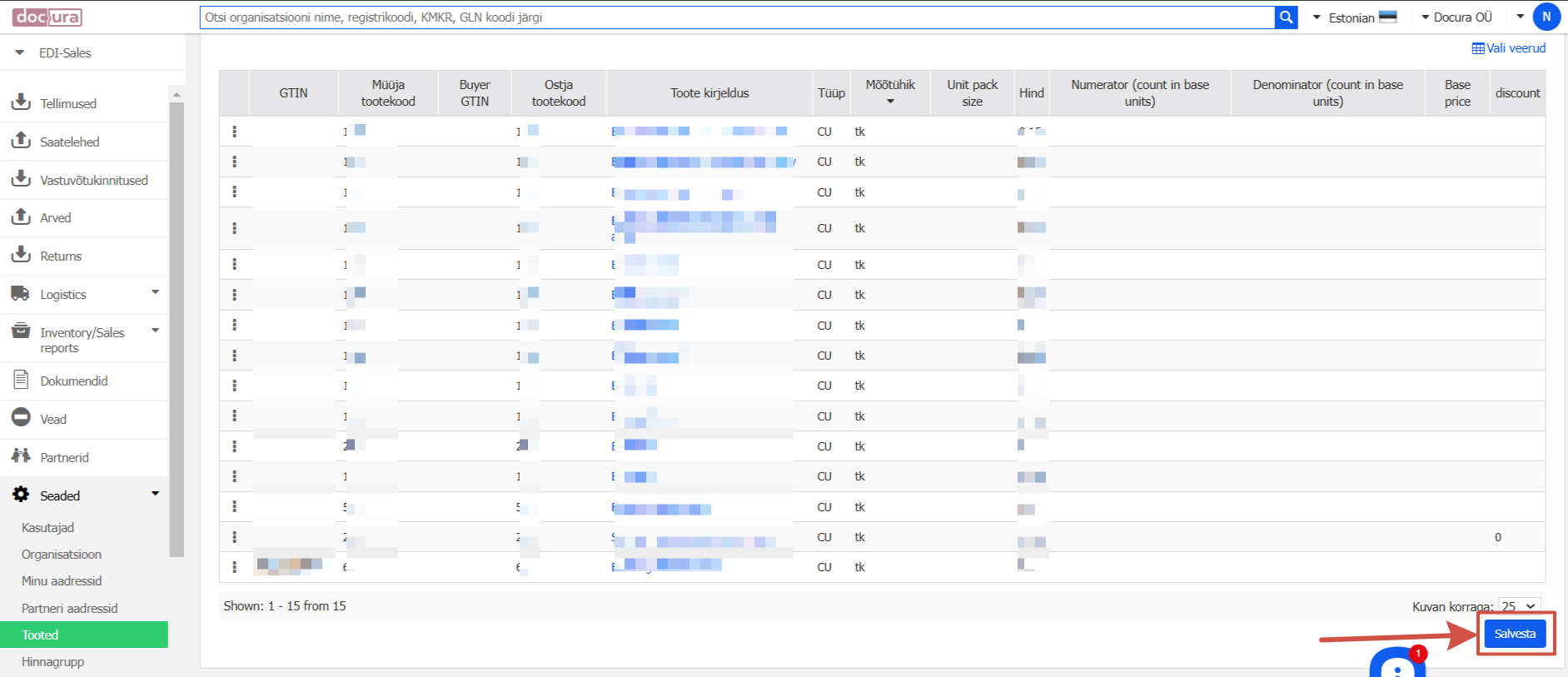
- Salvesta toote andmed. Pärast andmete täitmist ja salvestamist klõpsa lehe paremal allnurgas nupul Salvesta. NB! Ilma lõpliku salvestuseta tootekataloogi EI KANDU.
03 Kataloog konkreetsele ostjale
- Konkreetsele ostjale tootekataloogi seadistamiseks (hinnad, ostja-müüja koodid, koguse konverteerimine) tuleb valida ostja
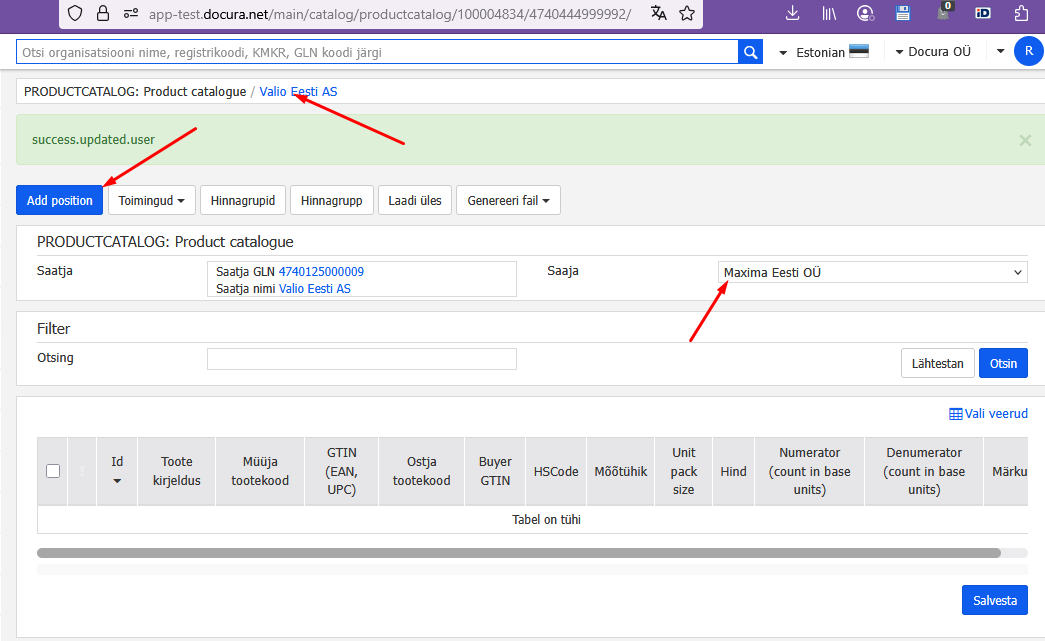
- Lisa toode
- On võimalik otsida kogu kataloogist
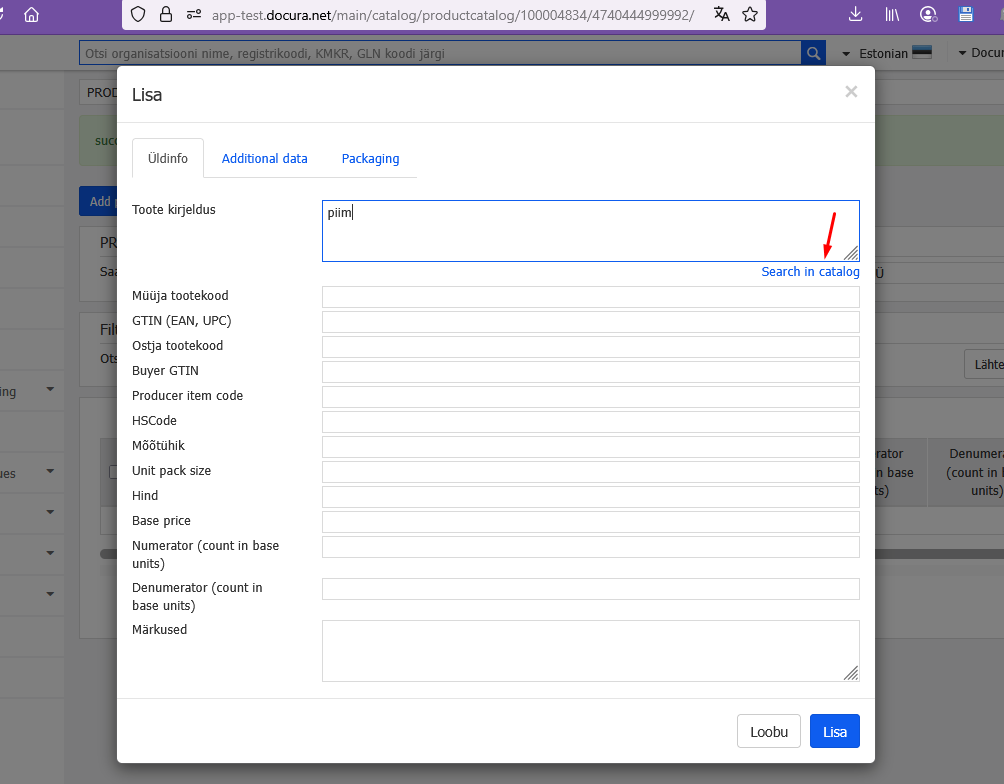
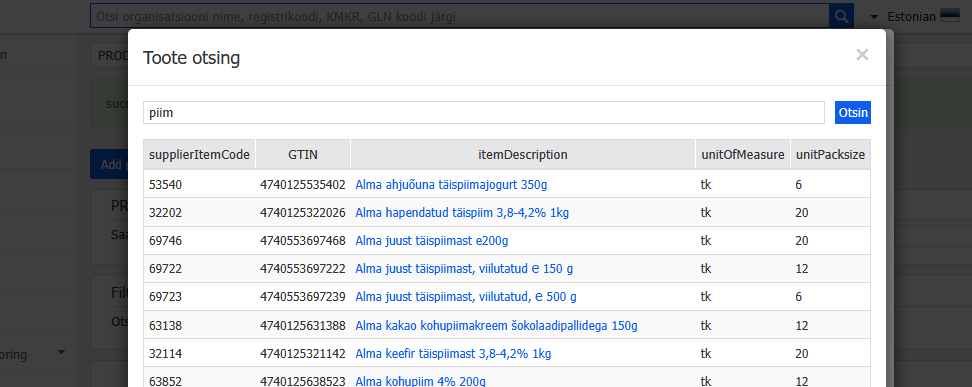
- Toote põhiandmed on lisatud
Source version: 1 · Status: stale · Roman Startsev