


Source has been updated (v2), translation is from v1.
01 Каталог продукции
- Table of contents
- 01 Каталог продукции
- 02 Добавление товаров в каталог товаров
- 03 Каталог для конкретного покупателя
01 Цели
Docura позволяет хранить и использовать ваш каталог продукции. Цели:
- Верификация кодов товаров
- Импорт цен из вашего собственного каталога
- Замена кодов товаров (замена кода покупателя кодом продавца)
- Конвертация количества в заказе (покупатель заказывает в коробках, продавец получает заказ в штуках)
- Использование Docu-ORDER (покупатель может заказывать в веб-среде docura.net)
02 Общий каталог товаров и каталог покупателя
- Для верификации ваших собственных кодов товаров можно настроить автоматическую отправку каталога товаров из вашей ERP-системы. Процедура такая же, как для экспорта счетов. Больше информации здесь: https://redmine.docura.net/projects/docura-manual-en/wiki/01_EDI_quick_start
- Верификация кода товара. Если заказанный товар отсутствует в каталоге товаров, то:
- Отправляется предупреждение по электронной почте
- Возможно удалить товар из заказа
- Установка кода товара по EAN
- и т. д.
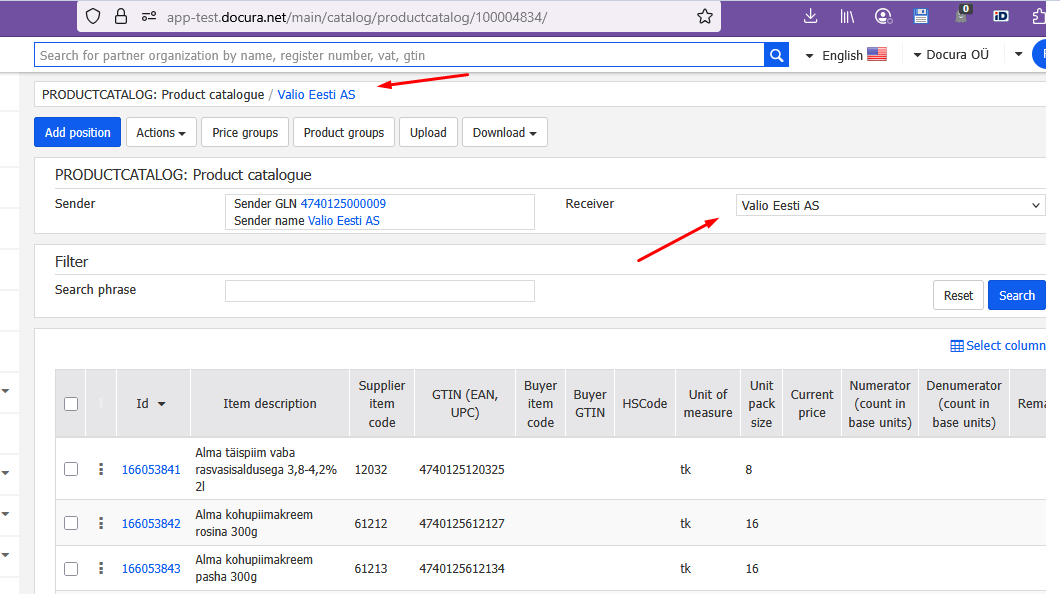
- Верификация кода товара. Если заказанный товар отсутствует в каталоге товаров, то:
- Каталог для конкретного покупателя. Для этого выбирается покупатель, для которого предназначен каталог
- Для заполнения кодов покупатель-продавец
- Преобразование количества заказа (покупатель заказывает в коробках, продавец получает заказ в штуках)
- Для использования специальных цен покупателя
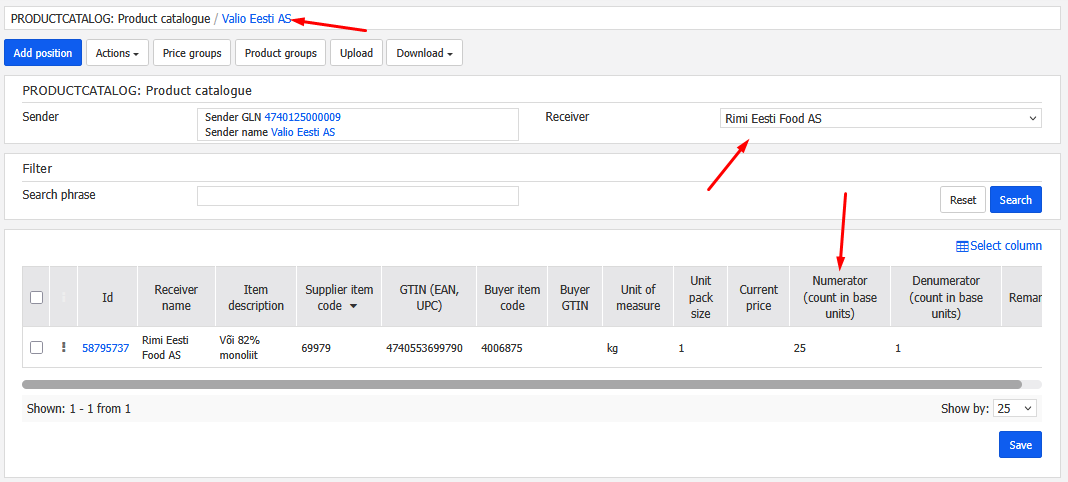
02 Добавление товаров в каталог товаров
01 Важно. Цены на продукцию в заказах/счетах
- Цена в счете формируется на основании заказа. Цена в заказе в свою очередь берется из вашего каталога продукции, если заказывающий не вводит цену
- Если вы используете каталог продукции для формирования цен, убедитесь, что цены в вашем каталоге продукции актуальны и соответствуют вашим договоренностям с клиентами, чтобы избежать ошибок в документах.
02 Чтобы добавить продукт в каталог продуктов:
- Настройки-Продукты. В левом меню нажмите на вкладку Настройки, затем выберите Продукты из открывшегося списка.
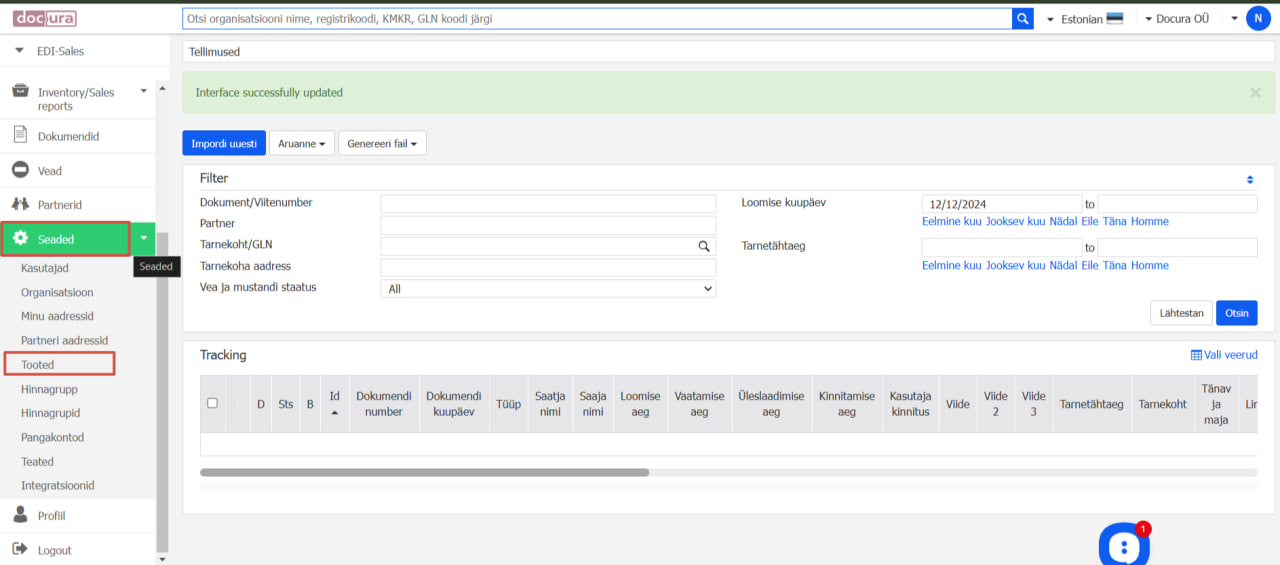
- В правом верхнем углу нажмите кнопку Добавить продукт.
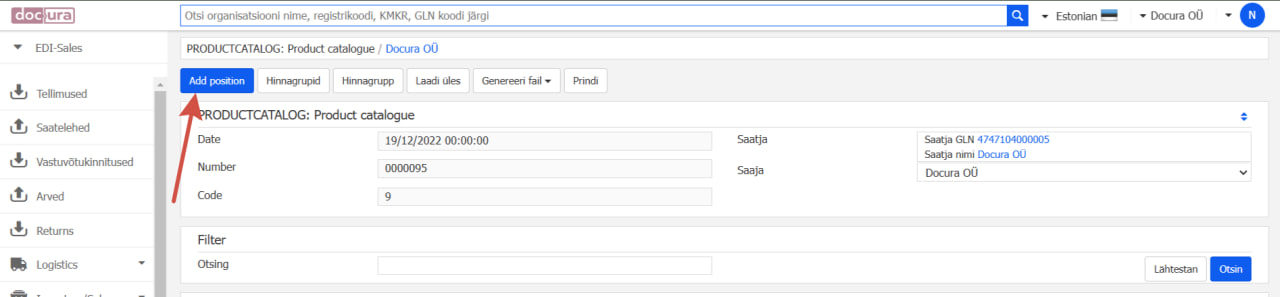
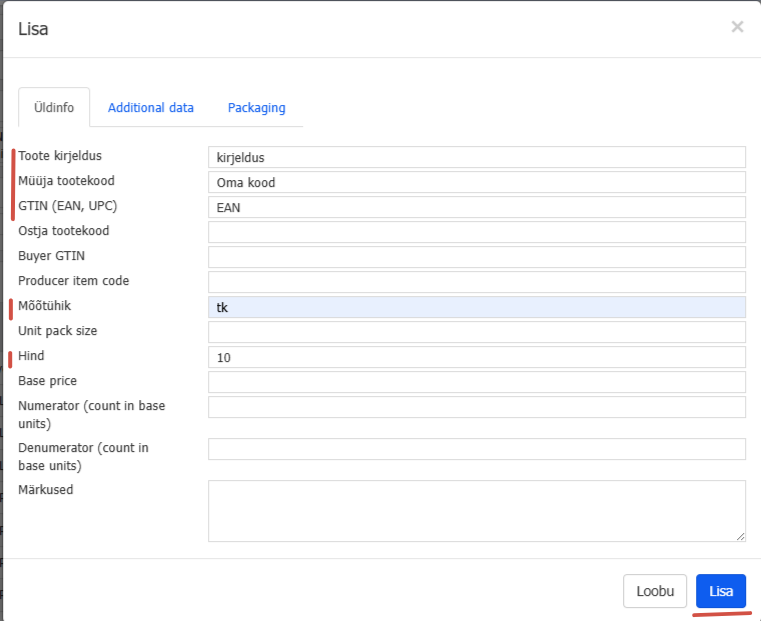
- Заполните данные о продукте. На появившейся странице продукта введите все необходимые данные, такие как название продукта, описание, код продукта, цену и другие атрибуты.
- Сохраните страницу продукта: нажмите кнопку Добавить в нижней части страницы продукта.
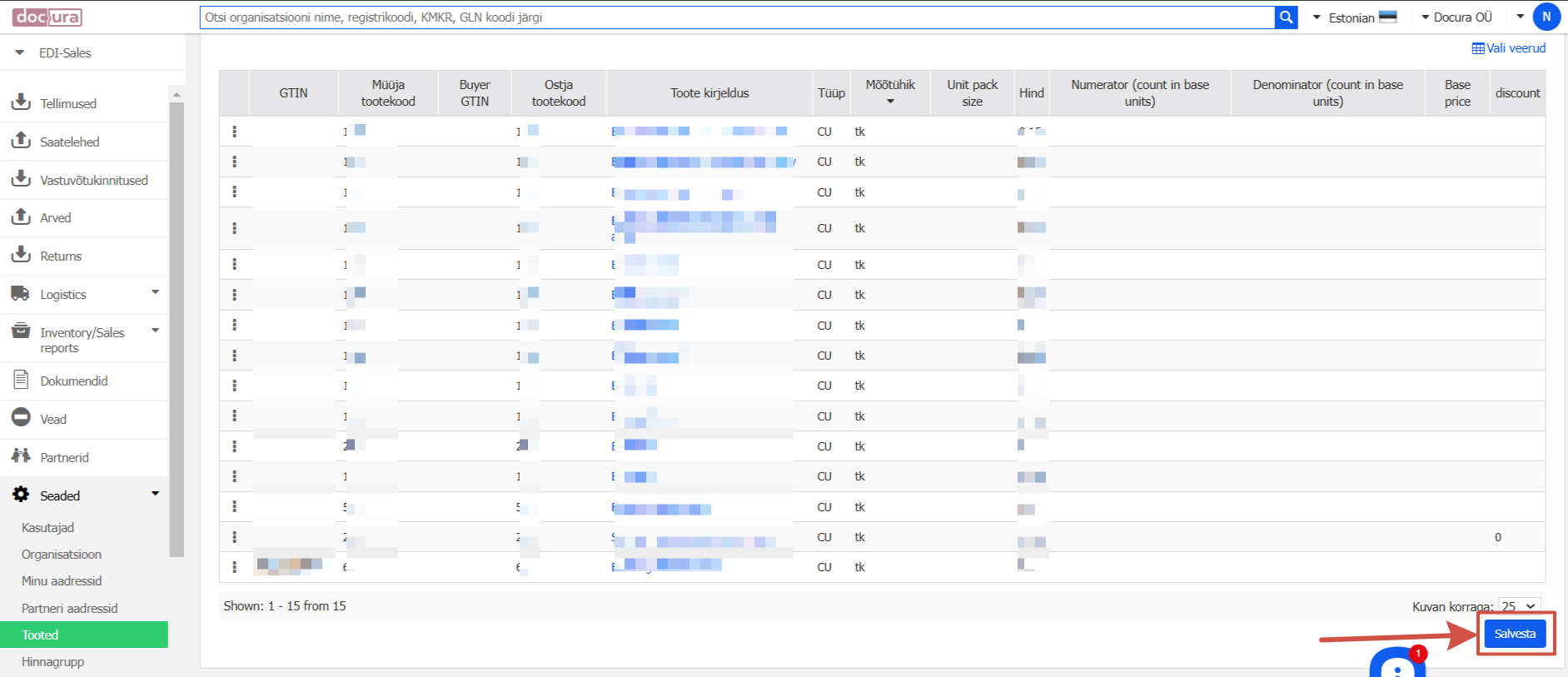
- Сохраните данные о продукте. После заполнения и сохранения данных нажмите кнопку Сохранить в правом нижнем углу страницы. NB! Без окончательного сохранения каталог продуктов НЕ ПРИМЕНЯЕТСЯ.
03 Каталог для конкретного покупателя
- Чтобы настроить каталог продукции для конкретного покупателя (цены, коды покупатель-продавец, преобразование количества), необходимо выбрать покупателя.
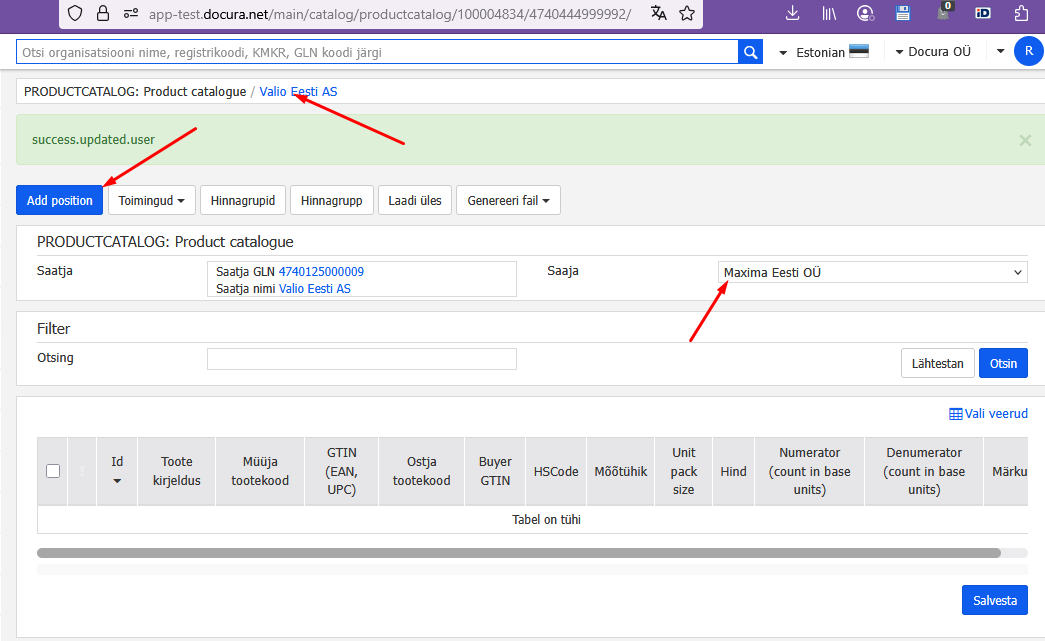
- Добавьте товар
- Возможен поиск по всему каталогу
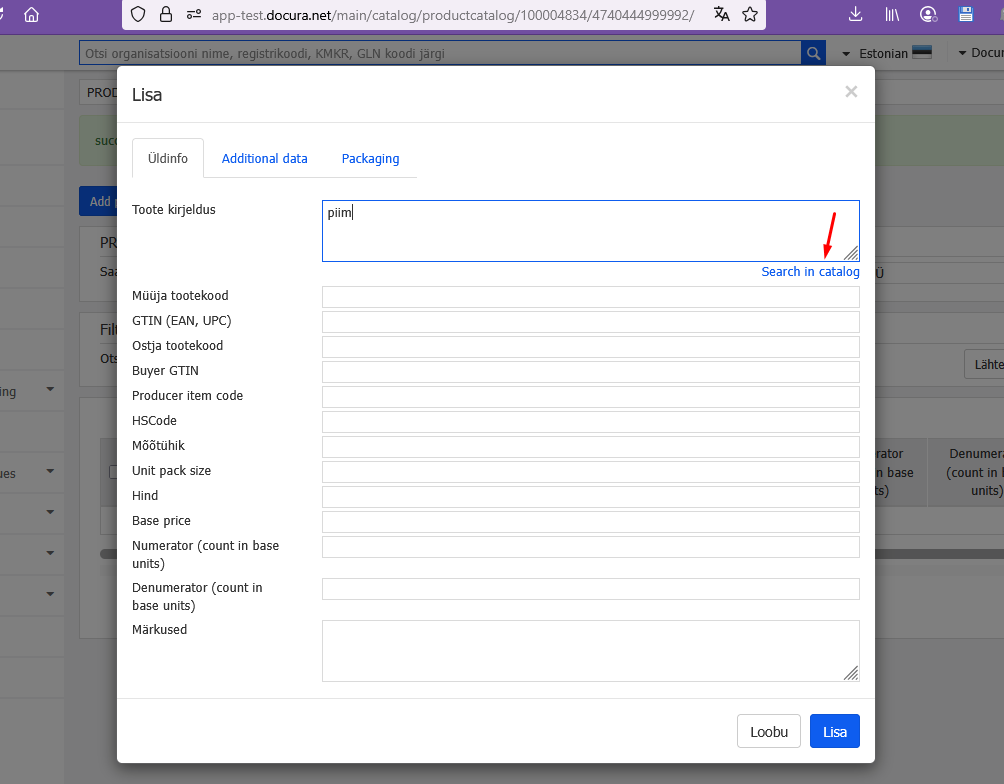
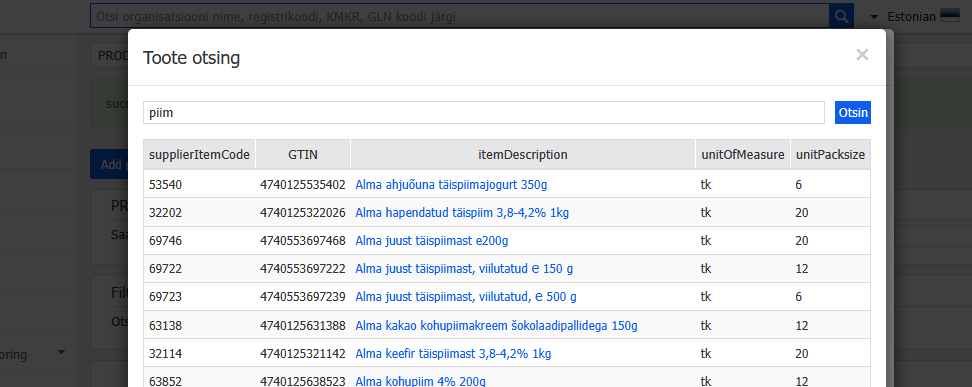
- Основные данные о товаре добавлены
Source version: 1 · Status: stale · Roman Startsev