


Source has been updated (v2), translation is from v1.
01 Produktu katalogs
- Table of contents
- 01 Produktu katalogs
- 02 Produktu pievienošana produktu katalogam
- 03 Katalogs konkrētam pircējam
01 Mērķi
Docura ļauj uzglabāt un izmantot jūsu produktu katalogu. Mērķi ir šādi:
- Produktu kodu pārbaude
- Cenu imports no jūsu pašu kataloga
- Produkta koda aizvietošana (pārdevēja kods pircēja koda vietā)
- Pasūtījuma daudzuma konvertēšana (pircējs pasūta kastēs, pārdevējs saņem pasūtījumu pa gabaliem)
- Docu-ORDER izmantošana (pircējs var veikt pasūtījumus docura.net tīmekļa vidē)
02 Vispārīgais preču katalogs un pircēja katalogs
- Lai verificētu savus preču kodus, ir iespējams iestatīt automātisku preču kataloga sūtīšanu no jūsu ERP. Procedūra ir tāda pati kā rēķinu eksportēšanai. Vairāk informācijas šeit: https://redmine.docura.net/projects/docura-manual-en/wiki/01_EDI_quick_start
- Preču kodu verifikācija. Ja pasūtītā prece trūkst preču katalogā, tad:
- Tiek nosūtīts brīdinājuma e-pasts
- Ir iespējams noņemt produktu no pasūtījuma
- Preču koda iestatīšana pēc EAN
- utt.
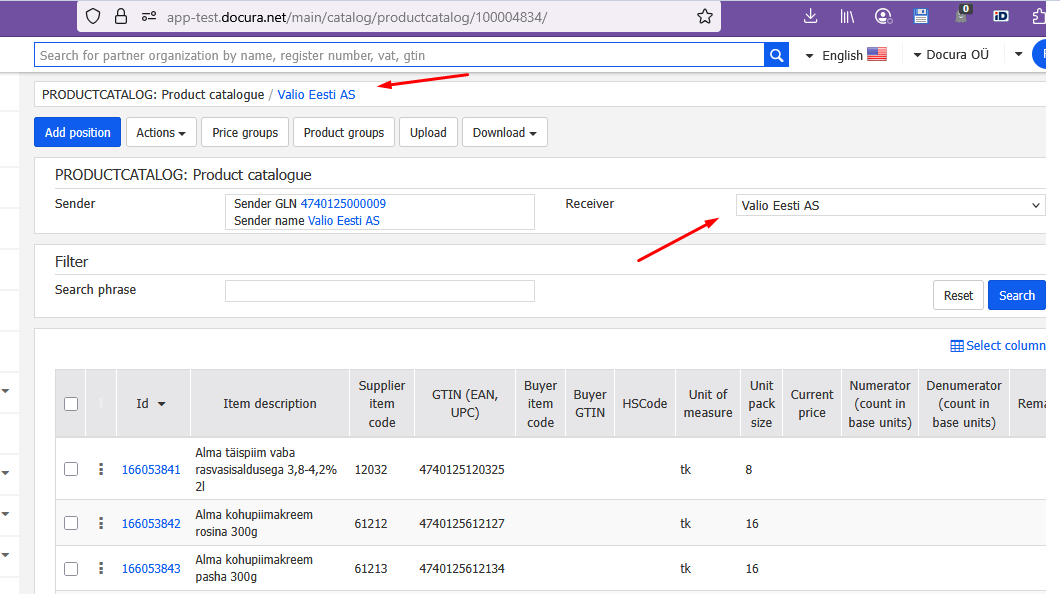
- Preču kodu verifikācija. Ja pasūtītā prece trūkst preču katalogā, tad:
- Katalogs konkrētam pircējam. Tam tiek izvēlēts pircējs, kuram katalogs ir paredzēts
- Pircēja-pārdevēja kodu aizpildīšanai
- Pasūtījuma daudzuma konvertēšana (pircējs pasūta kastēs, pārdevējs saņem pasūtījumu pa gabaliem)
- Pircēja īpašo cenu izmantošanai
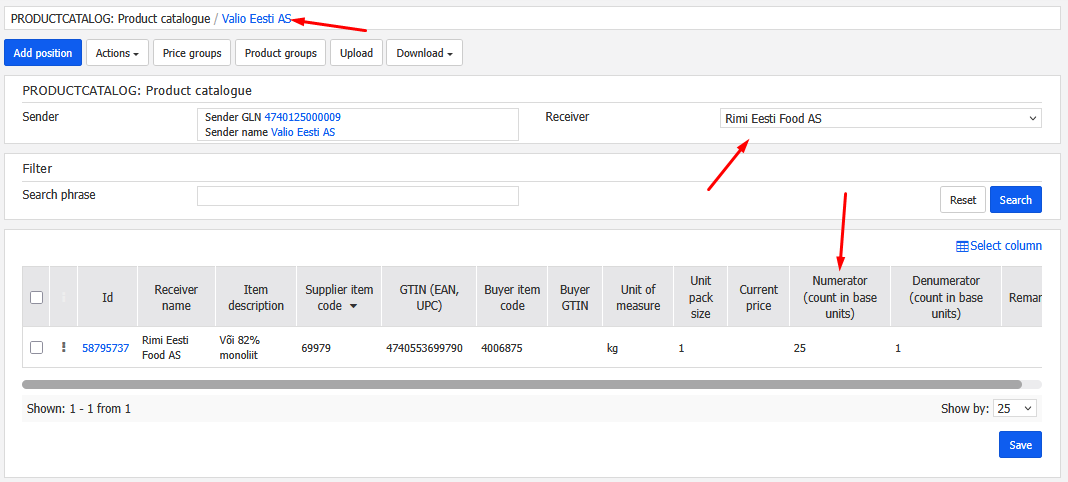
02 Produktu pievienošana produktu katalogam
01 Svarīgi. Preču cenas pasūtījumos/rēķinos
- Rēķina cena tiek veidota uz pasūtījuma pamata. Pasūtījuma cena savukārt tiek paņemta no jūsu preču kataloga, ja pasūtījuma veicējs neievada cenu
- Ja cenu veidošanā izmantojat preču katalogu, pārliecinieties, vai cenas jūsu preču katalogā ir aktuālas un atbilst jūsu vienošanām ar klientiem, lai izvairītos no kļūdām dokumentos.
02 Produkta pievienošana produktu katalogam:
- Iestatījumi-Produkti. Kreisajā izvēlnē noklikšķiniet uz cilnes Iestatījumi, pēc tam atvērtajā sarakstā atlasiet Produkti.
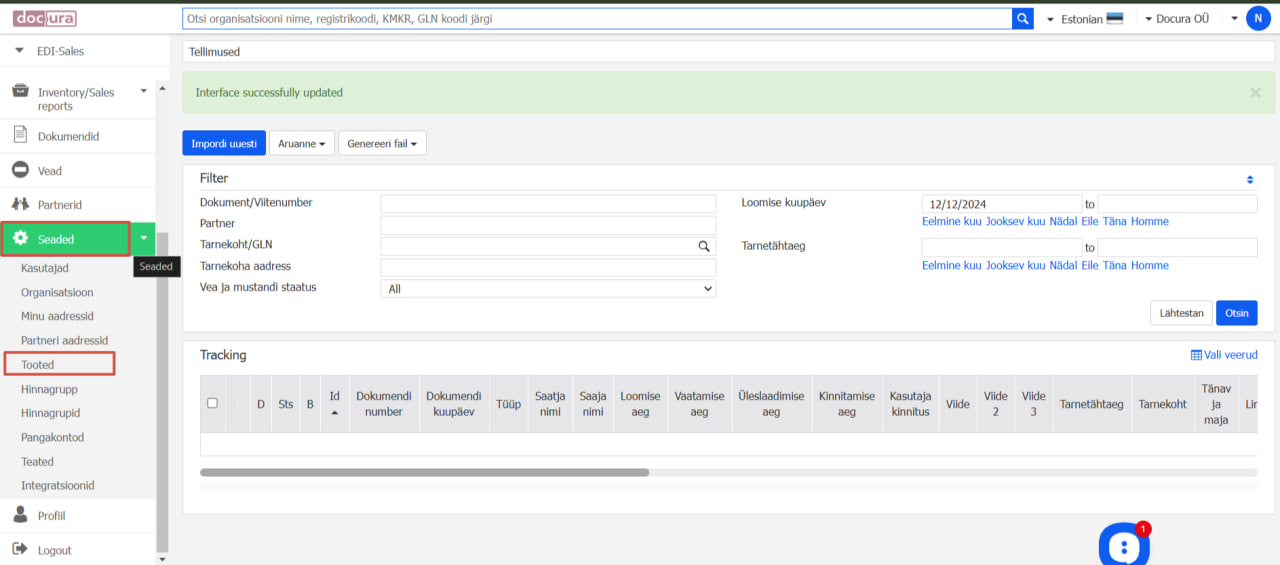
- Augšējā labajā stūrī noklikšķiniet uz pogas Pievienot produktu.
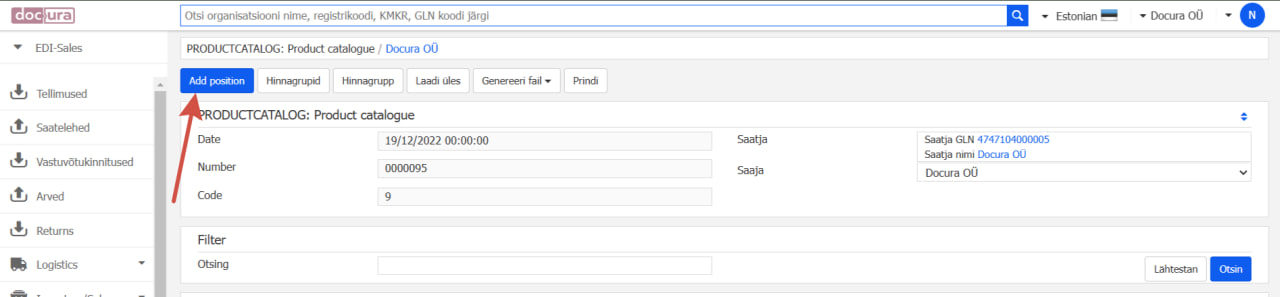
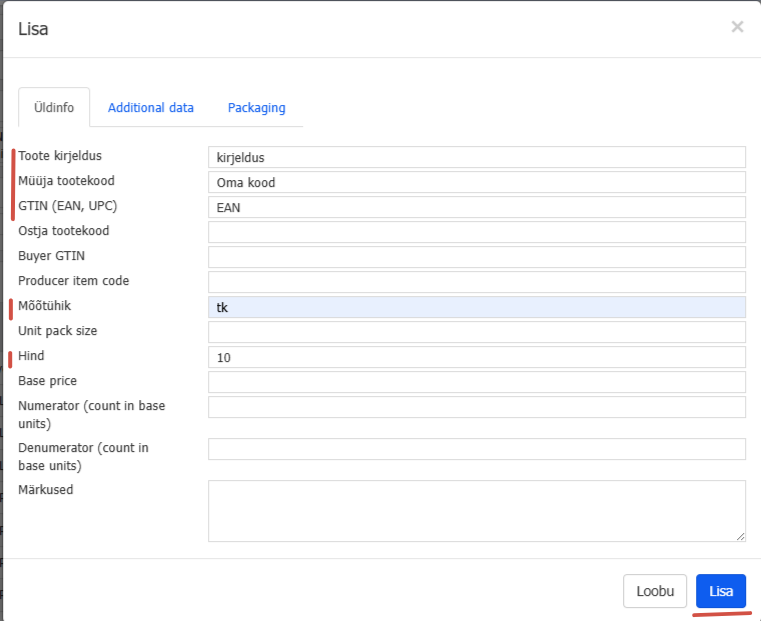
- Aizpildiet produkta datus. Atvērtajā produkta lapā ievadiet visus nepieciešamos datus, piemēram, produkta nosaukumu, aprakstu, produkta kodu, cenu un citus atribūtus.
- Saglabājiet produkta lapu: produkta lapas apakšā noklikšķiniet uz pogas Pievienot.
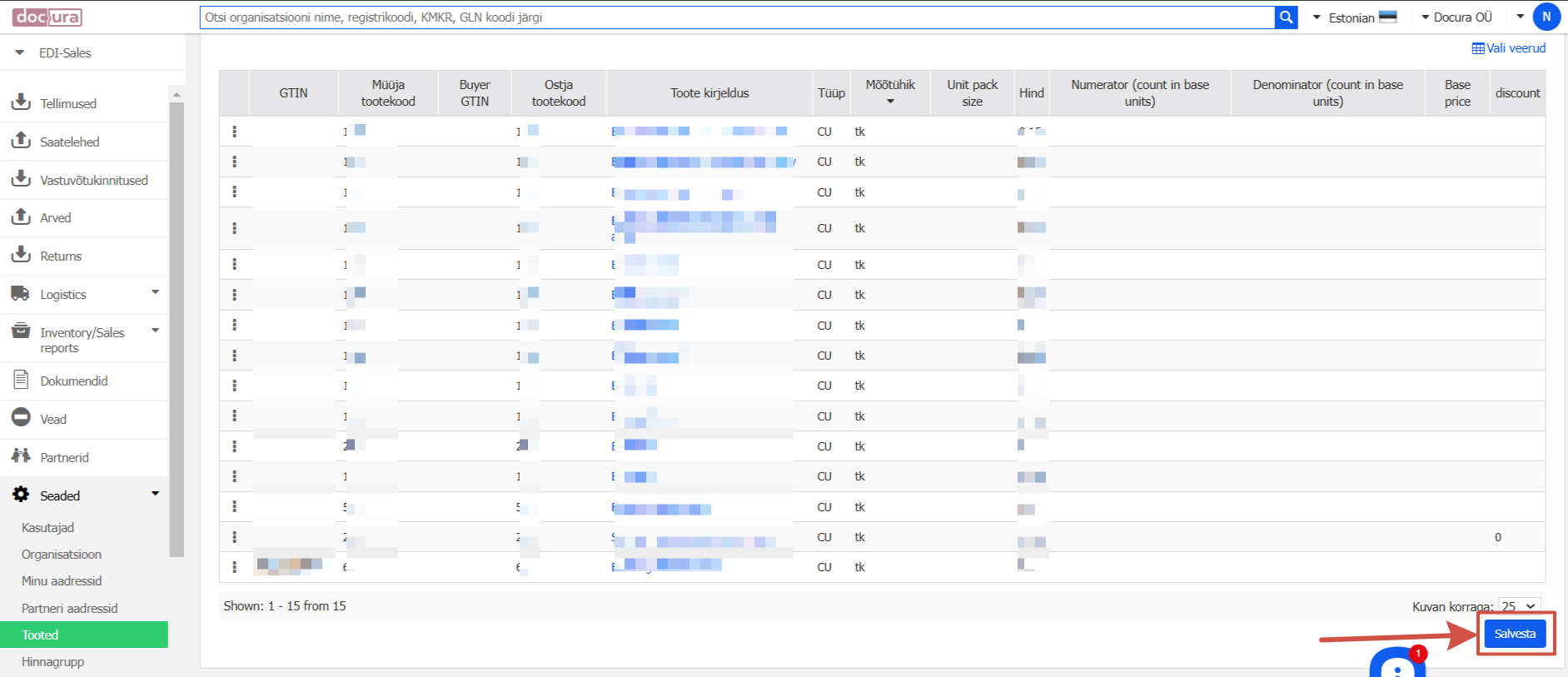
- Saglabājiet produkta datus. Pēc datu aizpildīšanas un saglabāšanas noklikšķiniet uz pogas Saglabāt lapas apakšējā labajā stūrī. NB! Bez galīgās saglabāšanas izmaiņas produktu katalogā NETIEK LIETOTAS.
03 Katalogs konkrētam pircējam
- Lai izveidotu produktu katalogu konkrētam pircējam (cenas, pircēja-pārdevēja kodi, daudzuma konversija), jāizvēlas pircējs
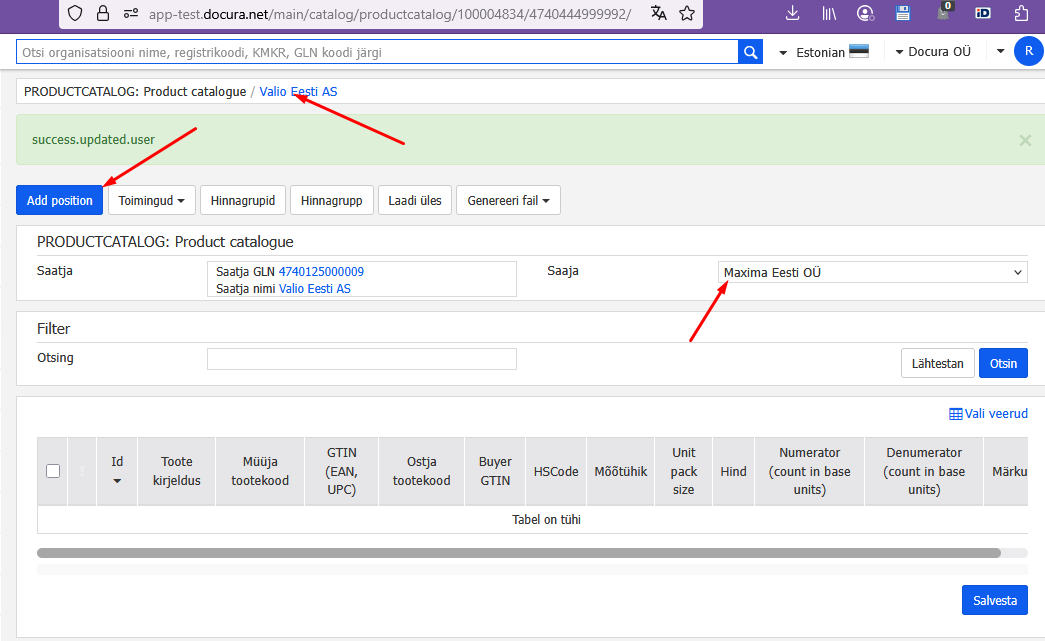
- Pievienojiet produktu
- Ir iespējams meklēt visā katalogā
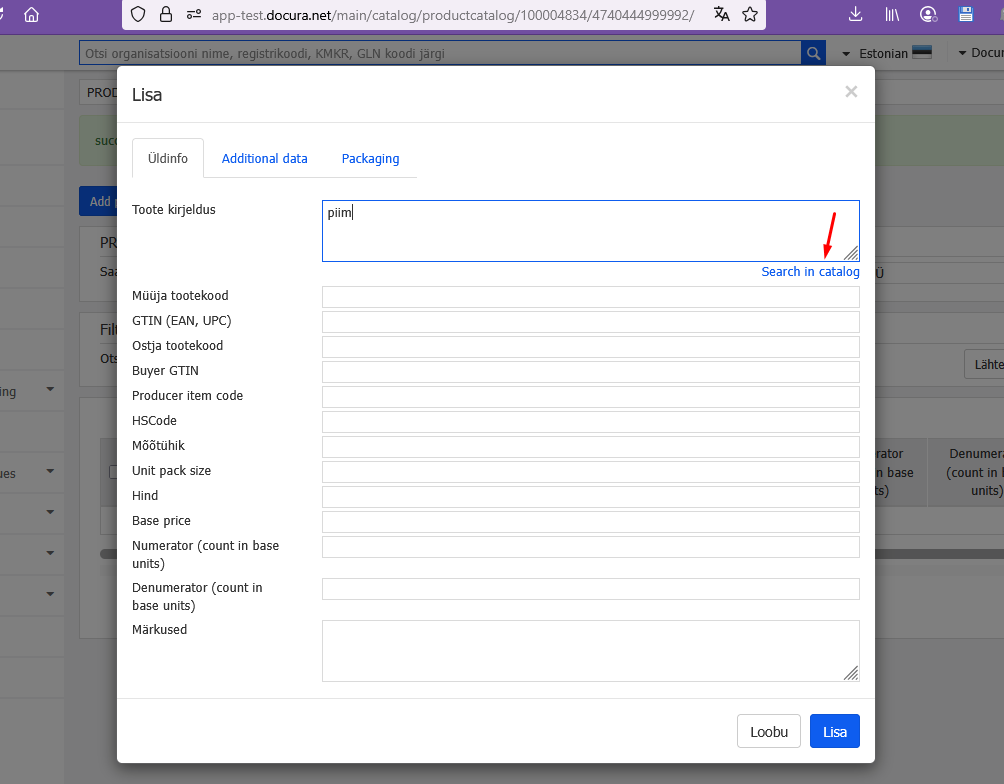
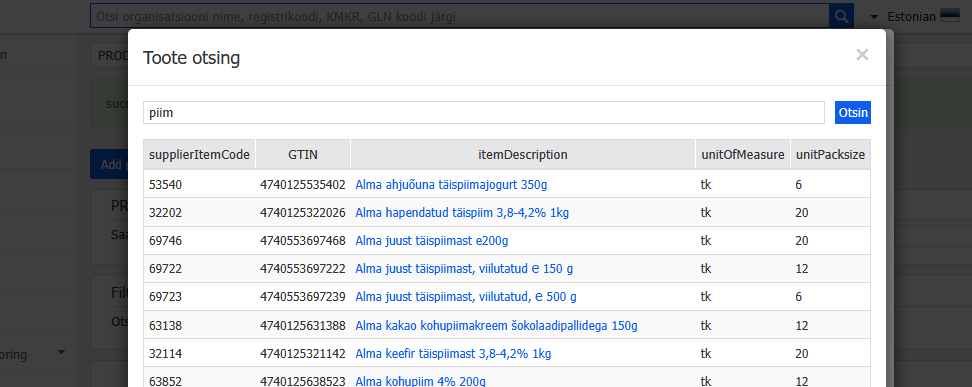
- Galvenie produkta dati ir pievienoti
Source version: 1 · Status: stale · Roman Startsev