


Docu-WEB portāls. Vispārējs apraksts
- Table of contents
- Docu-WEB portāls. Vispārējs apraksts
- 01 Ievads
- 02 Kā sākt
- 03 Portāla ikdienas lietošana
- 04 Dokumenta dzēšana
- Docura klientu atbalsta kontakti
- Lasīt vairāk
01 Ievads
DOCU-WEB portāls ļauj pārvaldīt e-dokumentus: izveidot, nosūtīt un saņemt, apskatīt, meklēt, filtrēt, pārsūtīt, saņemt e-pasta paziņojumus par e-dokumentu darbībām, pārvaldīt partneru un sava uzņēmuma pamatdatus (adreses, partnerus, produktus, cenas). E-dokumenti tiek glabāti portālā 90 dienas. Portāls atrodas vietnē https://app.docura.net
Portāla sākumlapas elementi ir šādi:
- Izvēlnes atlases poga (1) ļauj izvēlēties izvēlni atbilstoši jūsu izmantotajam EDI pakalpojumam.
- Galvenā izvēlne (2) atrodas kreisajā pusē ar dažādām formām.
- Papildu izvēlne (3) darbības ar e-dokumentiem.
- Meklēšana (4) ļauj meklēt pēc organizācijas nosaukuma vai koda.
- Filtrēšana (5) ļauj filtrēt dokumentus pēc numura, izveides datuma, partnera nosaukuma un citiem parametriem.
- Tabula ar e-dokumentu sarakstu (6) ļauj apskatīt dokumentu sarakstu kopā ar dokumentu datiem, pievienot jaunu dokumentu, ģenerēt atskaiti, ģenerēt dokumenta failu dažādos formātos, parādīt/paslēpt tabulas kolonnas.
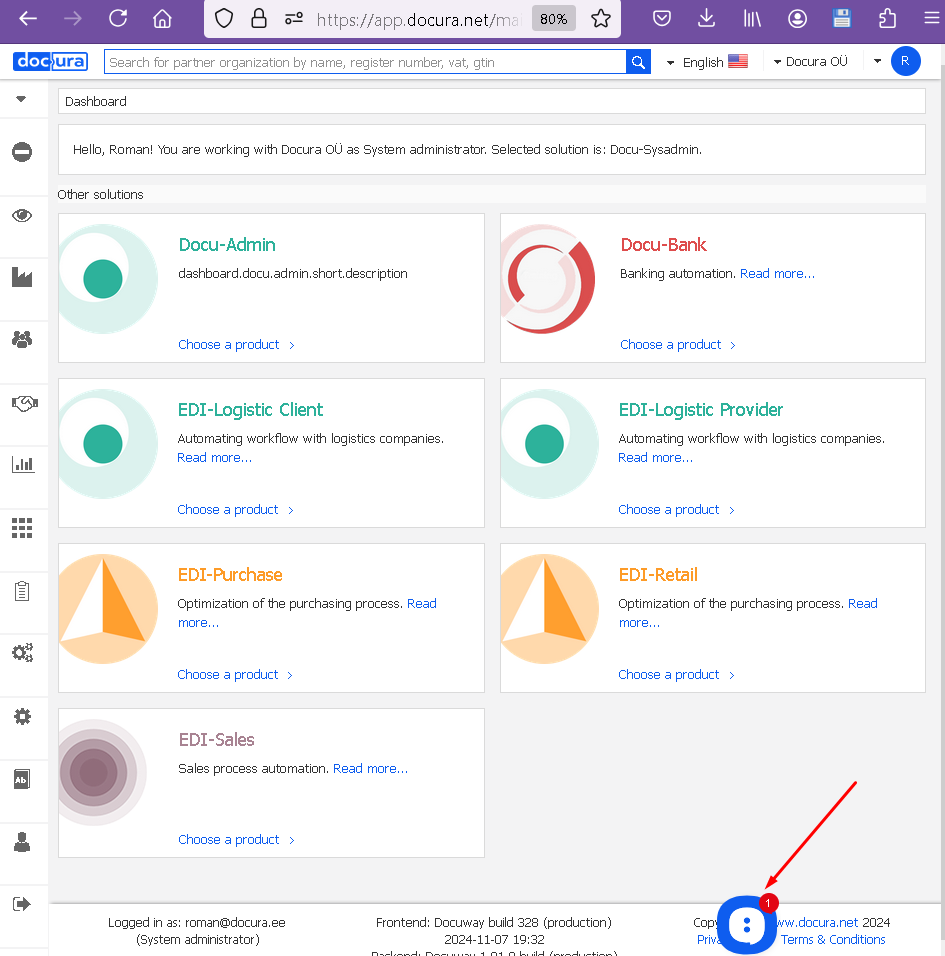
- Tērzēšanas atbalsts (7) ļauj tiešsaistē lūgt palīdzību klientu atbalstam.
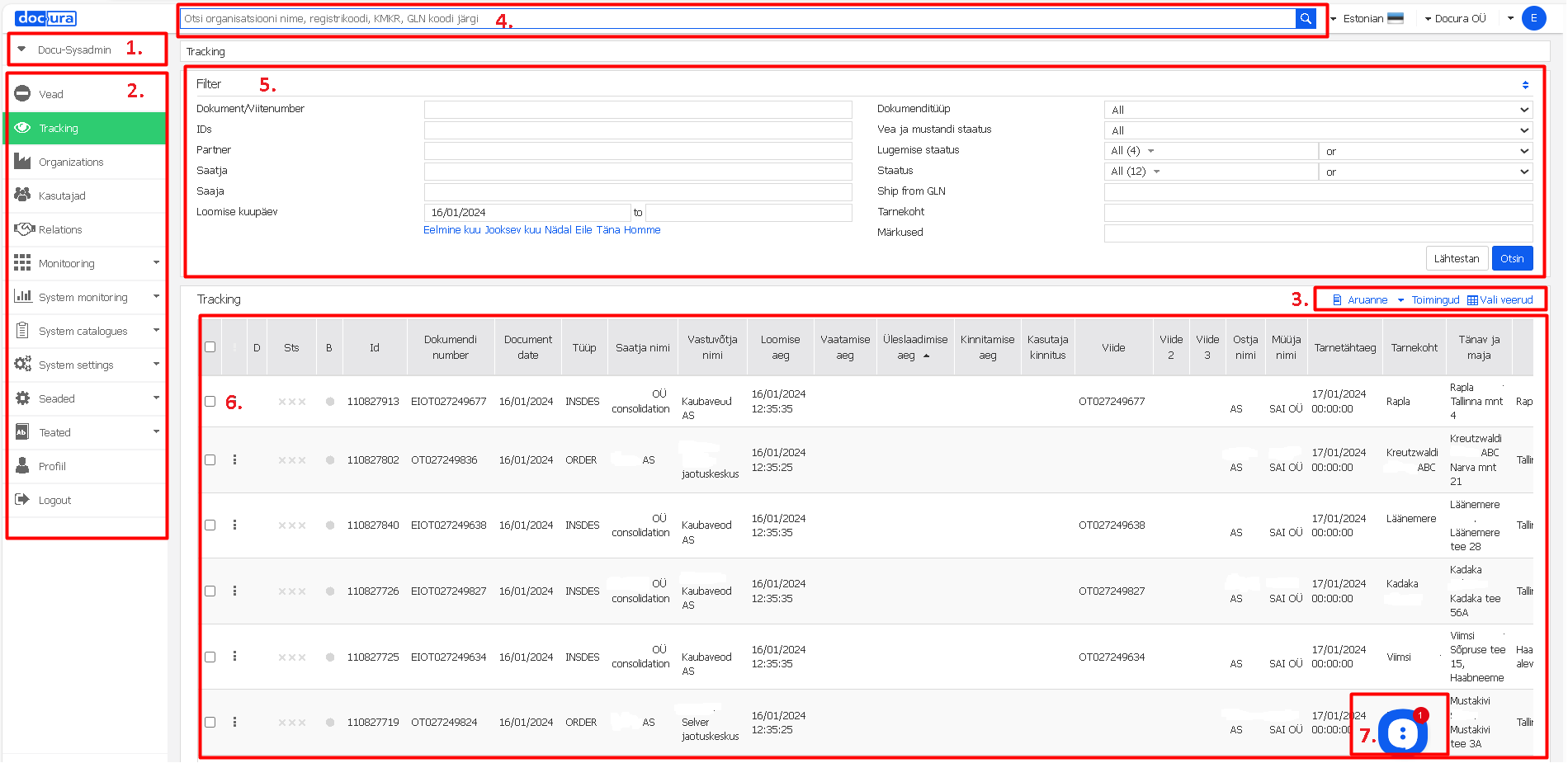
Ekrāns 1. DOCU-WEB portāla sākumlapas komponenti.
02 Kā sākt
Reģistrācija portālā, pēc tam sākotnējā iestatīšana: savas organizācijas dati un partneru dati.
01 Reģistrācija portālā
- Atveriet https://app.docura.net (tiešraides vide) un reģistrējieties. Parolei jābūt vismaz 8 rakstzīmes garai, un tajā jābūt lielajiem burtiem, cipariem un speciālajiem simboliem (piemēram,
!vai.).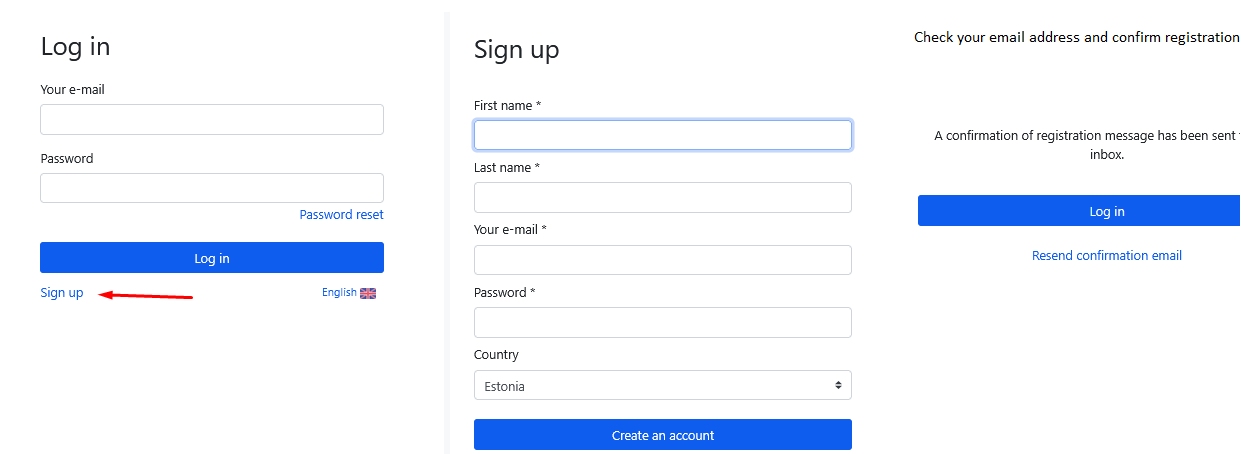
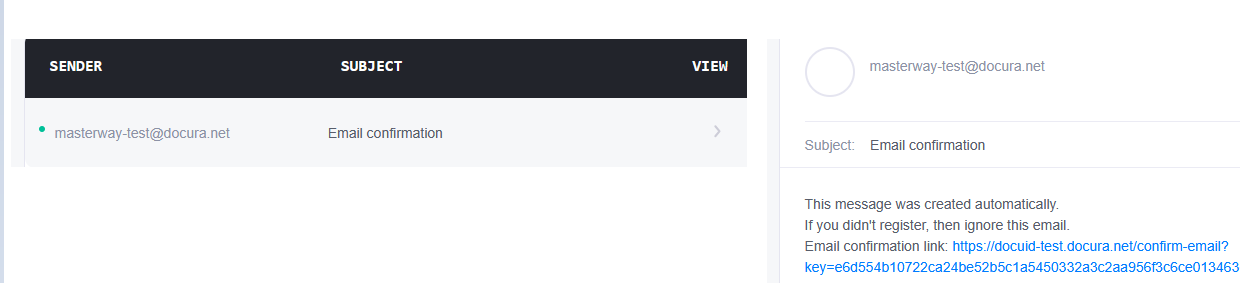
- Pārbaudiet savu e-pasta adresi un apstipriniet reģistrāciju, izmantojot vēstulē esošo saiti.
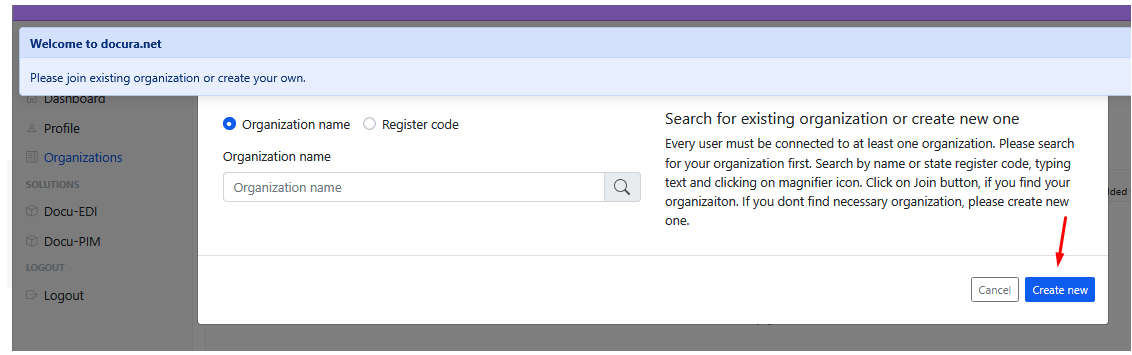
- Atrodiet vai reģistrējiet savu organizāciju. Ja jums nav organizācijas, reģistrējieties kā fiziska persona.


- Sadaļā Profils atradīsiet savu Client ID (jūsu e-pasta adresi) un Client secret (API atslēgu). Tie ir akreditācijas dati API integrācijām; tie nav nepieciešami darbam pašā portālā.
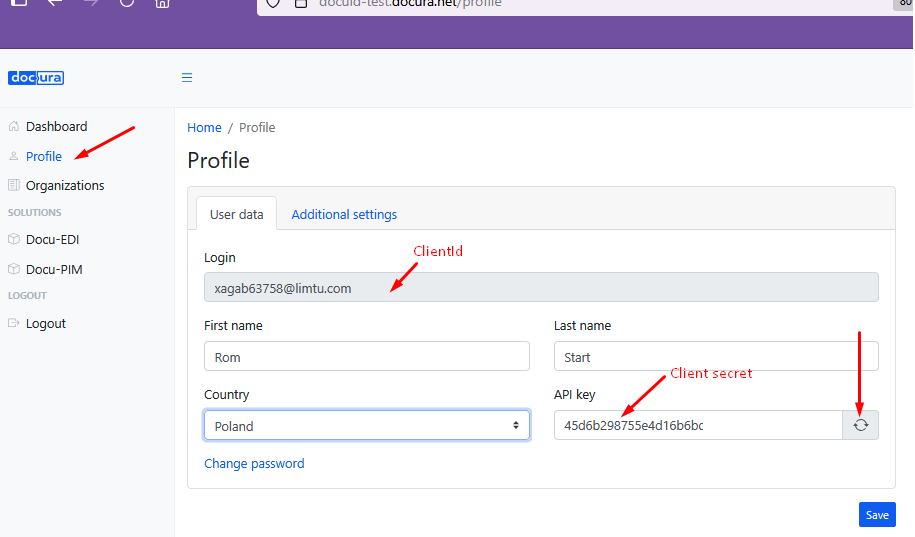
- Testa videi izmantojiet https://app-test.docura.net (testa vide). Piekļuve testa videi parasti tiek atsevišķi saskaņota ar Docura projektu vadītāju.
Reģistrācija nepieciešama tikai vienu reizi. Vēlāk piesakāties ar iestatīto e-pasta adresi un paroli.
02 Jūsu organizācijas datu iestatīšana
Zem izvēlnes pogas "Iestatījumi" ir šādas sadaļas:
- Lietotāji – varat pievienot lietotājus savai organizācijai, tos dzēst un mainīt paroles. Lietotāja pievienošana: no izvēlnes "Iestatījumi" → "Lietotāji" labajā pusē noklikšķiniet uz "+ Pievienot jaunu". Atveras tukša lietotāja karte. Aizpildiet e-pasta adreses lauku un nospiediet → "Tālāk". Ievadiet "Vārds" un "Uzvārds". Parole tiek ģenerēta automātiski. Varat mainīt paroli. Saglabājiet datus.
- Organizācija – ļauj pārvaldīt jūsu organizācijas datus.
- Manas adreses – ļauj ievadīt jūsu adreses (piemēram, juridisko adresi, veikalus un noliktavas) un atrašanās vietu kodus.
Lai sāktu darbu, jāievada vismaz jūsu juridiskā adrese: "Iestatījumi" → "Manas adreses".
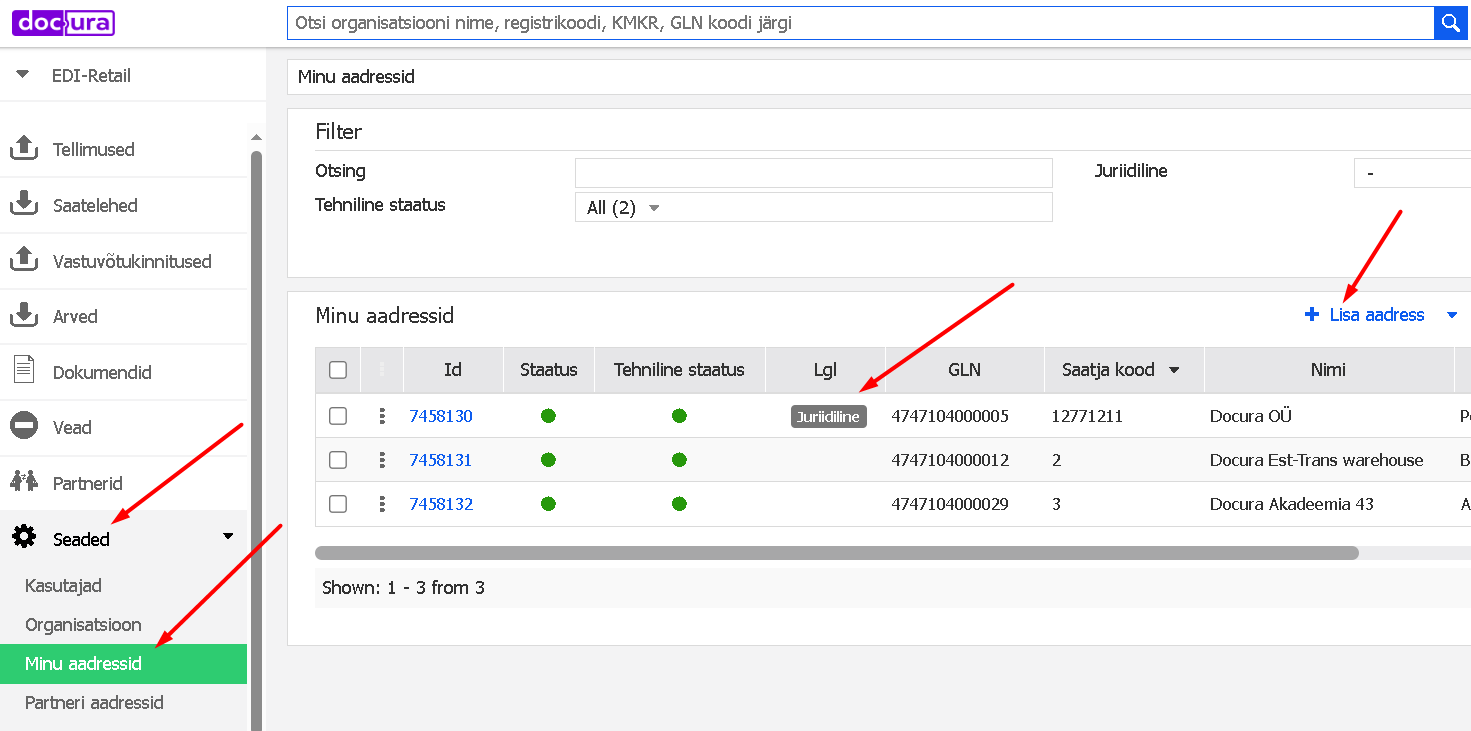
Ekrāns 2. Organizācijas adrešu skats
Izvēlnē noklikšķiniet uz "+ Pievienot adresi". Atveras tukša adreses karte. Ar "Meklēt" jūs meklējat adresi (1), varat arī noklikšķināt uz kartes (2). Varat meklēt piegādes vietu, piemēram, veikala nosaukumu. Ievadiet savu atrašanās vietas kodu, ko esat pats definējis savā ERP (3). Ievadiet adresi, t.i., vietas nosaukumu (4), piemēram, Est-Trans noliktava. "Piezīmes" – šeit varat pievienot komentārus un noderīgu informāciju, piemēram, vadītājam, piegādājot preces (ja nepieciešams) (5). Saglabājiet, nospiežot pogu "Pievienot".
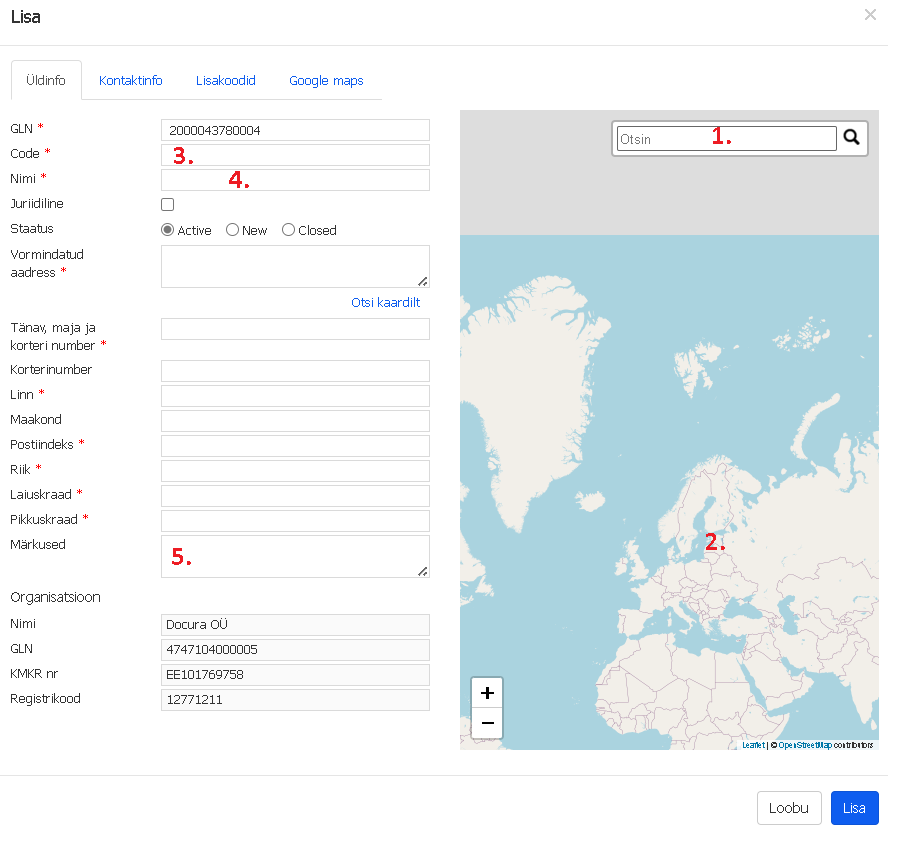
Ekrāns 3. Jaunas adreses pievienošana.
- Paziņojumi – portāla paziņojumus varat nosūtīt uz jūsu norādīto e-pasta adresi.
Lai iestatītu paziņojumu sūtīšanu uz e-pasta adresi, rīkojieties šādi: izvēlnē atlasiet "Paziņojumi", pievienojiet "Paziņojums" → atveras paziņojumu iestatīšanas logs. Izvēlieties dokumenta parametrus, par kuriem vēlaties saņemt paziņojumus pa e-pastu: dokumenta veids un dokumenta statuss, dokumenta virziens un starp kuriem dokuments pārvietojas. Uzrakstiet e-pasta adresi, uz kuru vēlaties nosūtīt informāciju. Ar lauku "Aktīvs/Deaktivizēts" varat aktivizēt vai deaktivizēt paziņojumu. Pārējie datu lauki nav jāaizpilda. Saglabājiet veidlapu.
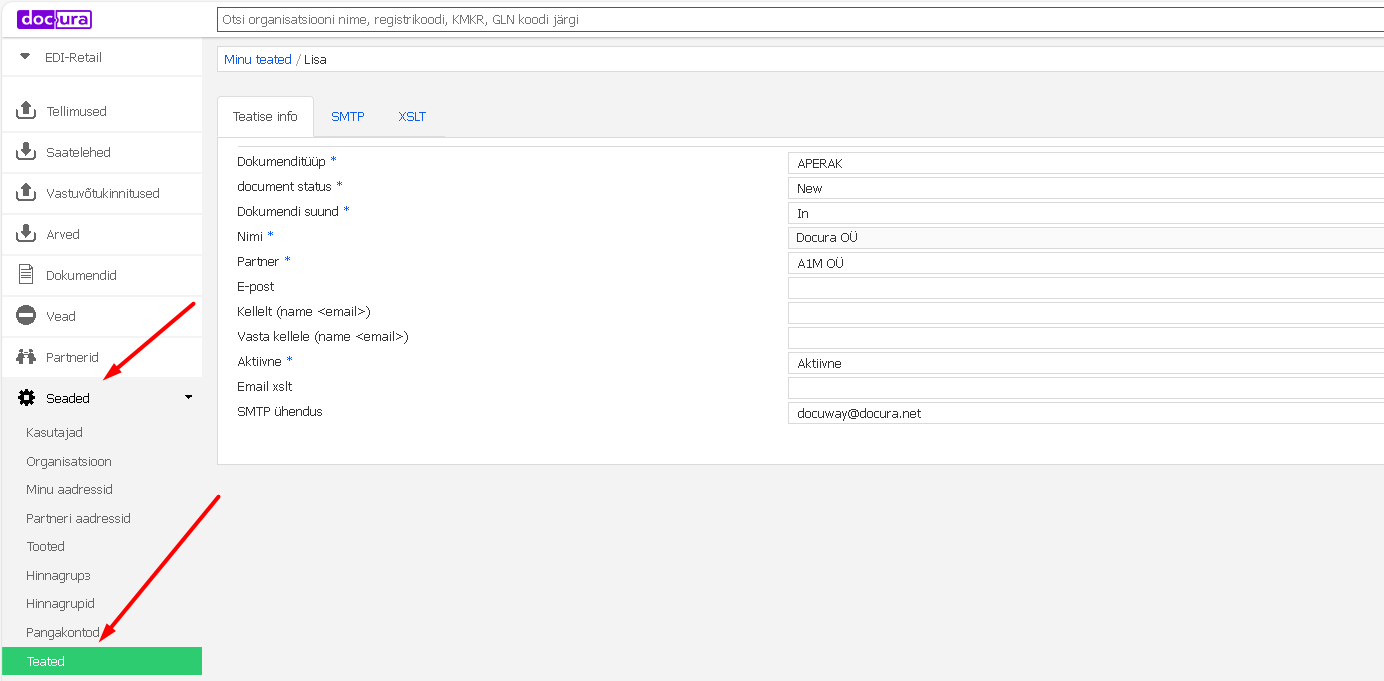
Ekrāns 4. Jauna paziņojuma veida iestatīšana.
03 Partneru datu ievadīšana
EDI iniciators ievada savus partnerus: "Partneri" – "Pievienot" partneri → tiek parādīts partnera juridisko personu saraksts. Ja partneris un tā adrese jau eksistē Docurā, partneris tiek atlasīts un tiek ievadīts jūsu ERP definētais partnera (atrašanās vietas) kods vai tiek izmantots GLN.
Partneru adreses tiek ievadītas sadaļā "Iestatījumi" – "Partneru adreses" – "Pievienot adresi"; katra adrese saņem savu kodu. Ievadītie partneri ir uzskaitīti izvēlnē "Partneri".
Kas ir partnera kods, piegādes vietas kods un GLN, kā tie ir saistīti ar adresēm Partneru kodu panelī un kas notiek, ja kods trūkst — skatiet 02 Partneri, kodi un GLN.
04 Saistoša pieprasījuma nosūtīšana partnerim
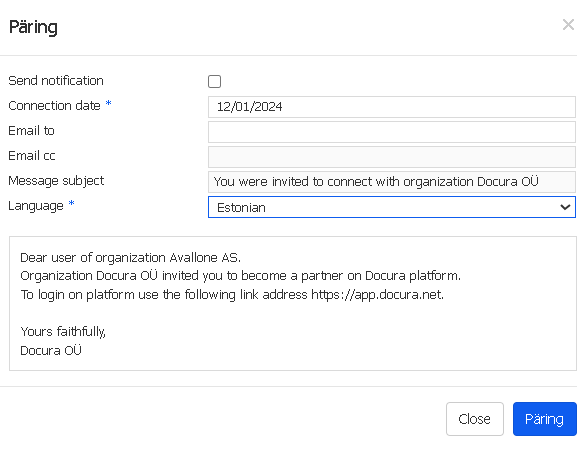
Partneru lapas tabula ļauj jums nosūtīt saistošu pieprasījumu partnerim caur portālu un uzraudzīt saistošos statusus. Kad tiek pievienota jauna partnerorganizācija, partneru tabulā tiek piešķirts statuss "Pieprasījums". Nospiediet "Pieprasījums", un atvērsies pieprasījuma sūtīšanas veidlapa. Ievadiet saņēmēja e-pasta adresi. Pieprasījuma teksts parādās automātiski. Ja vēlaties, varat rediģēt tekstu.
03 Portāla ikdienas lietošana
Pārliecinieties, vai sākotnējā iestatīšana ir pabeigta, ka ir ievadītas jūsu adreses un partneru adreses ar kodiem.
Lai turpinātu darbu portālā, izvēlieties EDI pakalpojumu, ko izmantojat. Tam ekrāna augšējā kreisajā stūrī atrodas izvēles poga "Izvēlne". Piemēram, ja esat pircējs, izvēlieties "EDI-Retail", ja esat pārdevējs mazumtirdzniecības tīkliem, izvēlieties "EDI-Sale".
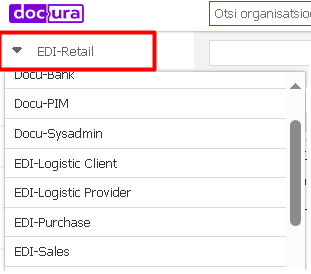
Kad izvēlnē ir atlasīts "EDI-Retail", tiek parādīti šādi dokumentu veidi: pirkuma pasūtījumi, pirkuma rēķini (pirkuma piegādes pavadzīmes un saņemšanas apstiprinājumi).
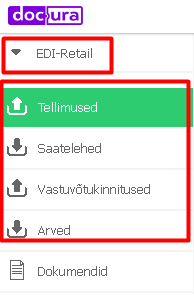
Sadaļā "Pasūtījumi" atradīsiet savus pirkuma pasūtījumus. Jūs varat filtrēt pasūtījumus, pievienot jaunus pasūtījumus, ģenerēt atskaites, drukāt un ģenerēt XML failus.
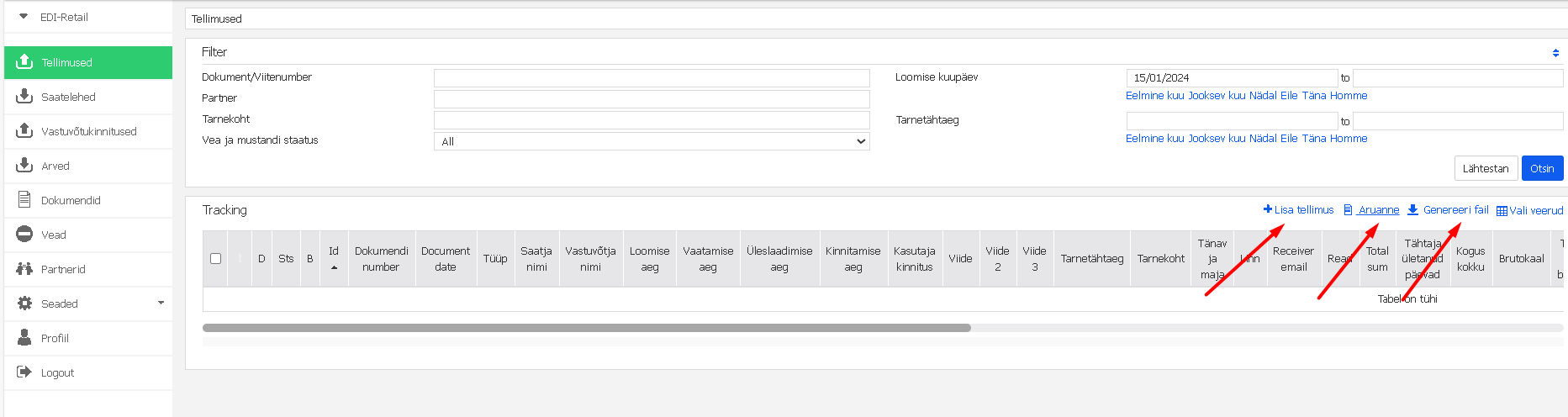
7. ekrāns. Darbības ar e-dokumentu.
Ar citiem dokumentu veidiem izvēlnē ("Piegādes pavadzīmes", "Saņemšanas apstiprinājumi" un "Rēķini") var veikt līdzīgas darbības (izveidot, meklēt, drukāt, lejupielādēt failus).
04 Dokumenta dzēšana
Dokumentu var dzēst, bet tas netiek fiziski izdzēsts: tas tiek atzīmēts kā dzēsts un pazūd no standarta dokumentu saraksta. Nepieciešamības gadījumā dzēstu dokumentu joprojām var atvērt un apskatīt — iespējojiet dzēsto dokumentu attēlošanu filtrā.
Lai dzēstu dokumentu:
- Nospiediet trīs punktus izvēlētā dokumenta rindā.
- Izvēlieties "Dzēst".
Gatavs – dokuments Docura platformā ir atzīmēts kā dzēsts.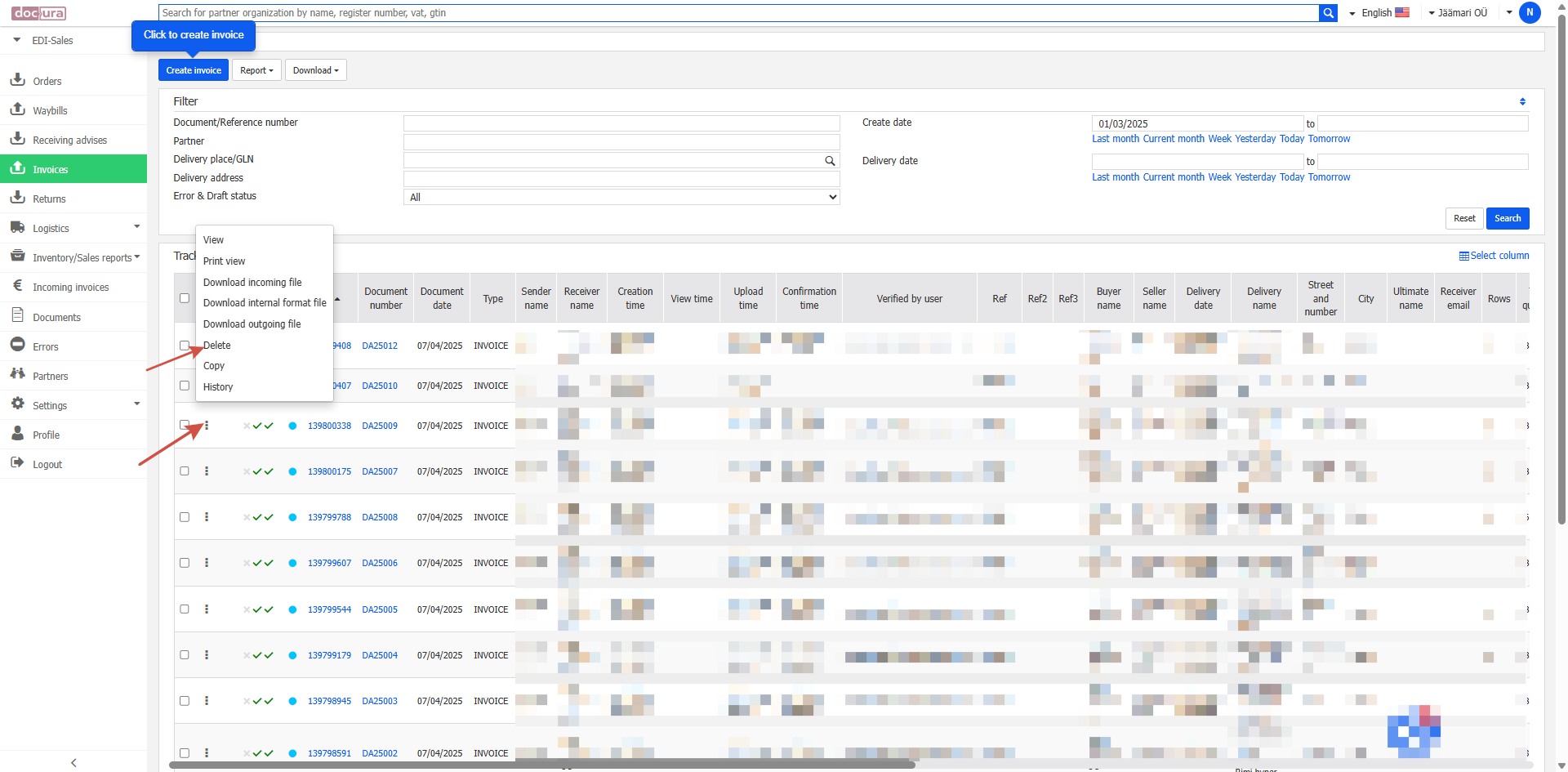
Docura klientu atbalsta kontakti
- Tālruņa numurs: + 372 56 40 620
- Tehniskais atbalsts: support@docura.net
- Klientu atbalsta e-pasta adrese: info@docura.ee
- Tiešraides tērzēšana
Lasīt vairāk
Šīs sadaļas bērni:<br>
Source version: 4 · Status: fresh · Roman Startsev