


Docu-WEB portalas. Bendras aprašymas
- Table of contents
- Docu-WEB portalas. Bendras aprašymas
- 01 Įvadas
- 02 Kaip pradėti
- 03 Kasdienis portalo naudojimas
- 04 Dokumento ištrynimas
- Docura klientų aptarnavimo kontaktai
- Skaityti daugiau
01 Įvadas
DOCU-WEB portalas leidžia valdyti e. dokumentus: kurti, siųsti ir gauti, peržiūrėti, ieškoti, filtruoti, persiųsti, gauti el. pašto pranešimus apie e. dokumentų operacijas, valdyti partnerių ir savo įmonės pagrindinius duomenis (adresus, partnerius, produktus, kainas). E. dokumentai portale saugomi 90 dienų. Portalas yra pasiekiamas adresu https://app.docura.net
Portalo pagrindinio puslapio elementai yra šie:
- Meniu pasirinkimo mygtukas (1) leidžia pasirinkti meniu pagal naudojamą EDI paslaugą.
- Pagrindinis meniu (2) yra kairėje pusėje su skirtingomis formomis.
- Papildomas meniu (3) operacijos su e. dokumentais.
- Paieška (4) leidžia ieškoti pagal organizacijos pavadinimą ar kodą.
- Filtras (5) leidžia filtruoti dokumentus pagal numerį, sukūrimo datą, partnerio pavadinimą ir kitus parametrus.
- Lentelė su e. dokumentų sąrašu (6) leidžia peržiūrėti dokumentų sąrašą kartu su dokumentų duomenimis, pridėti naują dokumentą, generuoti ataskaitą, generuoti dokumento failą skirtingais formatais, rodyti/slėpti lentelės stulpelius.
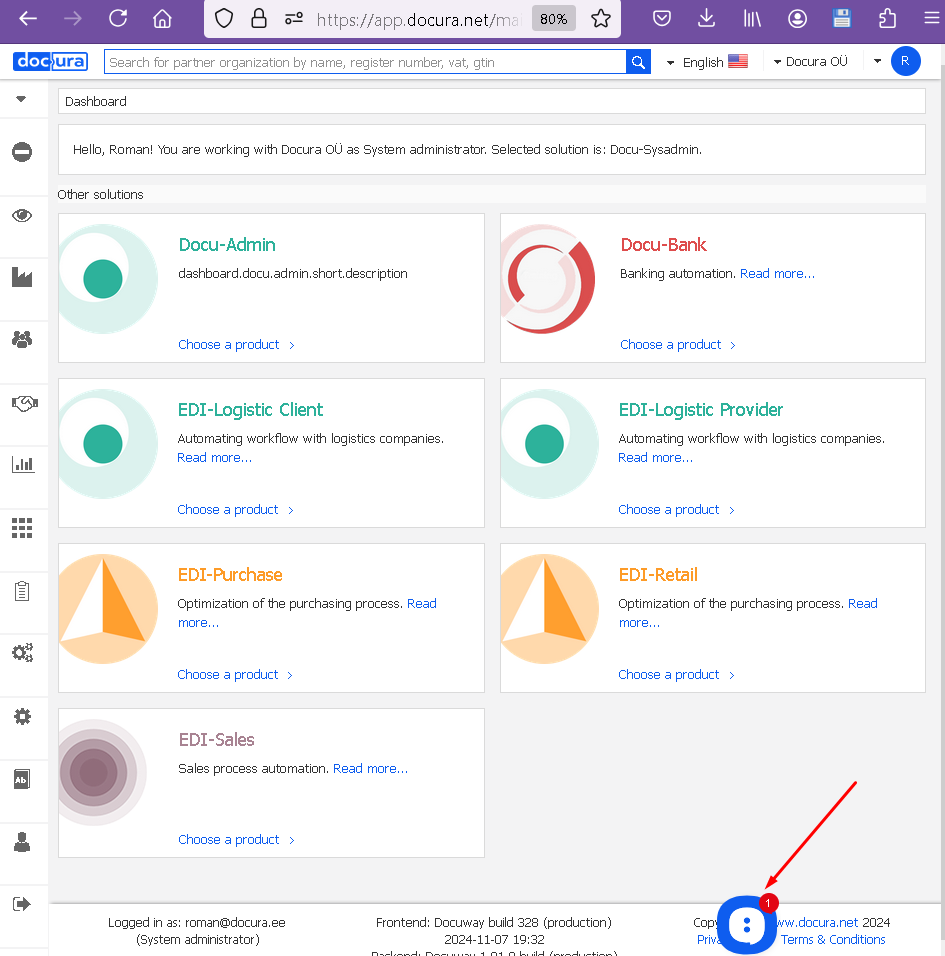
- Pokalbių palaikymas (7) leidžia internetu paprašyti klientų aptarnavimo pagalbos.
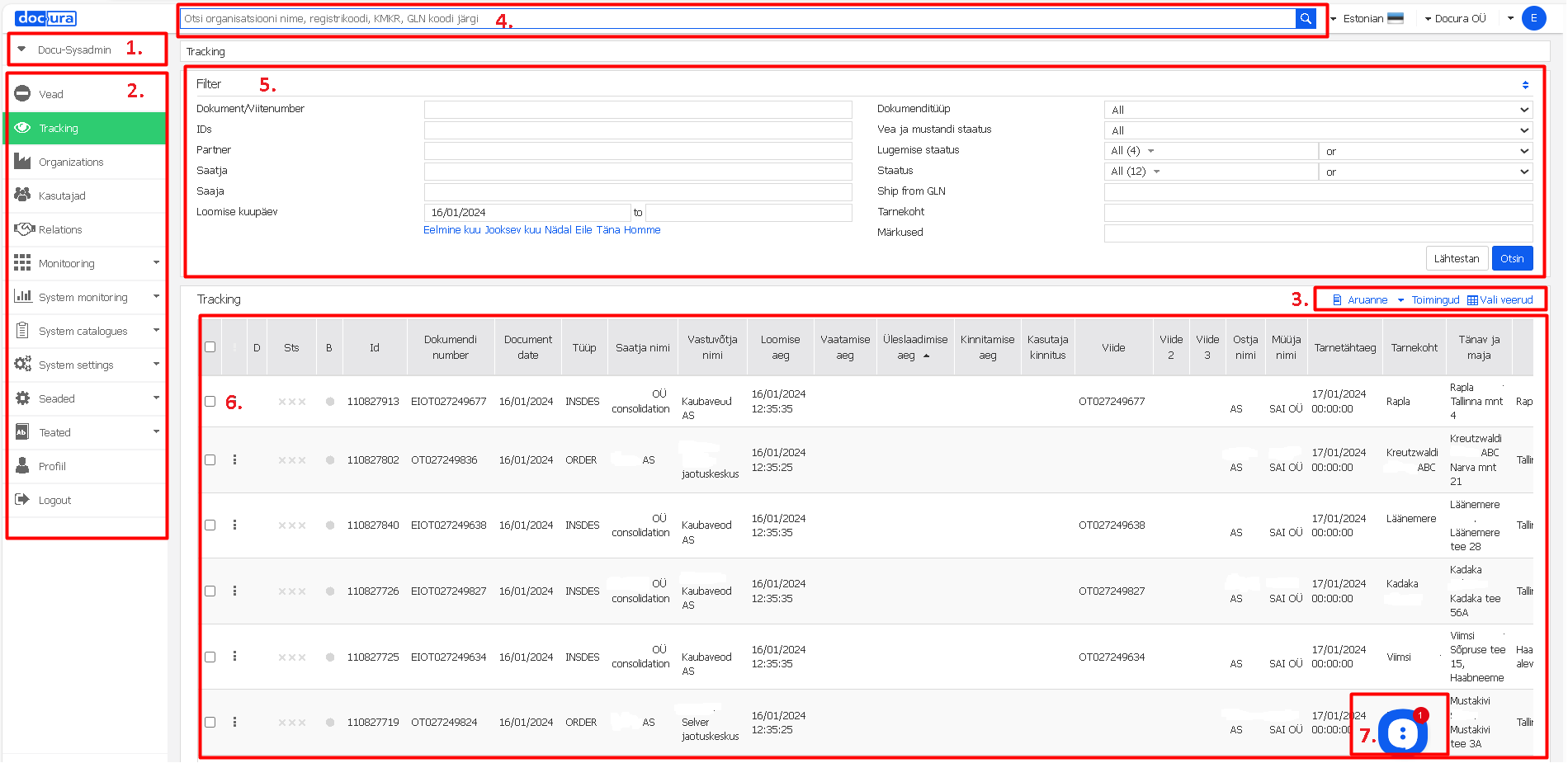
1 ekranas. DOCU-WEB portalo pagrindinio puslapio komponentai.
02 Kaip pradėti
Registracija portale, o tada pirminis nustatymas: savos organizacijos duomenys ir partnerių duomenys.
01 Registracija portale
- Eikite į https://app.docura.net (gyva) ir prisiregistruokite. Slaptažodis turi būti bent 8 simbolių ilgio ir jame turi būti didžiųjų raidžių, skaitmenų ir specialiųjų simbolių (pvz.,
!arba.).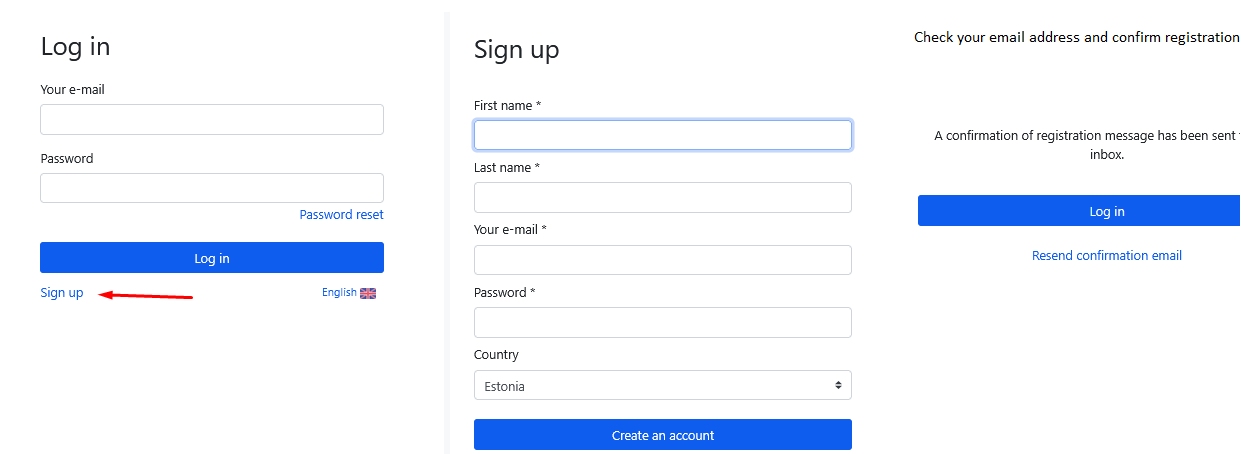
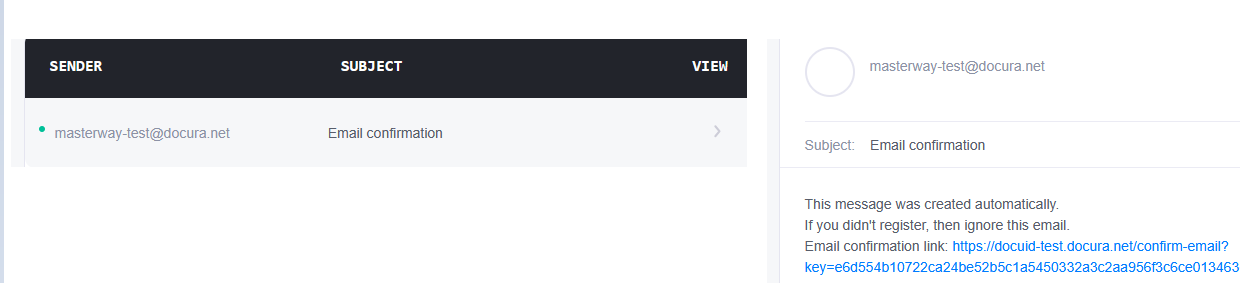
- Patikrinkite savo el. pašto adresą ir patvirtinkite registraciją laiške esančia nuoroda.
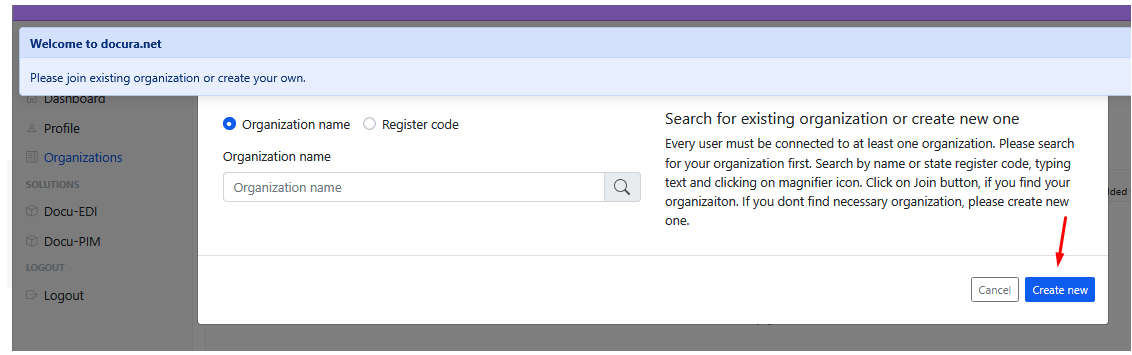
- Raskite arba užregistruokite savo organizaciją. Jei neturite organizacijos, registruokitės kaip fizinis asmuo.


- Skiltyje Profilis rasite savo ClientID (jūsų el. pašto adresas) ir savo Client secret (API raktas). Tai yra kredencialai API integracijoms; jie nereikalingi dirbant pačiame portale.
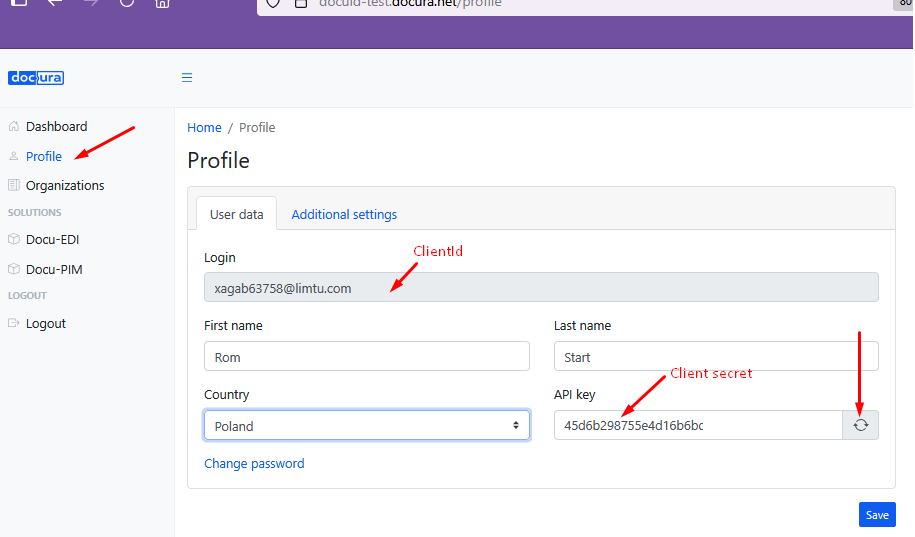
- Testavimo aplinkai naudokite https://app-test.docura.net (testas). Prieiga prie testavimo aplinkos paprastai atskirai suderinama su Docura projektų vadovu.
Registracija reikalinga tik vieną kartą. Vėliau prisijungsite naudodami nustatytą el. pašto adresą ir slaptažodį.
02 Savo organizacijos duomenų nustatymas
Meniu mygtuke „Nustatymai“ yra šios skiltys:
- Vartotojai – galite pridėti vartotojų prie savo organizacijos, juos ištrinti ir pakeisti slaptažodžius. Vartotojo pridėjimas: meniu „Nustatymai“ → „Vartotojai“ dešinėje spustelėkite „+ Pridėti naują“. Atsidaro tuščia vartotojo kortelė. Užpildykite el. pašto adreso laukelį ir paspauskite → „Kitas“. Įveskite „Vardą“ ir „Pavardę“. Slaptažodis sugeneruojamas automatiškai. Galite pakeisti slaptažodį. Išsaugokite duomenis.
- Organizacija – leidžia tvarkyti jūsų organizacijos duomenis.
- Mano adresai – leidžia įvesti savo adresus (pvz., juridinį adresą, parduotuves ir sandėlius) ir vietos kodus.
Norėdami pradėti dirbti, turite įvesti bent savo juridinį adresą: „Nustatymai“ → „Mano adresai“.
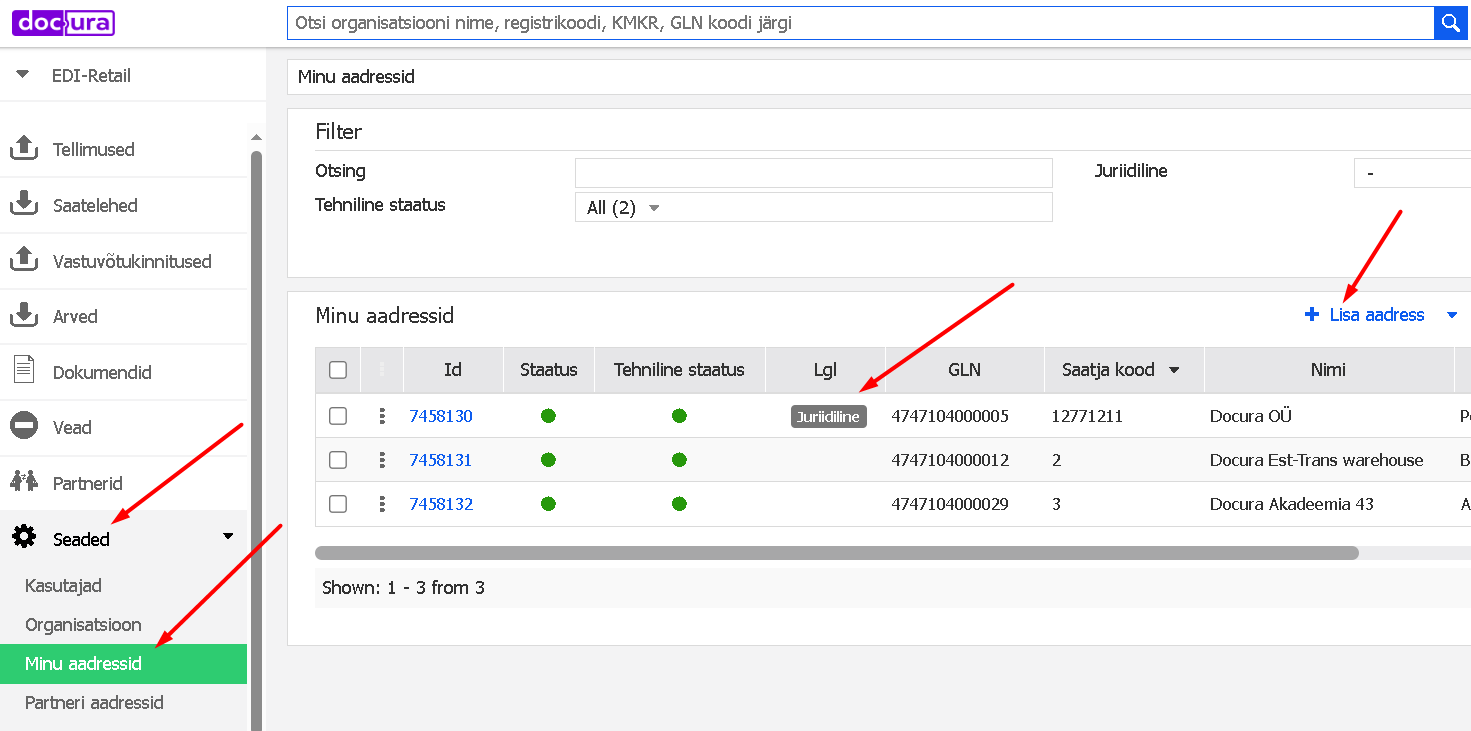
2 ekranas. Organizacijos nuosavų adresų rodinys
Meniu spustelėkite „+ Pridėti adresą“. Atsidaro tuščia adreso kortelė. Su „Paieška“ ieškote adreso (1), taip pat galite spustelėti žemėlapyje (2). Galite ieškoti pristatymo vietos, pvz., parduotuvės pavadinimo. Įveskite savo vietos kodą, kurį pats apibrėžėte savo ERP (3). Įveskite adresą, t. y. vietovės pavadinimą (4), pvz., Est-Trans sandėlį. „Pastabos“ – čia galite pridėti komentarų ir naudingos informacijos, pvz., vairuotojui pristatant prekes (jei reikia) (5). Išsaugokite paspausdami mygtuką „Pridėti“.
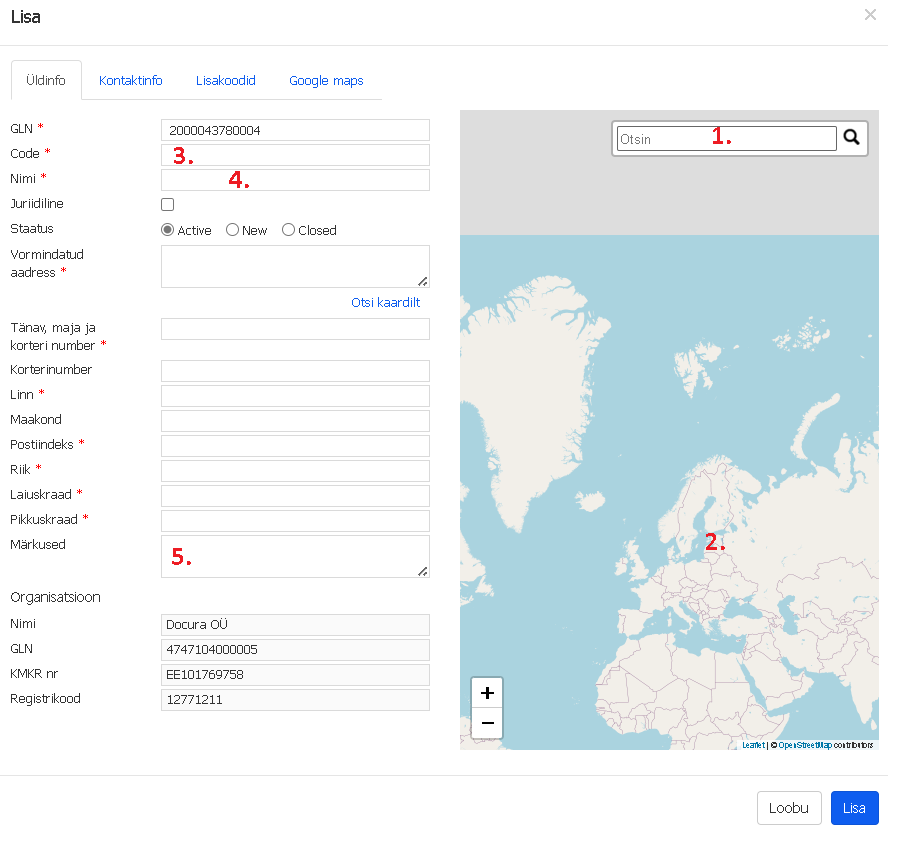
3 ekranas. Naujo adreso pridėjimas.
- Pranešimai – galite nukreipti portalo pranešimus į jūsų nurodytą el. pašto adresą.
Norėdami nustatyti pranešimų siuntimą į el. pašto adresą, atlikite šiuos veiksmus: meniu pasirinkite „Pranešimai“, pridėkite „Pranešimą“ → atsidaro pranešimų nustatymo langas. Pasirinkite dokumento parametrus, apie kuriuos norite būti informuoti el. paštu: dokumento tipą ir dokumento būseną, dokumento kryptį ir tarp ko juda dokumentas. Įrašykite el. pašto adresą, kuriuo norite, kad būtų siunčiama informacija. Laukeliu „Aktyvus / Deaktyvuotas“ galite aktyvuoti arba deaktyvuoti pranešimą. Likutinių duomenų laukelių pildyti nereikia. Išsaugokite formą.
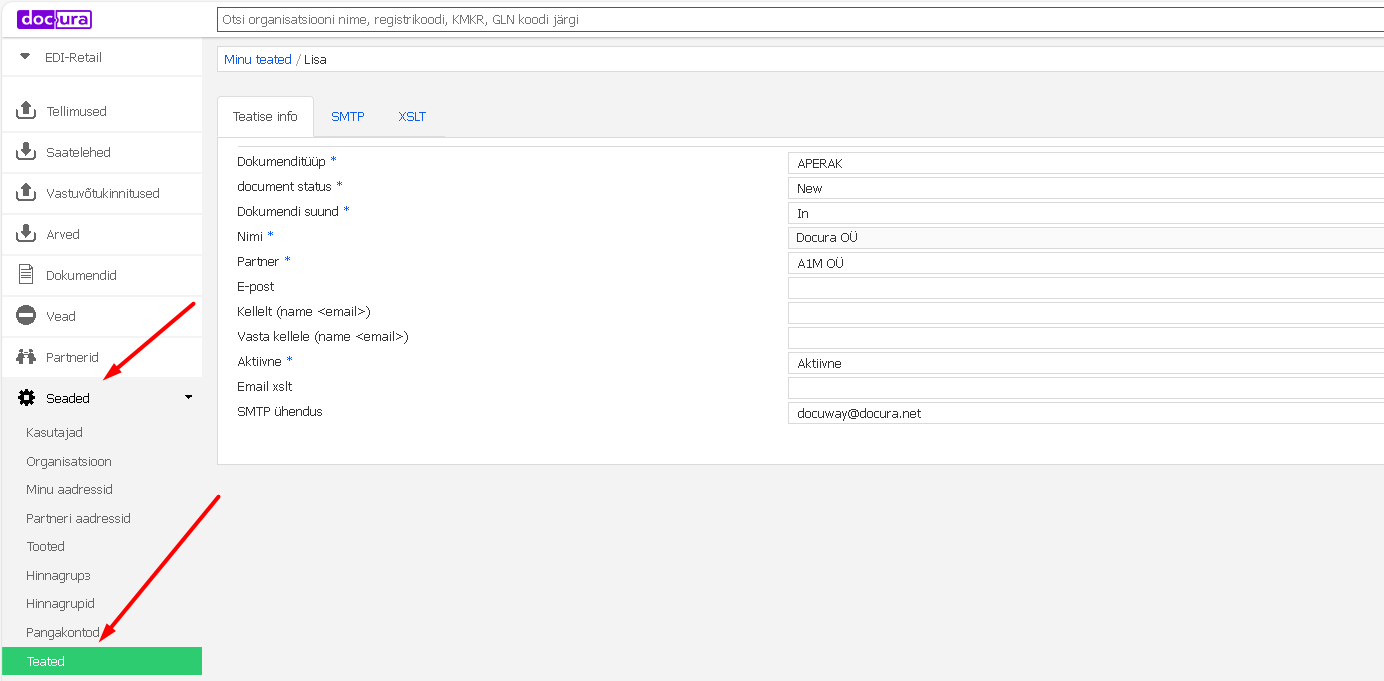
4 ekranas. Naujo pranešimo tipo nustatymas.
03 Partnerio duomenų įvedimas
EDI iniciatorius įveda savo partnerius: "Partneriai" – "Pridėti" partnerį → rodomas partnerių juridinių asmenų sąrašas. Jei partneris ir jo adresas jau yra Docuroje, partneris pasirenkamas ir įvedamas partnerio (vietos) kodas, apibrėžtas jūsų ERP, arba naudojamas GLN.
Partnerių adresai įvedami skiltyje "Nustatymai" – "Partnerių adresai" – "Pridėti adresą"; kiekvienas adresas gauna savo kodą. Įvesti partneriai išvardijami meniu skiltyje "Partneriai".
Kas yra partnerio kodas, pristatymo vietos kodas ir GLN, kaip jie susieti su adresais Partnerių kodų skydelyje ir kas nutinka, kai trūksta kodo – žr. 02 Partneriai, kodai ir GLN.
04 Įpareigojančio užklausimo siuntimas partneriui
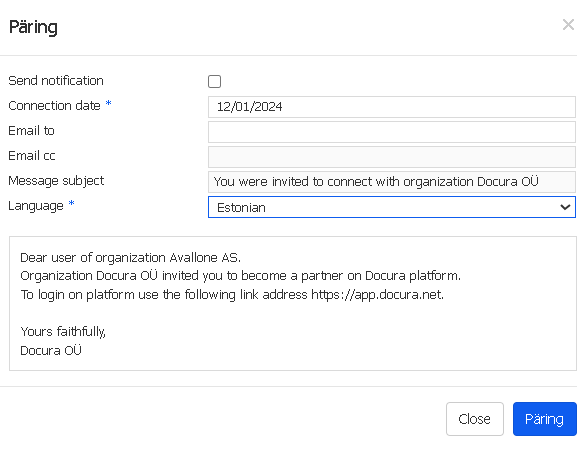
Partnerių puslapyje esanti lentelė leidžia per portalą siųsti įpareigojantį užklausimą partneriui ir stebėti užklausimų būsenas. Pridėjus naują partnerio organizaciją, partnerių lentelėje priskiriama būsena „Užklausa“. Paspauskite „Užklausa“ ir atsidarys užklausos siuntimo forma. Įveskite gavėjo el. pašto adresą. Užklausos tekstas atsiranda automatiškai. Jei norite, galite redaguoti tekstą.
03 Kasdienis portalo naudojimas
Įsitikinkite, kad atlikti pradiniai nustatymai, suvesti Jūsų adresai ir partnerių adresai su kodais.
Norėdami tęsti darbą portale, pasirinkite Jūsų naudojamą EDI paslaugą. Tam skirtas „Meniu“ pasirinkimo mygtukas yra ekrano viršutiniame kairiame kampe. Pavyzdžiui, jei esate pirkėjas pasirinkite „EDI-Retail“, jei esate pardavėjas mažmeninės prekybos tinklams pasirinkite „EDI-Sale“.
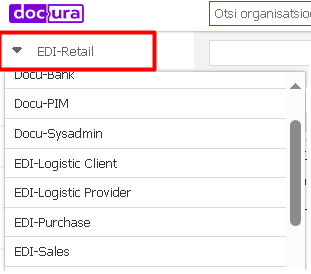
Meniu pasirinkus „EDI-Retail“ rodomi šie dokumentų tipai: pirkimo užsakymai, pirkimo sąskaitos (pirkimo važtaraščiai ir priėmimo patvirtinimai).
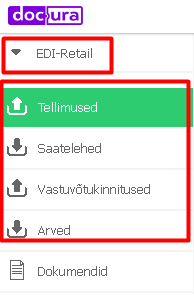
Po Užsakymais rasite savo pirkimo užsakymus. Galite filtruoti užsakymus, pridėti naujų užsakymų, generuoti ataskaitas, spausdinti ir generuoti XML failus.
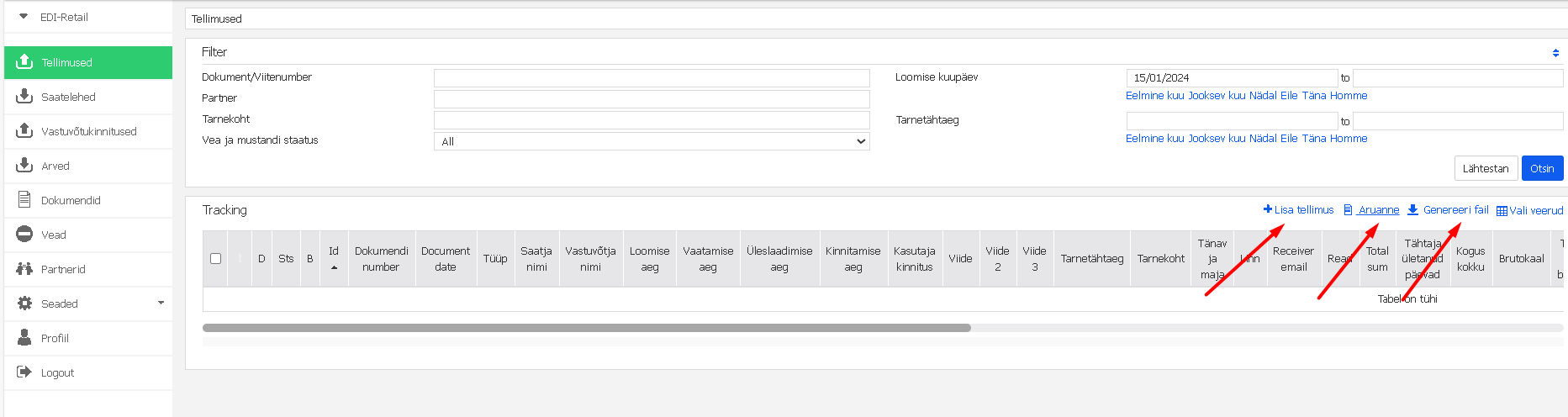
7 ekranas. Operacijos su e-dokumentu.
Su kitais meniu esančiais dokumentų tipais („Važtaraščiai“, „Priėmimo patvirtinimai“ ir „Sąskaitos“) galima atlikti panašias operacijas (kurti, ieškoti, spausdinti, parsisiųsti failus).
04 Dokumento ištrynimas
Dokumentą galima ištrinti, tačiau jis nėra fiziškai ištrinamas: jis yra pažymimas kaip ištrintas ir dingsta iš standartinio dokumentų sąrašo. Jei reikia, ištrintą dokumentą vis dar galima atidaryti ir peržiūrėti – įjunkite ištrintų dokumentų rodymą filtre.
Norėdami ištrinti dokumentą:
- Paspauskite tris taškus pasirinkto dokumento eilutėje.
- Pasirinkite „Ištrinti“.
Atlikta – dokumentas buvo pažymėtas kaip ištrintas Docura platformoje.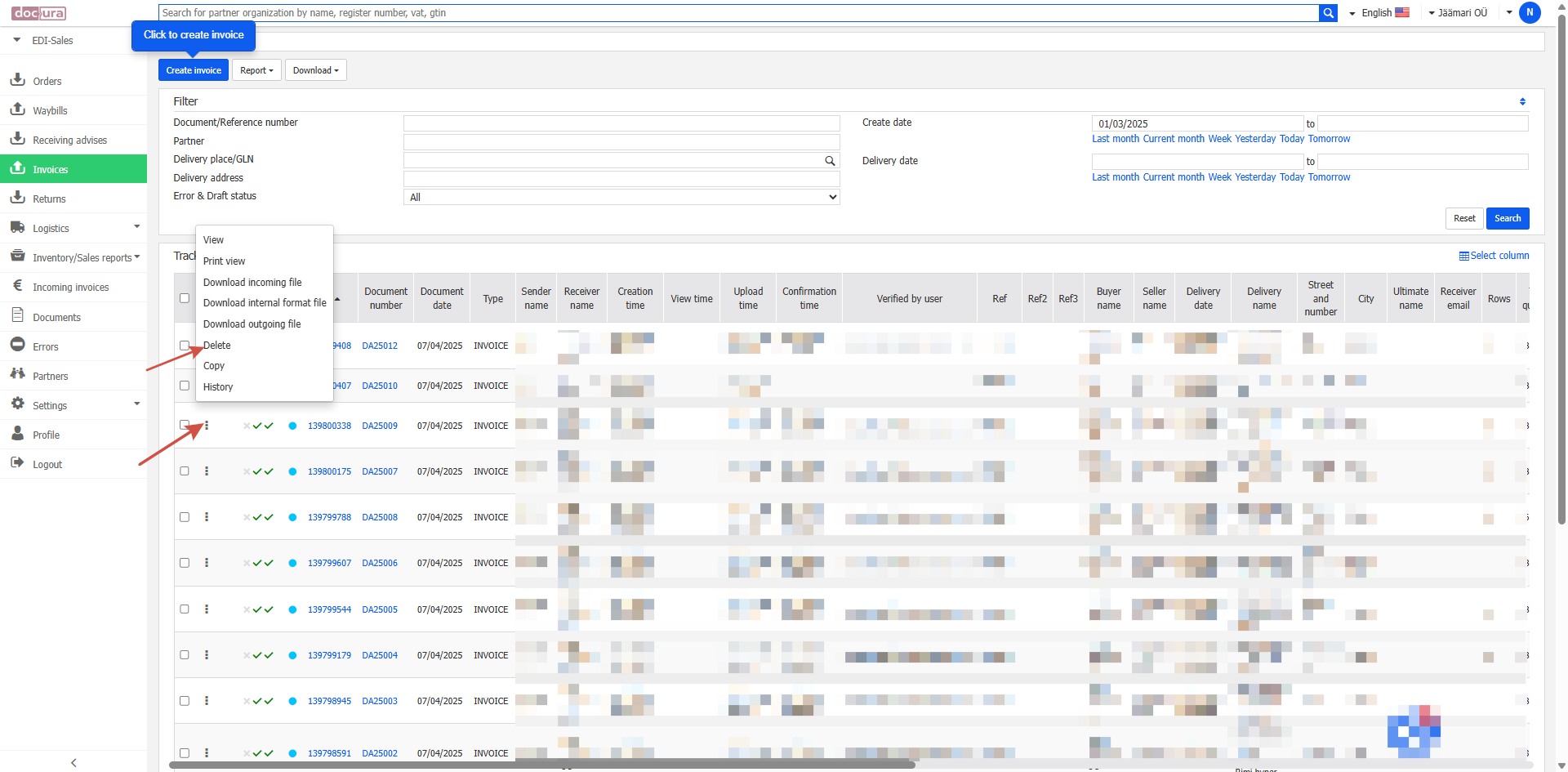
Docura klientų aptarnavimo kontaktai
- Telefono numeris: + 372 56 40 620
- Techninis palaikymas: support@docura.net
- Klientų aptarnavimo el. pašto adresas: info@docura.ee
- Tiesioginis pokalbis
Skaityti daugiau
Šios skilties vaikai:<br>
Source version: 4 · Status: fresh · Roman Startsev