


- Table of contents
- Directo
- 01 Vispārīgi
- 02 Iestatīšana Directo
- 03 Iestatīšana Docura
- 04 Tirdzniecības EDI process (EDI-Sales)
- 05 EDI-loģistika (ārējā noliktavas pakalpojumu sniedzēja EDI process)
- 06 Jautājumi/Atbildes
Directo
01 Vispārīgi
- Directo biznesa programmatūra ir pilnīgs risinājums, kas ietver grāmatvedības programmatūru, algu un personāla vadību, tirdzniecības, noliktavas un loģistikas moduļus, kā arī projektu vadības, ražošanas un darbu vadības programmatūru. Directo izstrādā un ievieš savu biznesa programmatūru, kas ļauj ātri pielāgot risinājumus atbilstoši klienta vajadzībām.
- Directo tirdzniecības procesā var izmantot šādus dokumentu veidus: e-rēķinus, PEPPOL e-rēķinus, 2DOC (pasūtījums, rēķins) un 4DOC (pasūtījums, pavadzīme, saņemšanas apstiprinājums, rēķins) risinājumus.
- Docura EDI moduļa aktivizēšana maksā saskaņā ar Directo pašreizējo cenrādi (https://directo.ee/hinnad#Liidesed).
- Iestatīšanas laiks ir 4-5 darba dienas.
- Oriģinālā Directo rokasgrāmata: https://wiki.directo.ee/et/edi
02 Iestatīšana Directo
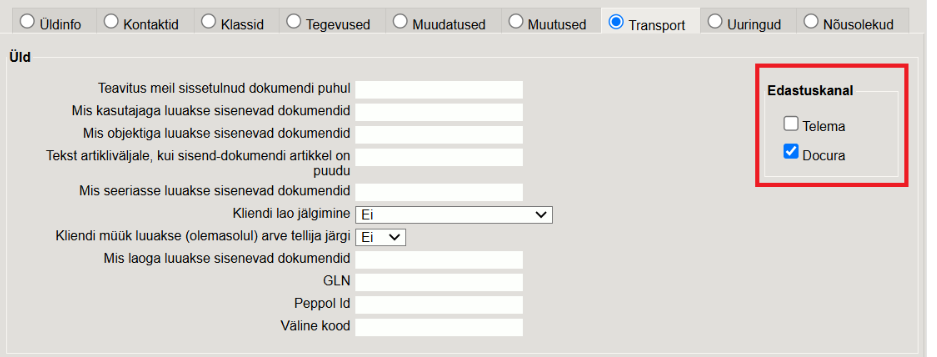
Docura EDI saskarnes sākotnējo iestatīšanu veic Directo — lietotājam pašam nekas nav jāiestata. Sazinieties ar savu Directo konsultantu vai sūtiet e-pastu uz info@directo.ee ar pieprasījumu aktivizēt Docura EDI. Lai izmantotu Docura EDI, katram partnerim ir jāizveido unikāls klienta kods un jāievada Directo (vai var izmantot esošos kodus), un "Docura" ir jāizvēlas kā EDI kanāls katra klienta kartītes sadaļā "Transports" (skat. ekrānuzņēmumu "Piegādes kanāls" zemāk).
01 Klientu kodi
Klientu kodi datu apmaiņai ir jāsinkronizē ar EDI partneri, tāpēc, izveidojot jaunu klientu Directo sistēmā, par šo kodu ir jāinformē arī EDI partneris. Ja dokuments ienāks ar klientu kodu, kas trūkst vai nu Directo, vai EDI partnerim, turpmāka šī dokumenta apstrāde nenotiks. Vienkāršākais veids, kā kopēt un nosūtīt kodus EDI partnerim, ir šāds: Directo galvenajā izvēlnē, kolonnā "Vispārīgi" noklikšķinot uz "Klienti", atveras jauns logs, un šī loga augšpusē atrodas melna josla ar "Excel tabula", uz kuras noklikšķinot, datorā tiek lejupielādēta Excel tabula ar visiem klientiem un to kodiem.
02 Piegādes kanāls
Klienta kartītē (visi klienti atrodami galvenajā izvēlnē "Vispārīgi" uzklikšķinot uz "Klienti"), transporta cilnē dokumentu apritei ir jāiestata piegādes kanāls uz Docura.
03 Iestatīšana Docura
Docura konta sākotnējo iestatīšanu veic Docura – lietotājam pašam nekas nav jāiestata. Nosūtiet e-pastu uz support@docura.net ar lūgumu aktivizēt Directo saskarni. Lietotājs ievada klienta un veikala/noliktavas kodus saviem partneriem.
01 Klientu kodi
https://redmine.docura.net/projects/docura-manual-en/wiki/02_Partners_codes_and_GLNs
02 Atrašanās vietas kodi
04 Tirdzniecības EDI process (EDI-Sales)
2DOK
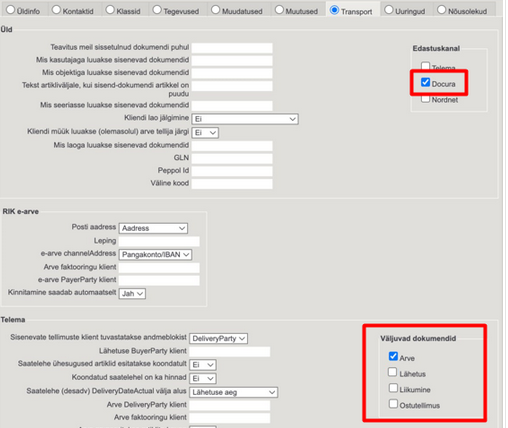 
4DOC
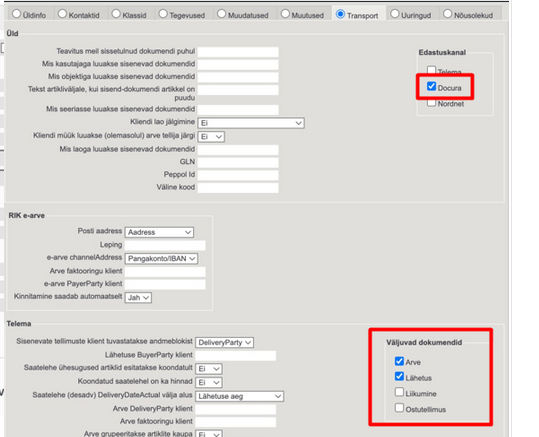 
05 EDI-loģistika (ārējā noliktavas pakalpojumu sniedzēja EDI process)
Ārējie noliktavu pakalpojumu sniedzēji, kas integrēti ar Docura, ir Est-Trans Kaubaveod AS, Via 3L OÜ, Eugesta Eesti OÜ.
Uzstādīšana Directo: Est-Trans Kaubaveod AS
- Pārliecinieties, ka Est-Trans Kaubaveod AS ir reģistrēts kā klients Directo.
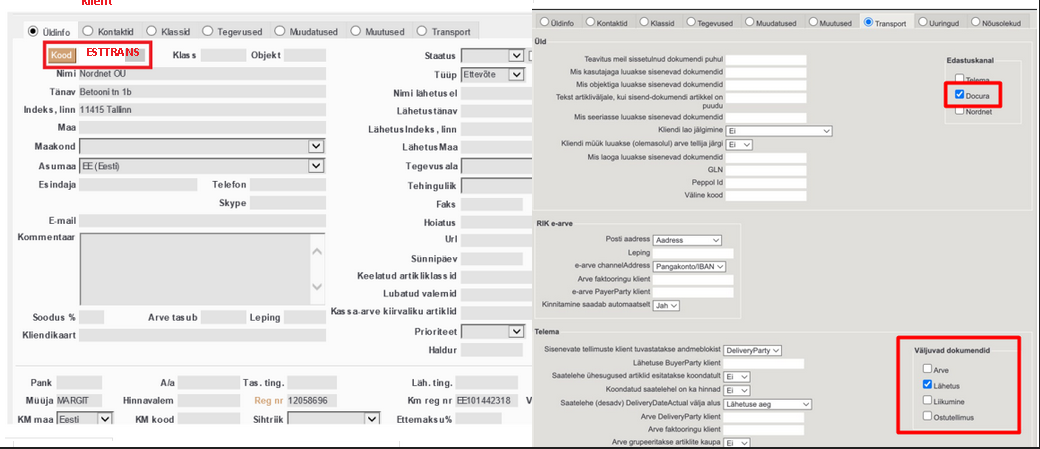
Sadaļā "Transports" piegādes kanālam jābūt: Docura un izejošajiem dokumentiem jābūt iestatītiem uz: Sūtījums.
Est-Trans Kaubaveod AS karte:
- Iestatiet noliktavu Directo, kurā tiek pārvaldīta ārējā noliktavas nodrošinātāja noliktava, un citus iestatījumus. Noliktavām, kas saistītas ar ārējo noliktavas nodrošinātāju, laukā "Noliktavas nodrošinātājs" jāizvēlas klienta kods.
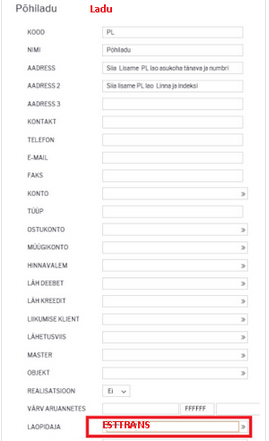
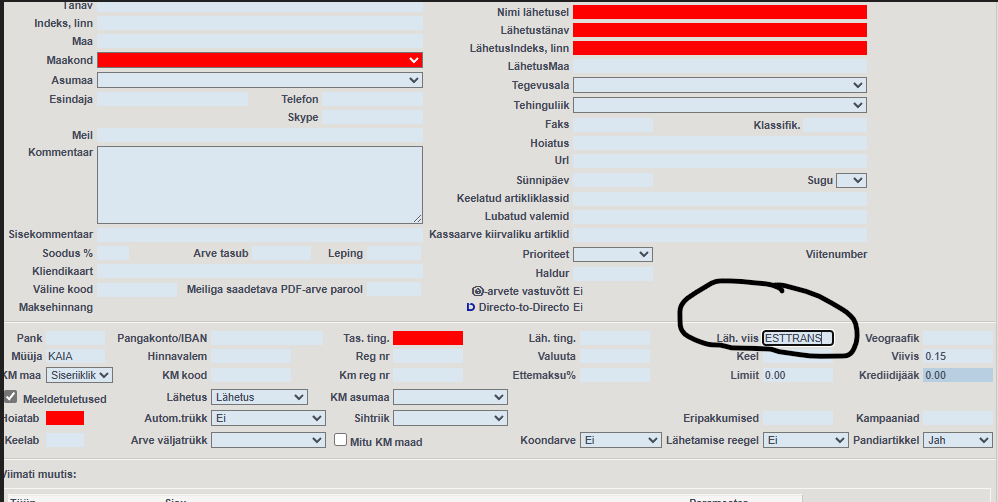
- Klienta kartes iestatīšana: Atveriet klienta karti un iestatiet lauku "Piegādes metode" uz ESTTRANS (Est-Trans Kaubaveod AS kods Directo)
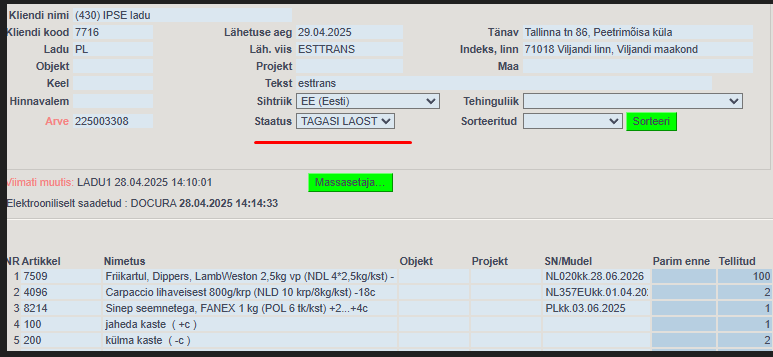
Pasūtījuma nosūtīšana un rēķina izveide: Kad pasūtījums ir gatavs, mainiet pasūtījuma statusu uz UZ NOLIKTAVU un saglabājiet.
Pēc tam mainiet statusu uz ATGRIEZIES NO NOLIKTAVAS un nospiediet Shift + Enter.
Rezultātā automātiski tiks ģenerēts rēķins. Docura automātiski tiks izveidots sūtījuma dokuments uz Est-Trans.
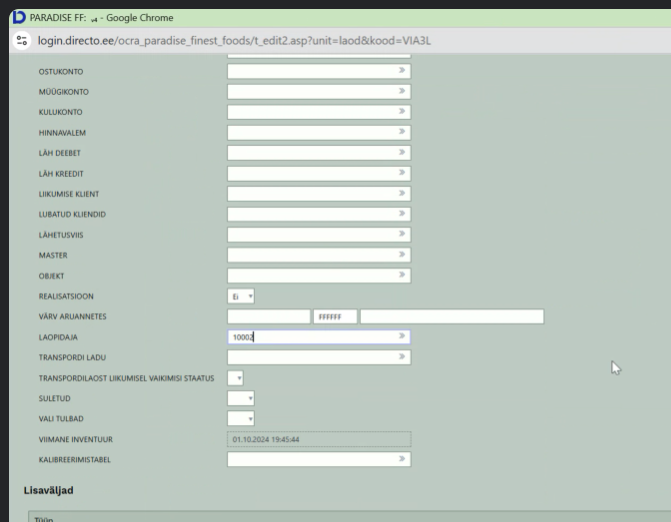
01 Piegādes pavadzīme/Kravas pavadzīme Caur 3L.
03 Preču piegāde klientiem
- Klientiem, kuriem preces tiek piegādātas ar Noliktavas Pārziņa starpniecību, jābūt piesaistītai noklusētajai piegādes metodei, kas automātiski parādīsies uz pārdošanas dokumentiem, kad klients tiks izvēlēts. Alternatīvi, piegādes metodi vienmēr var izvēlēties manuāli uz pārdošanas pasūtījuma.
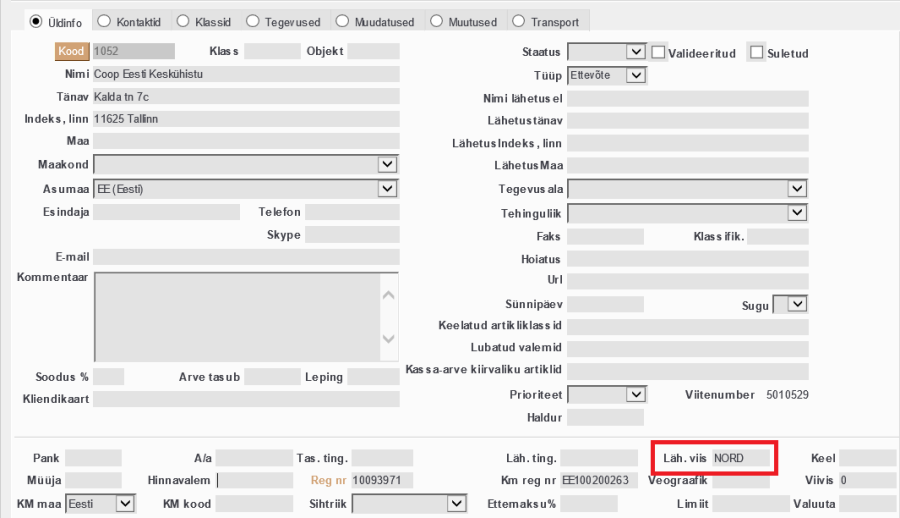
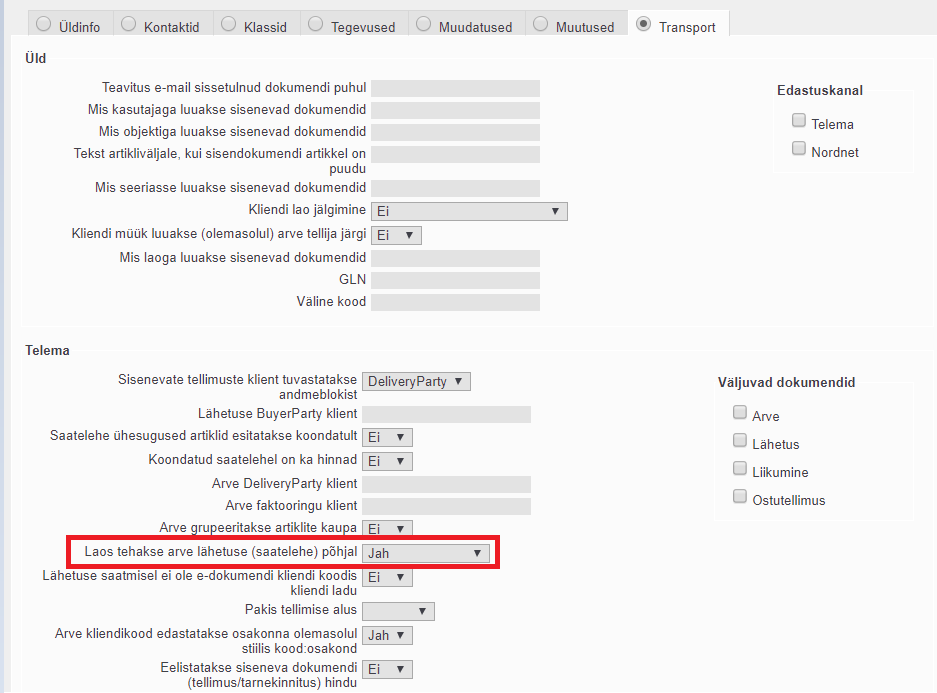
- Klientu kartiņu sadaļā "Transports" laukā "Noliktava" tiek ģenerēts rēķins, balstoties uz piegādi (pavadzīmi). Ir trīs izvēles iespējas:
1. JĀ (noklusētais variants), kurā gadījumā, nosūtot piegādes apstiprinājumu noliktavas pārziņam, noliktavas pārziņis izraksta rēķinu klientam, un ar šo iestatījumu tiek pārceltas arī summas.
2. NĒ — ar šo iestatījumu summas netiek pārceltas, un rēķinu izraksta Pats Pārdevējs.
3. NĒ (JĀ Directo), kas nozīmē, ka šajā gadījumā noliktavas pārziņis (Nordnet, Smarten utt.) neizraksta rēķinu, summas netiek pārceltas, bet, saņemot piegādes apstiprinājumu Directo, Directo pats ģenerē rēķinu.
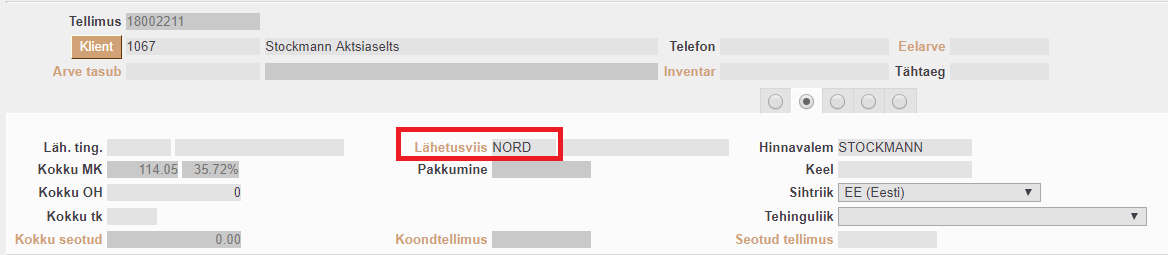
- Lai pārdotu preces, klientam ir jāievada pasūtījums, un pasūtījumam jābūt piesaistītai piegādes metodei.
- Pasūtījums ir jāizsūta. Sūtījumā jābūt aizpildītai piegādes metodei. Ja uzreiz jāpiesaista konkrēts SN/Modelis, tas jāizvēlas sūtījumam. Ja SN/Modeļa izvēle tiek atstāta Noliktavas Pārziņa ziņā, SN/Modeļa lauki sūtījumā jāatstāj tukši. Sūtījumam jāizvēlas statuss "UZ NOLIKTAVU". Sūtījums jāsaglabā, bet nav jāapstiprina. Kad sūtījums ar statusu "UZ NOLIKTAVU" tiek saglabāts, sūtījuma informācija pārvietojas uz Noliktavas Pārziņa sistēmu, un uz sūtījuma tiek izveidota arī atbilstoša piezīme.
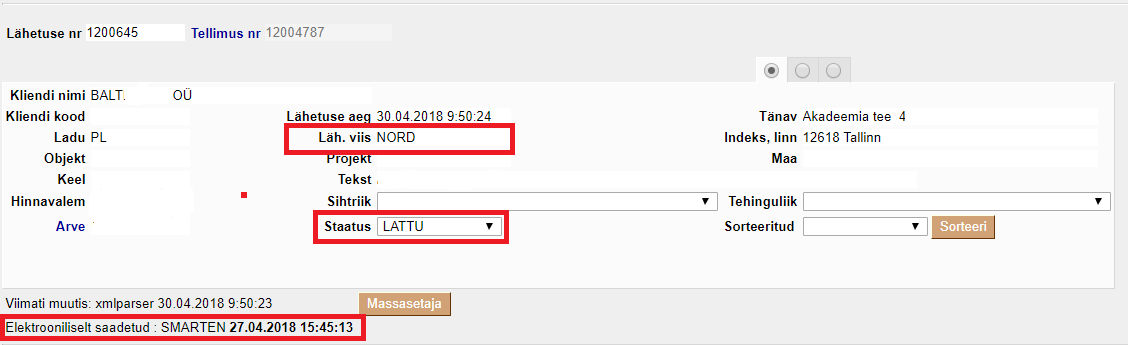
- Kad Noliktavas Pārziņis nosūta piegādes apstiprinājumu par sūtījumu, saistītā sūtījuma statuss Directo mainās uz "ATPAKAĻ NO NOLIKTAVAS". Tagad šis sūtījums ir jāapstiprina.
04 Preču piegāde klientiem — etiķešu drukāšana
Lai izdrukātu kastu etiķetes, jums ir jādara šādi:
- Docura kreisajā pusē izvēlieties EDI-Logistic Client
- Kreisajā izvēlnē izvēlieties Shipment orders -> Report -> label.A4
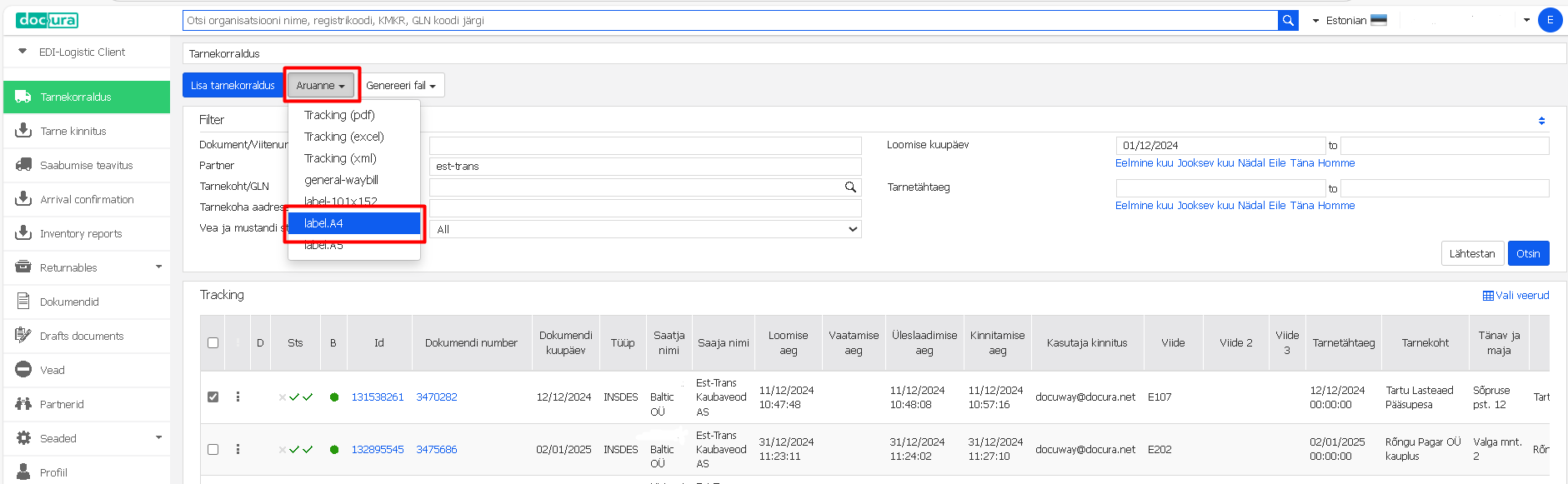
Visas ar filtru atlasītās etiķetes tiks parādītas uzreiz. Jūs varat tās izdrukāt.
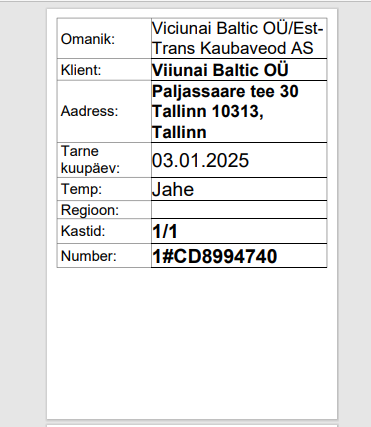
Ja etiķete ir tukša, pārbaudiet, vai nosūtīšanas pasūtījumā ir aizpildīts datu lauks "Total boxes".
06 Jautājumi/Atbildes
01 PDF rēķina pievienošana EDI rēķinam
Lai nodrošinātu, ka EDI rēķinā ir iekļauta PDF versija, Directo transporta iestatījumos ir jāaktivizē opcija "edi invoice also sends PDF". Pēc tam EDI rēķinā tiks iekļauta PDF versija.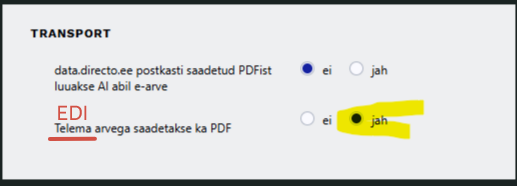
02 Derīguma termiņa funkcionalitāte Directo
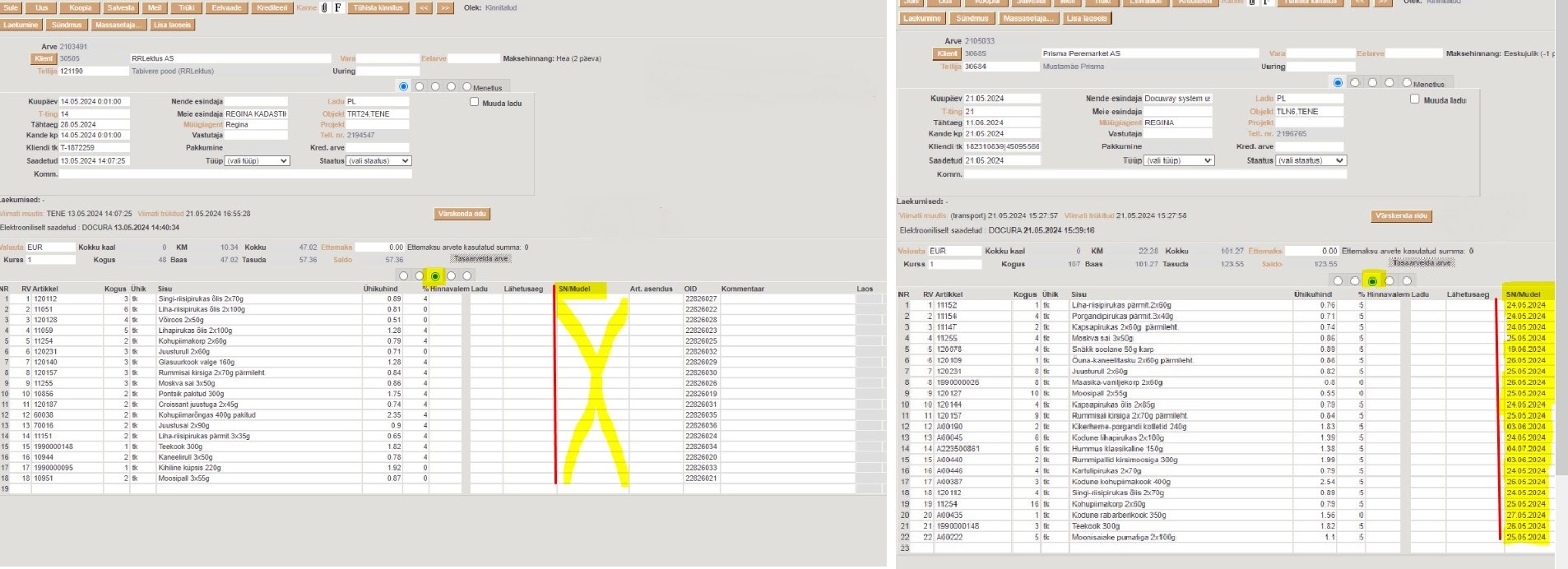
Lai pareizi nosūtītu derīguma termiņa informāciju uz Docura sistēmu, jāievēro šādi noteikumi:
- Produkta derīguma termiņš ir jāievada laukā "SN/Model" un jāizmanto viens no šādiem datuma formātiem: DD.MM.YYYY vai YYYYMMDD.
- Ja minētais lauks netiks aizpildīts, derīguma termiņa informācija netiks nosūtīta uz Docura.
Piemērs
Zemāk redzamais ekrānuzņēmums parāda piemēru, kā jāaizpilda datu lauks:
Nepareizi aizpildīts: Trūkst derīguma termiņa datuma.
Pareizi aizpildīts: Dati ievadīti SN/Model laukā.
SN/Model funkcijas aktivizēšana.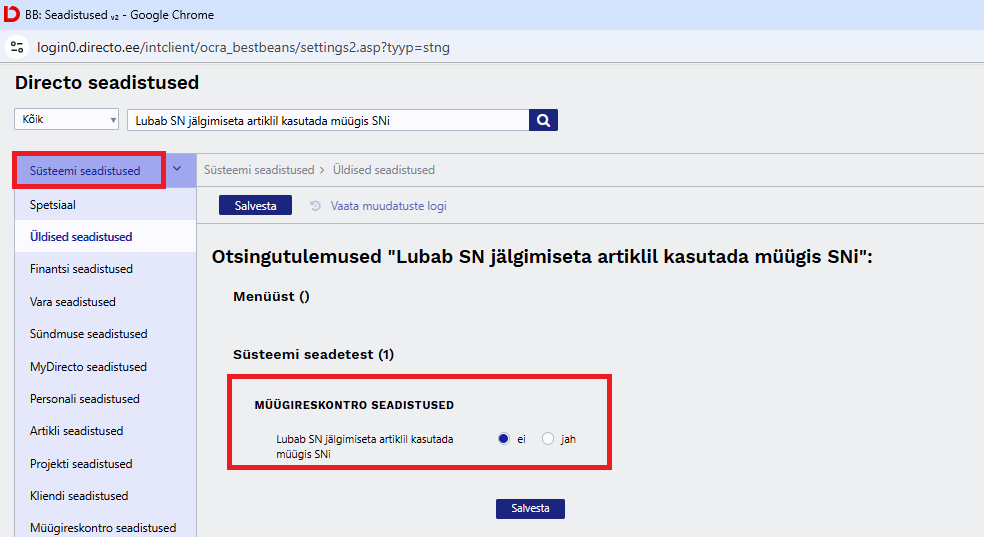
03 Mērvienību atšķirības ienākošajos un izejošajos dokumentos
Var rasties situācija, kad pircējs pasūta preces vienā mērvienībā (piemēram, gabalos), bet piegādātājs nosūta pavadzīmi vai rēķinu citā mērvienībā (piemēram, kastēs). Tas var izraisīt kļūdas preču saņemšanas procesā.
Piemērs: Pircējs izveido pirkuma pasūtījumu vienībās, bet saņem piegādes pavadzīmi no piegādātāja, kur daudzums ir norādīts kastēs. Rezultātā rodas neatbilstība starp pasūtīto daudzumu un piegādāto daudzumu.
PASŪTĪJUMS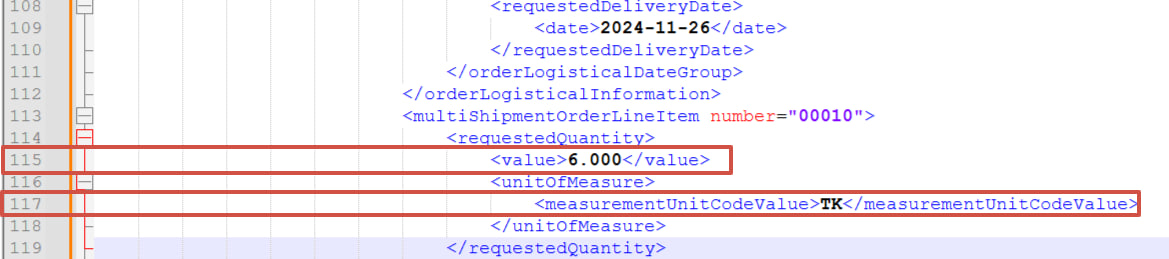
DESADV (pavadzīme)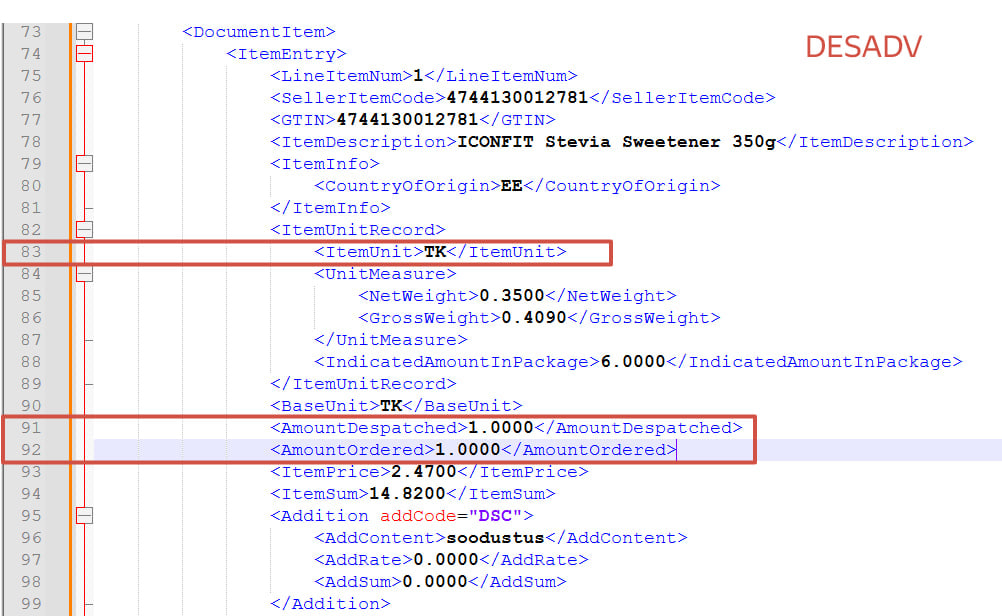
Risinājums ir automātiska mērvienību konvertēšana. Kā to iestatīt:
1. Sazinieties ar Directo atbalsta komandu, lai iestatītu mērvienību konvertēšanu.
2. Definējiet pašreizējo mērvienību (piemēram, kaste) un mērķa mērvienību (piemēram, gabals).
3. Pēc iestatīšanas sistēma automātiski konvertēs datus, lai tie atbilstu klienta vajadzībām.
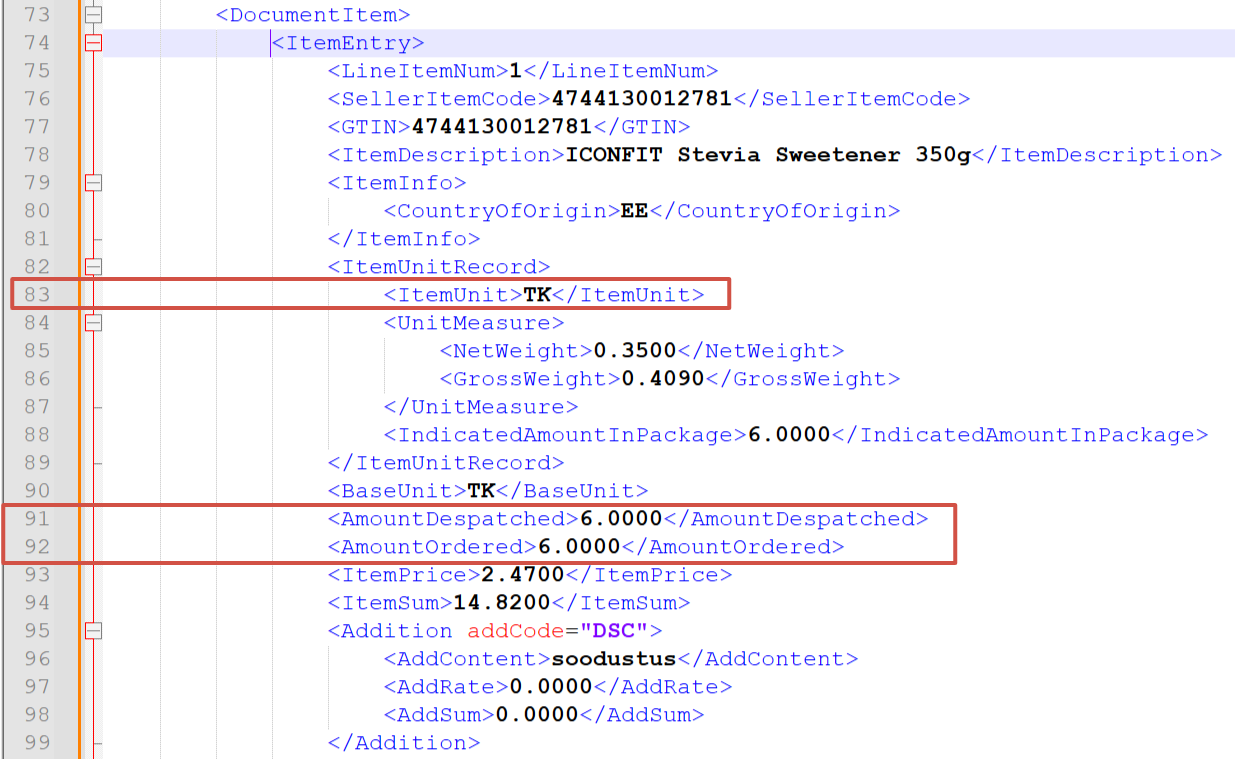
Šī iestatīšana palīdz izvairīties no kļūdām piegādes ķēdē un uzlabo komunikāciju starp piegādātāju un klientu.
Info:
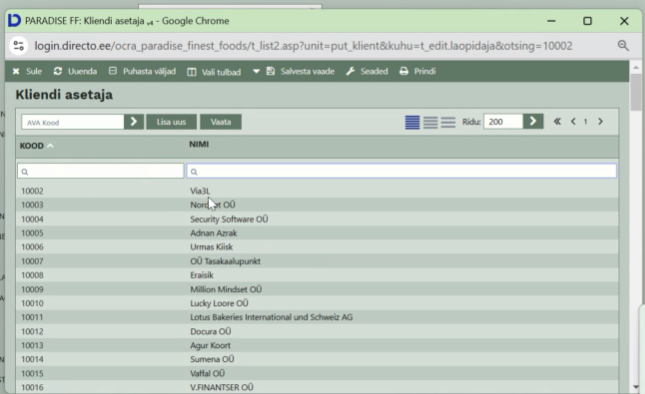
Caur 3l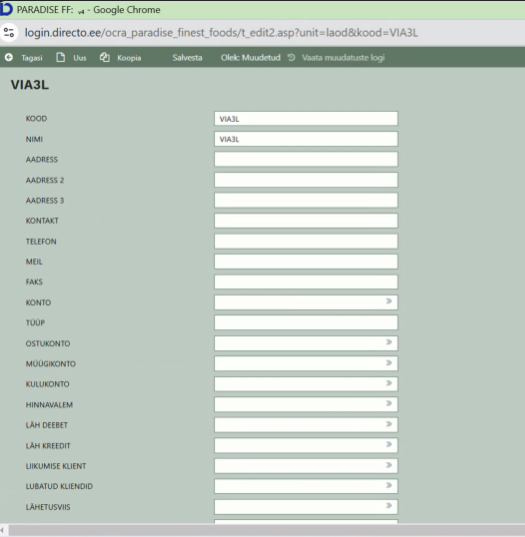
Saņemtais pasūtījums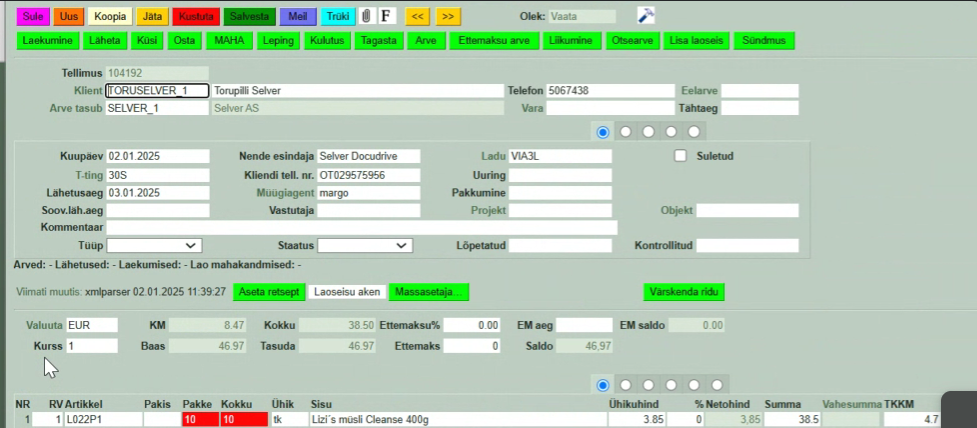
Noklikšķiniet uz sūtīt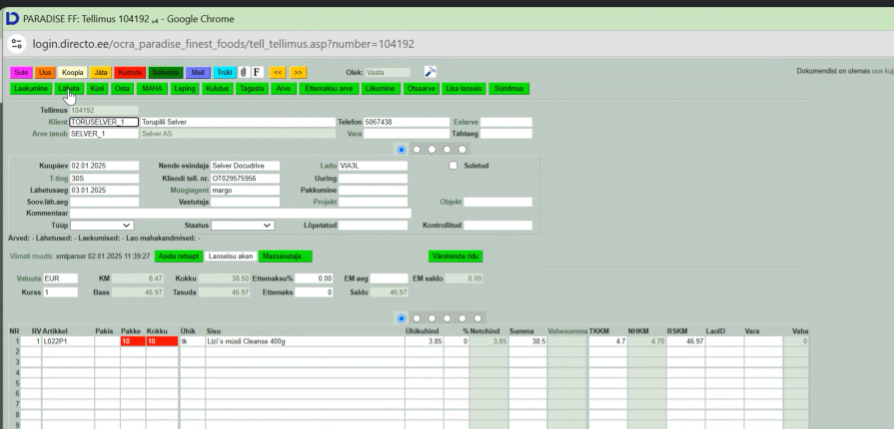
Source version: 5 · Status: fresh · Roman Startsev