


- Table of contents
- Directo
- 01 Üldine
- 02 Seadistamine Directos
- 03 Docura seadistus
- 04 Müügi EDI protsess (EDI-Müük)
- 05 EDI-logistika (Välise laoteenuse pakkuja EDI protsess)
- 06 Küsimused/Vastused
Directo
Unlock01 Üldine
- Directo äritarkvara on terviklahendus, mis sisaldab endas raamatupidamistarkvara, palga ja personali haldamist, müügi, lao ja logistikamooduleid, lisaks ka projektijuhtimise, tootmise ja tööaja haldamise tarkvara. Directo arendab ja juurutab oma äritarkvara ise, see võimaldab lahenduste kiiret kohandamist vastavalt kliendi vajadustele.
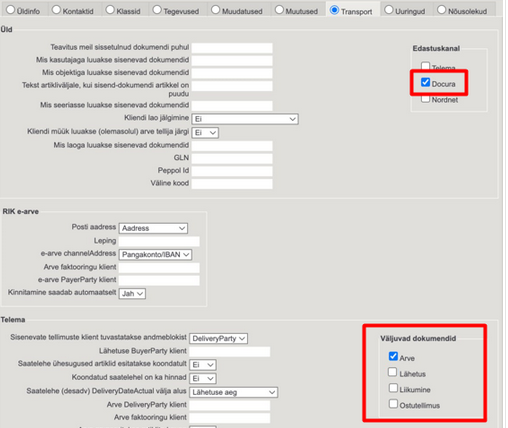
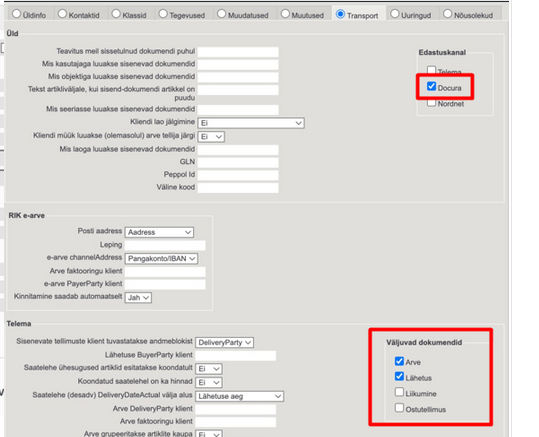
- Directos on müügiprotsessis kasutatavad dokumendiliigid: e-arved, PEPPOL e-arved, 2DOC (tellimus, arve) ja 4DOC (tellimus, saateleht, kauba vastuvõtukinnitus, arve) lahendused.
- Docura EDI mooduli aktiveerimine maksab vastavalt Directo kehtivale hinnakirjale (https://directo.ee/hinnad#Liidesed).
- Seadistuse aeg on 4-5 tööpäeva.
- Originaal Directo juhend: https://wiki.directo.ee/et/edi
02 Seadistamine Directos
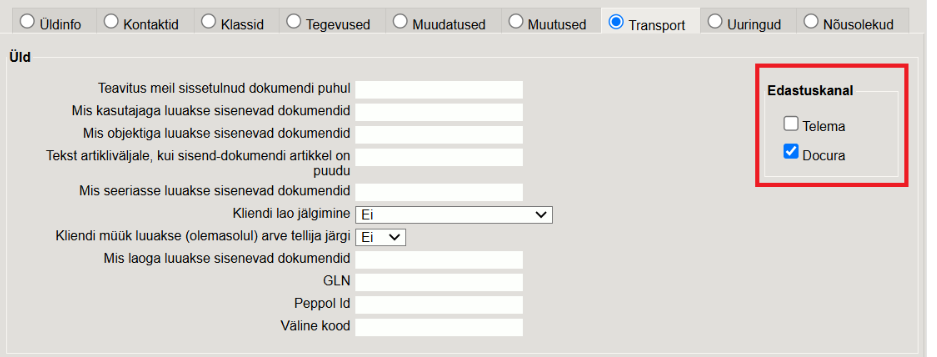
Docura EDI liidese esmane seadistus tehakse Directo poolt – kasutajal endal ei ole vaja midagi seadistada. Võtke ühendust oma Directo konsultandiga või saatke e-kiri info@directo.ee palvega aktiveerida Docura EDI. Docura EDI kasutamiseks tuleb igale partnerile luua unikaalne kliendikood ning see Directosse sisestada (või saab kasutada olemasolevaid koode) ning iga kliendi kaardil "Transpordi" sektsioonis tuleb EDI kanaliks valida "Docura" (vt pildilt "Tarnekanal" allpool).
01 Kliendikoodid
Andmevahetuseks vajalikud kliendikoodid peavad olema sünkroniseeritud EDI partneriga, seega uue kliendi loomisel Directosse, peab sellest koodist teavitama ka EDI partnerit. Kui saabub dokument kliendikoodiga, mis puudub kas Directos või EDI partneri juures, siis edasist töötlust selle dokumendiga ei toimu. Kõige lihtsam on koode EDI partnerile kopeerida ja saata järgmiselt: Directo peamenüüs veerust "Üldine" klikates "Kliendid" avaneb uus aken ning selle akna ülaosas on must riba "Exceli tabel" millel klikates laeb arvutisse Exceli tabeli kõigi klientide ja nende koodidega.
Unlock02 Edastuskanal
Kliendikaardil (kõik kliendid leiab peamenüüst „Üldine“, klikkides „Kliendid“) peab olema transpordi vahekaardil dokumentide liikumiseks määratud Edastuskanaliks Docura.
03 Docura seadistus
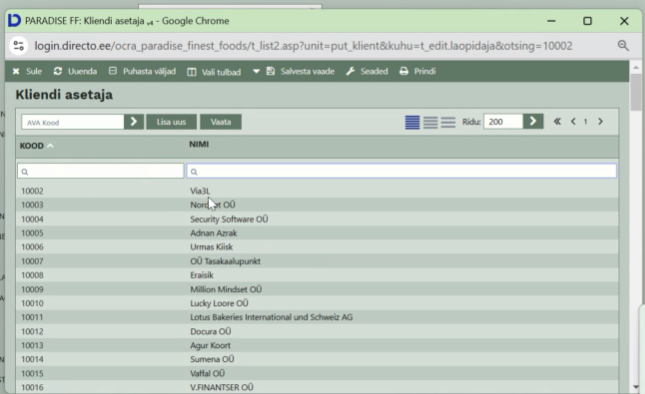
Docura konto esialgse seadistuse teeb Docura – kasutaja ei pea ise midagi seadistama. Saatke e-kiri aadressile support@docura.net palvega aktiveerida Directo liides. Kasutaja sisestab oma partnerite jaoks kliendi ja kaupluse/lao koodid.
01 Kliendikoodid
https://redmine.docura.net/projects/docura-manual-en/wiki/02_Partners_codes_and_GLNs
02 Asukohakoodid
04 Müügi EDI protsess (EDI-Müük)
2DOC
4DOC
05 EDI-logistika (Välise laoteenuse pakkuja EDI protsess)
Docuraga integreeritud välised laoteenuse pakkujad on Est-Trans Kaubaveod AS, Via 3L OÜ, Eugesta Eesti OÜ.
Seadistus Directos: Est-Trans Kaubaveod AS
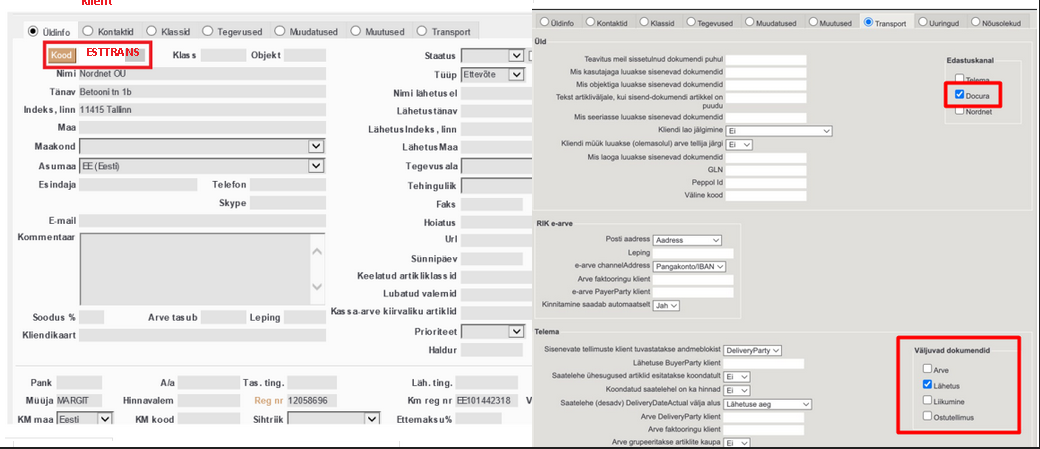
- Veenduge, et Est-Trans Kaubaveod AS on registreeritud kliendina Directos.
"Transpordi" all peaks kohaletoimetamise kanal olema: Docura ja väljaminevad dokumendid peaksid olema seatud: Saadetis.
Est-Trans Kaubaveod AS kaart:
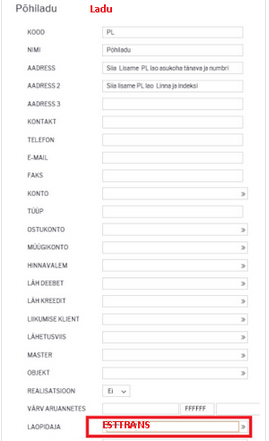
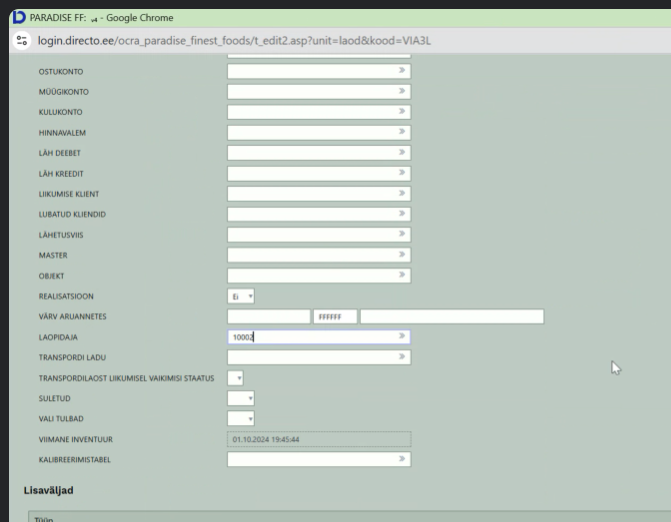
- Seadistage Directos ladu, kus hallatakse välise laoteenuse pakkuja ladu, ja muud seaded. Välise laoteenuse pakkujaga seotud ladude puhul tuleb väljale "Laoteenuse pakkuja" valida kliendi kood.
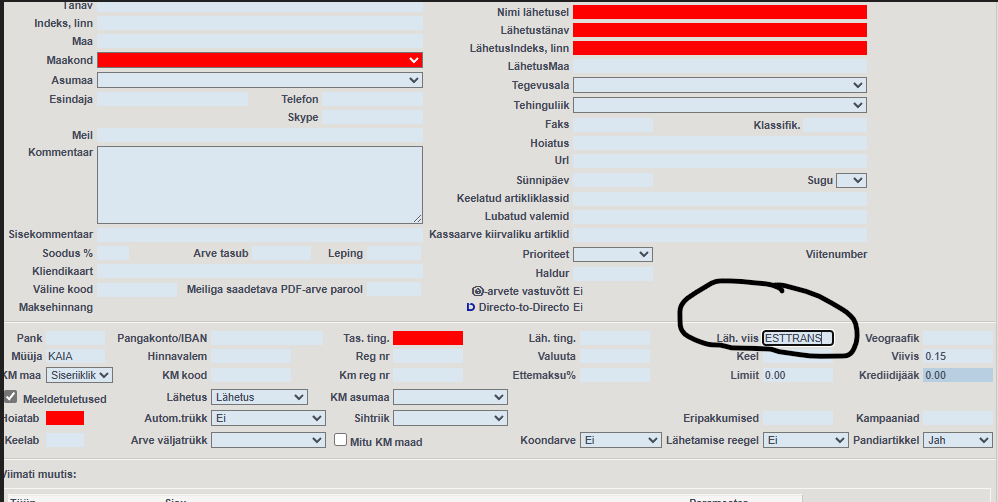
- Kliendikaardi seadistus: Avage kliendikaart ja seadke väli "Tarneviis" väärtusele ESTTRANS (Est-Trans Kaubaveod AS-i kood Directos).
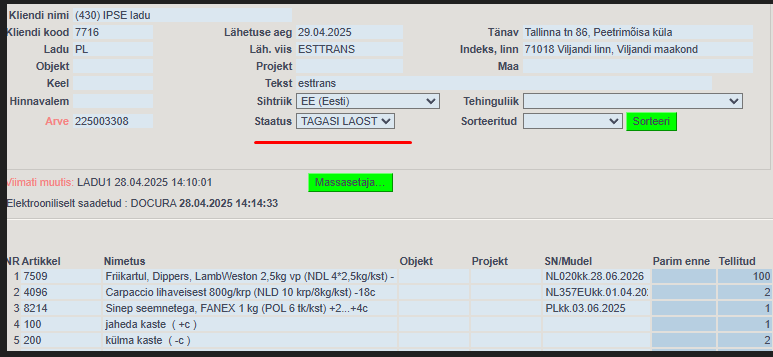
Tellimuse saatmine ja arve loomine: Kui tellimus on valmis, muutke tellimuse staatus LADU ja salvestage.
Seejärel muutke staatus TAGASI LAOST ja vajutage Shift + Enter.
Selle tulemusena genereeritakse automaatselt arve. Est-Transi saatedokument luuakse Docuras automaatselt.
01 Saateleht/Veoseleht Via 3L.
03 Kauba saatmine klientidele
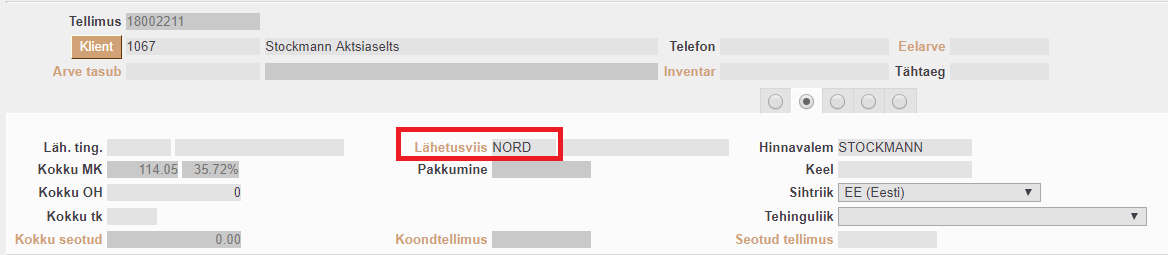
- Klientidele, kellele kaup toimetatakse kohale Lao halduri kaudu, peaks olema määratud vaikimisi saadetise meetod, mis ilmub automaatselt müügidokumentidele kliendi valimisel. Teise võimalusena saab saadetise meetodit alati käsitsi valida müügitellimusel.
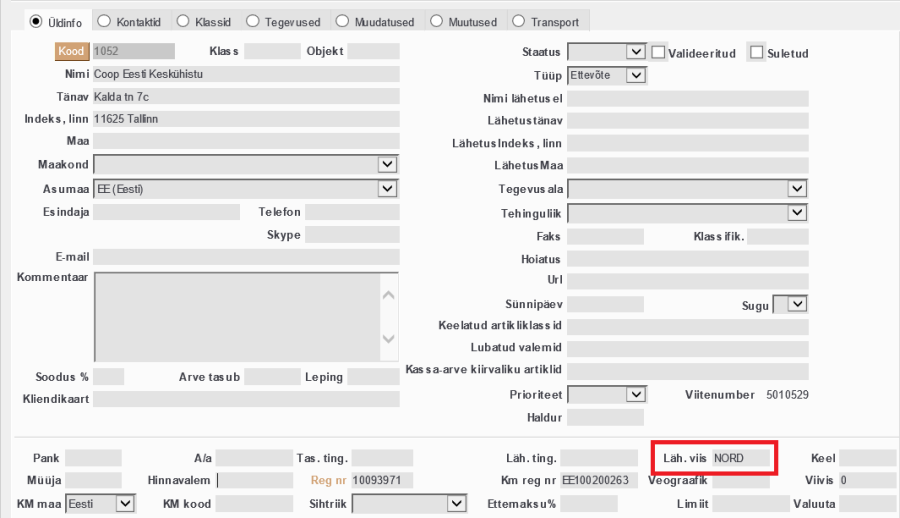
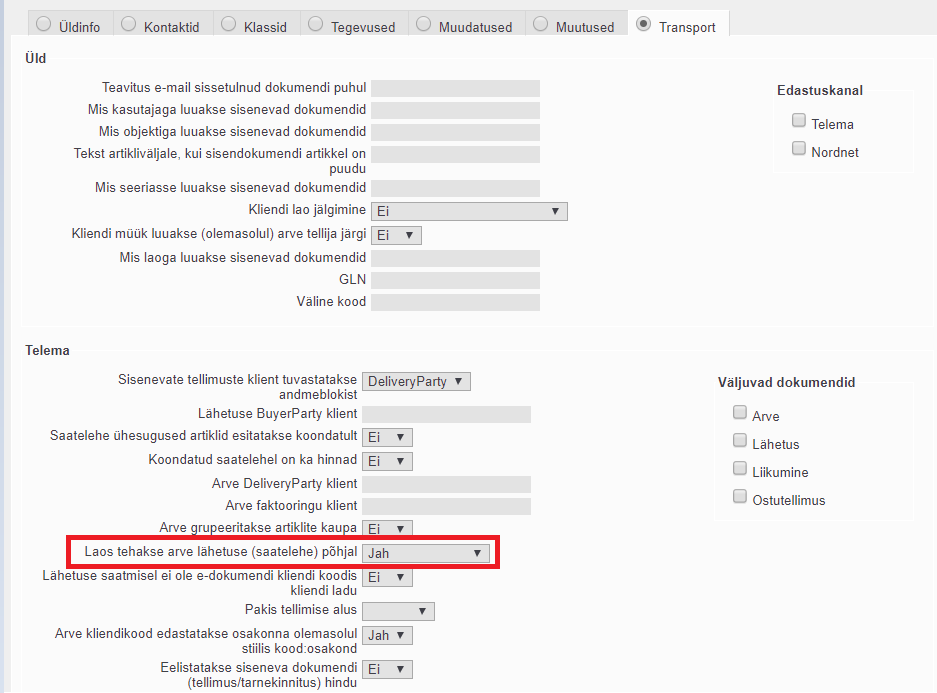
- Klientide kaartide "Transport" sektsioonis, "Ladu" väljal genereeritakse saadetise (saatelehe) alusel arve. Valida on kolme variandi vahel:
1. JAH (vaikimisi), mille puhul laohaldurile saadetise kinnituse saatmisel väljastab laohaldur kliendile arve ja selle seadistusega kanduvad edasi ka summad.
2. EI – selle seadistusega summad edasi ei kandu ja Müüja väljastab ise arve.
3. EI (JAH Directos), mis tähendab, et sel juhul laohaldur (Nordnet, Smarten jms) arvet ei väljasta, summad edasi ei kandu, kuid Directo genereerib ise arve Directos saadetise kinnituse saamisel.
- Kauba müümiseks tuleb kliendile sisestada tellimus ning tellimusele peab olema lisatud saadetise meetod.
- Tellimus tuleb saata teele. Saadetisel peab olema saadetise meetod täidetud. Kui koheselt on vaja määrata konkreetne SN/Mudel, siis tuleb see saadetisele valida. Kui SN/Mudeli valik jäetakse Lao halduri otsustada, siis peavad saadetisel olema SN/Mudeli väljad tühjad. Saadetisele tuleb valida staatus „LADU“. Saadetis tuleb salvestada, kuid mitte kinnitada. Kui staatuses „LADU“ saadetis salvestatakse, siis liigub saadetise info Lao haldurile ning saadetisele tekib ka vastav märge.
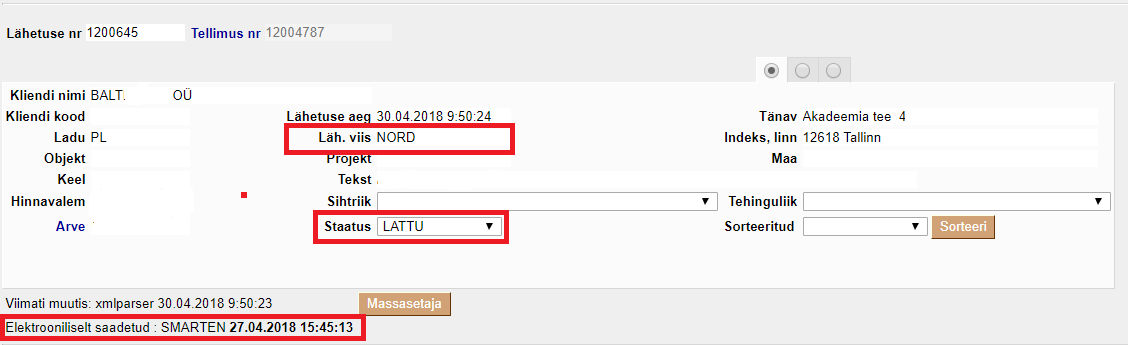
- Kui Lao haldur saadab saadetisele tarnekinnituse, siis seotud saadetise staatus Directos muutub „LAOST TAGASI“. Nüüd tuleb see saadetis kinnitada.
04 Kaupade saatmine klientidele – etikettide trükkimine
Kasti etikettide printimiseks peate tegema järgmist:
- Valige Docuras vasakul EDI-logistika klient
- Valige vasakpoolsest menüüst Saadetise tellimused -> Aruanne -> etikett.A4
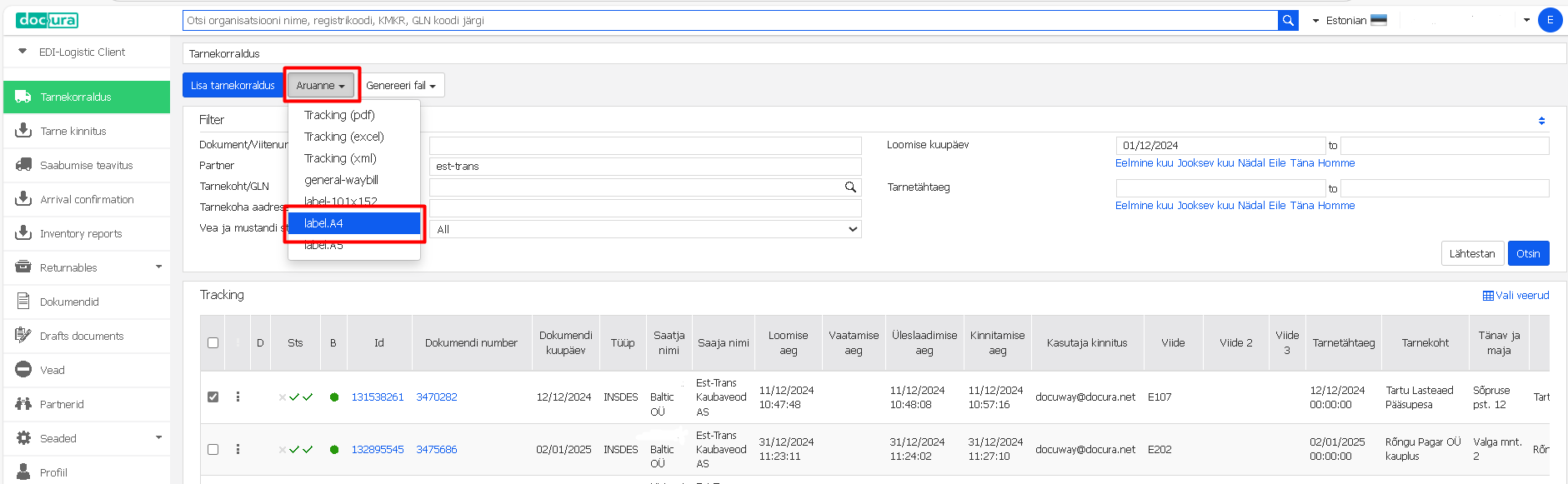
Kõik filtriga valitud etiketid kuvatakse korraga. Saate need välja printida.
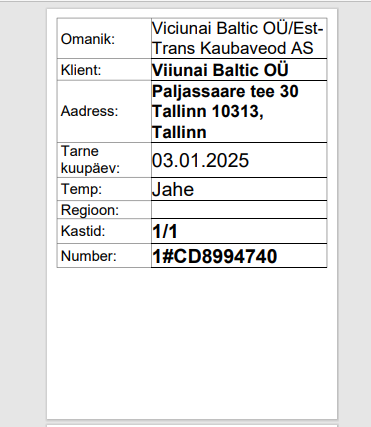
Kui etikett on tühi, kontrollige, et Saadetise tellimuses oleks täidetud andmeväli "Kastide koguarv".
06 Küsimused/Vastused
01 PDF arve lisamine EDI arvele
Selleks, et EDI arvele lisanduks ka PDF versioon, tuleb Directo transpordiseadistustest aktiveerida "edi invoice also sends PDF" valik. Peale seda lisandub EDI arvele ka PDF versioon.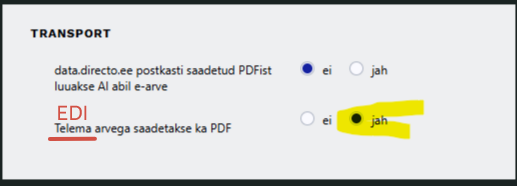
02 Parim enne funktsionaalsus Directos
"Parim enne" informatsiooni korrektseks edastamiseks Docura süsteemi tuleb järgida järgmisi reegleid:
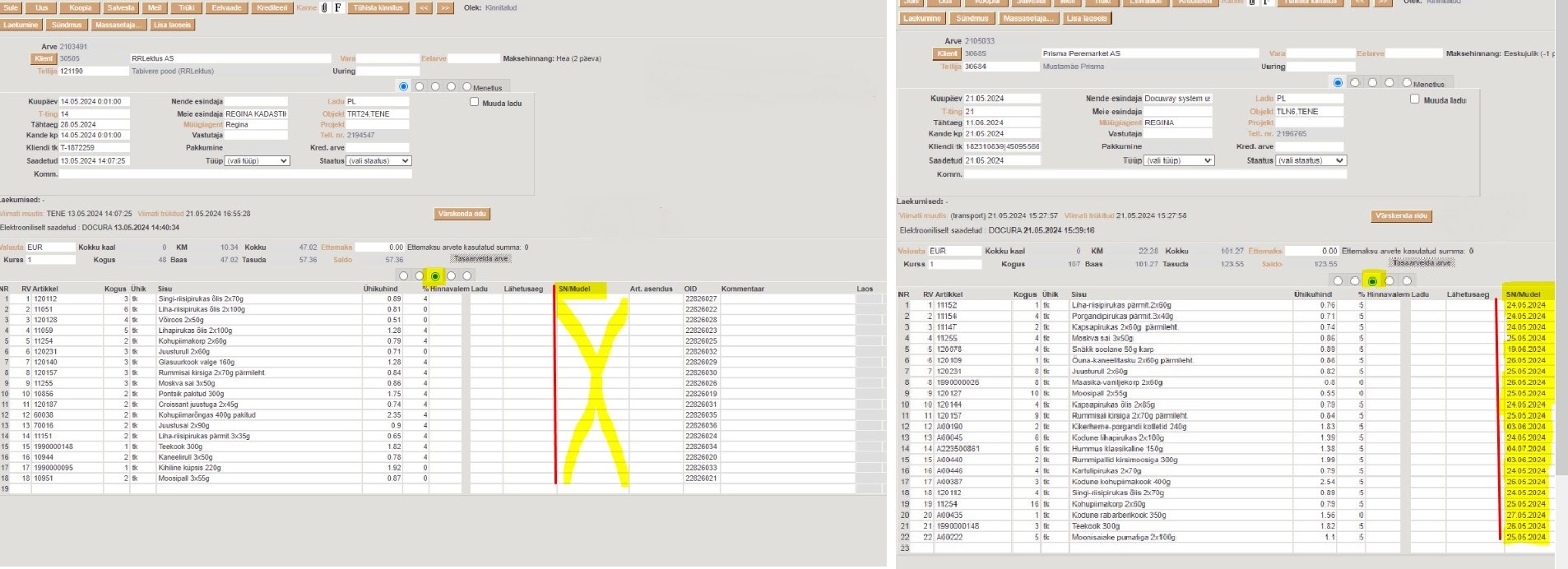
- Toote "parim enne" kuupäev peab olema sisestatud SN/Mudel väljale ning kasutama peab ühte järgmistest kuupäevavormingutest: PP.KK.AAAA või AAAAKKPP.
- Kui mainitud väli ei ole täidetud, siis "Parim enne" informatsiooni Docura süsteemi ei saadeta.
Näide
Alljärgnev ekraanipilt näitab näidet, kuidas andmeväli peaks olema täidetud:
Valesti täidetud: Parim enne andmed puuduvad.
Õigesti täidetud: Andmed sisestatud SN/Mudel väljale.
SN/Mudel funktsiooni aktiveerimine.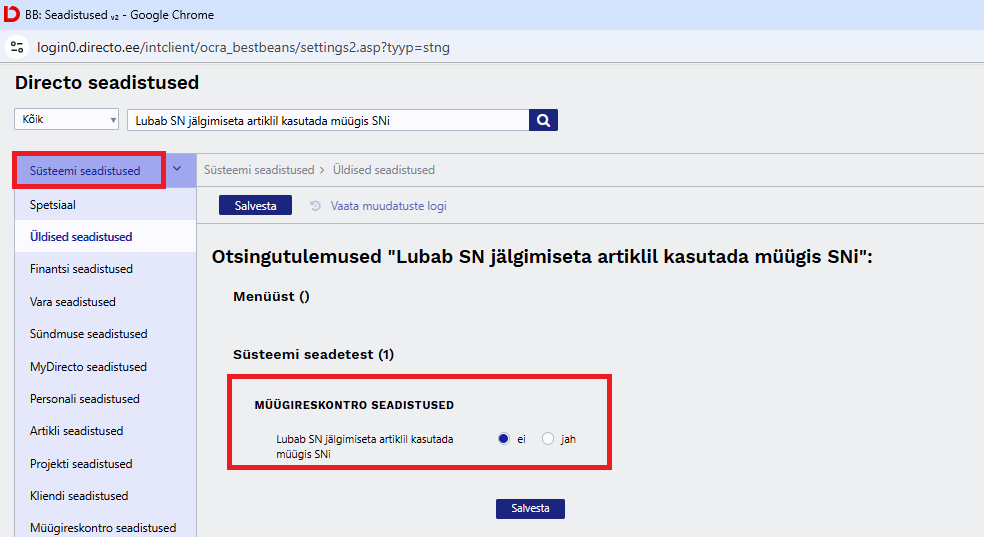
03 Erinevused mõõtühikutes sissetulevatel ja väljaminevatel dokumentidel
Tekkida võib olukord, kus ostja esitab tellimuse ühes mõõtühikus (nt tükid), kuid tarnija saadab saatelehe või arve teises mõõtühikus (nt karbid). See võib põhjustada vigu kauba vastuvõtmise protsessis.
Näide: Ostja esitab ostutellimuse tükkides, kuid saab tarnijalt saatelehe, kus kogus on märgitud karpides. Tulemuseks on lahknevus tellitud ja tarnitud koguse vahel.
TELLIMUS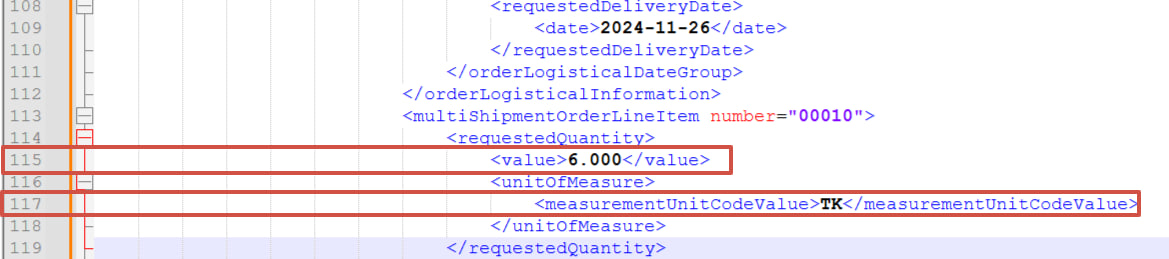
DESADV (saateleht)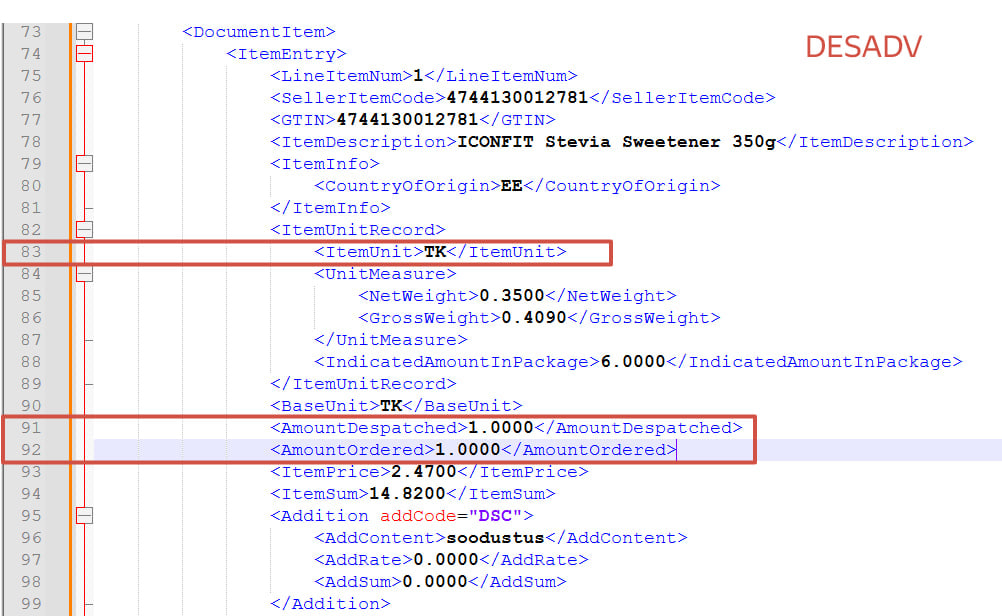
Lahenduseks on automaatne mõõtühikute teisendamine. Kuidas seda seadistada:
1. Mõõtühikute teisendamise seadistamiseks võtke ühendust Directo toega.
2. Määrake praegune mõõtühik (nt karp) ja siht-mõõtühik (nt tükk).
3. Pärast seadistamist teisendab süsteem andmed automaatselt vastavalt kliendi vajadustele.
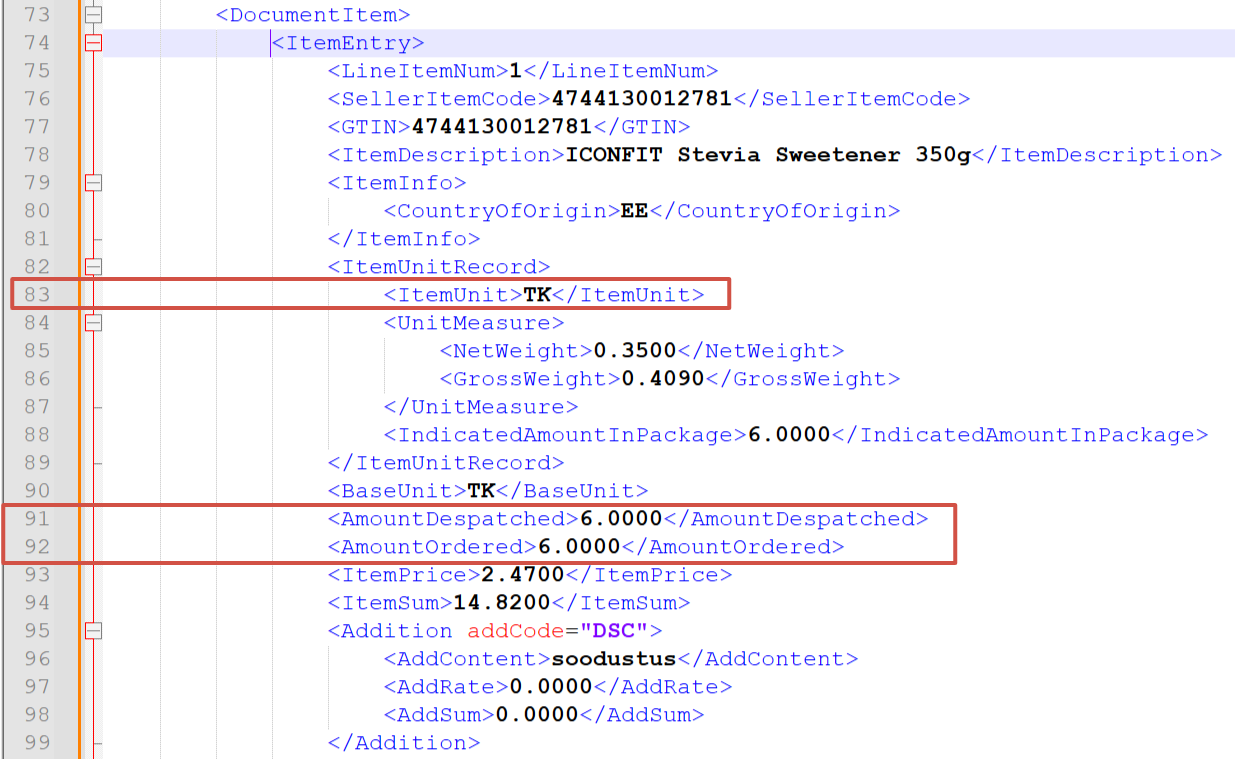
See seadistus aitab vältida vigu tarneahelas ning parandab suhtlust tarnija ja kliendi vahel.
Info:
Via 3l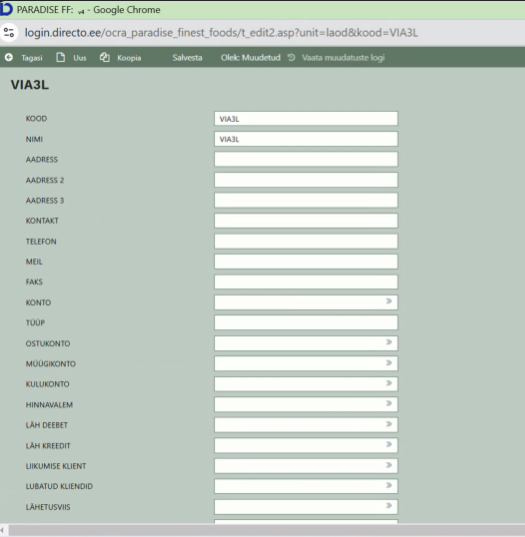
Tellimus vastu võetud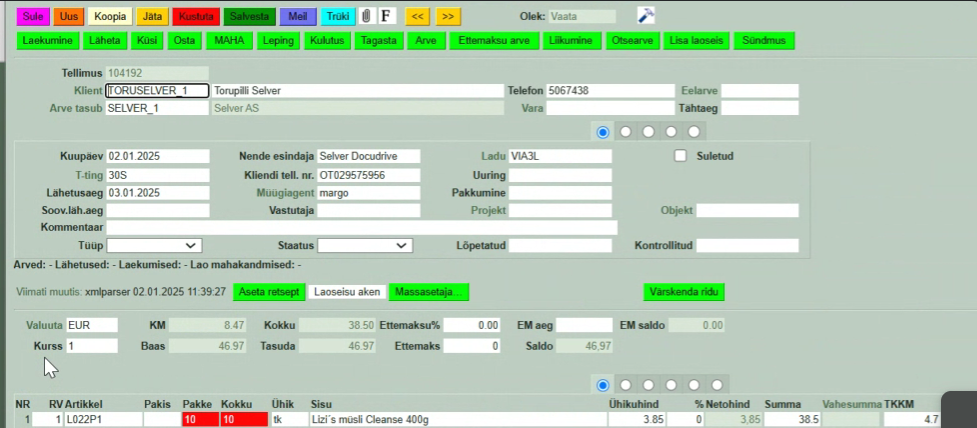
Kliki saada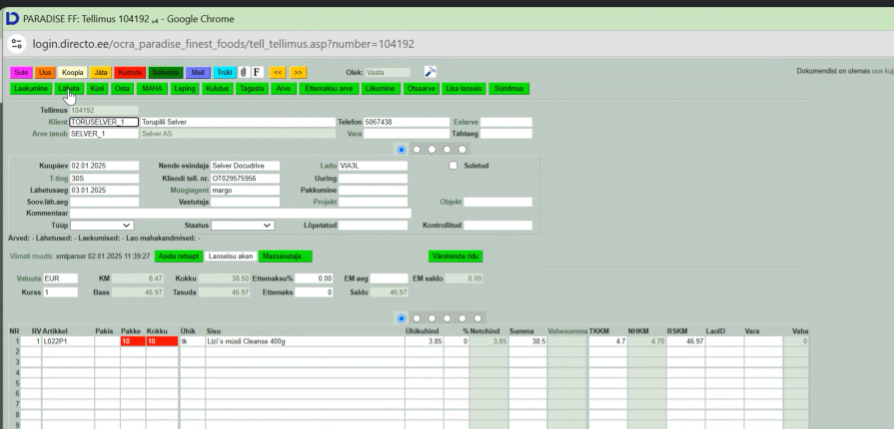
Source version: 5 · Status: fresh · Roman Startsev