


- Table of contents
- Erply
- 01 Обзор
- 02 Активация EDI
- 03 Электронные счета и Peppol
- 04 Накладная
- 05 Срок годности и партии
- 06 Часто задаваемые вопросы
Erply
01 Обзор
Erply — это облачное бизнес-программное обеспечение для розничной и оптовой торговли. Оно объединяет продажи, инвентаризацию, управление клиентами и электронную коммерцию на одной платформе.
Благодаря интеграции с Docura бизнес-документы автоматически обмениваются непосредственно из Erply:- заказы на покупку
- заказы на продажу
- счета-фактуры и накладные на покупку
- счета-фактуры и накладные на продажу
- складские запасы
- электронные счета-фактуры (e-arve, Peppol)
02 Активация EDI
01 Создание пользователя Docura в Erply
В Erply пользователя нельзя создать без сотрудника, поэтому сначала создайте сотрудника, а затем пользователя.
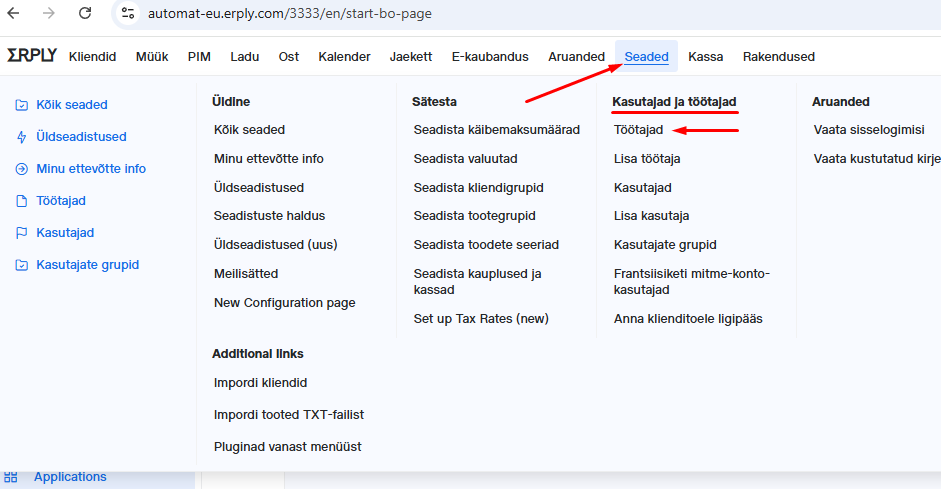
- В бэк-офисе Erply откройте Настройки → Сотрудники и нажмите Новый сотрудник и учетная запись пользователя в правом верхнем углу.
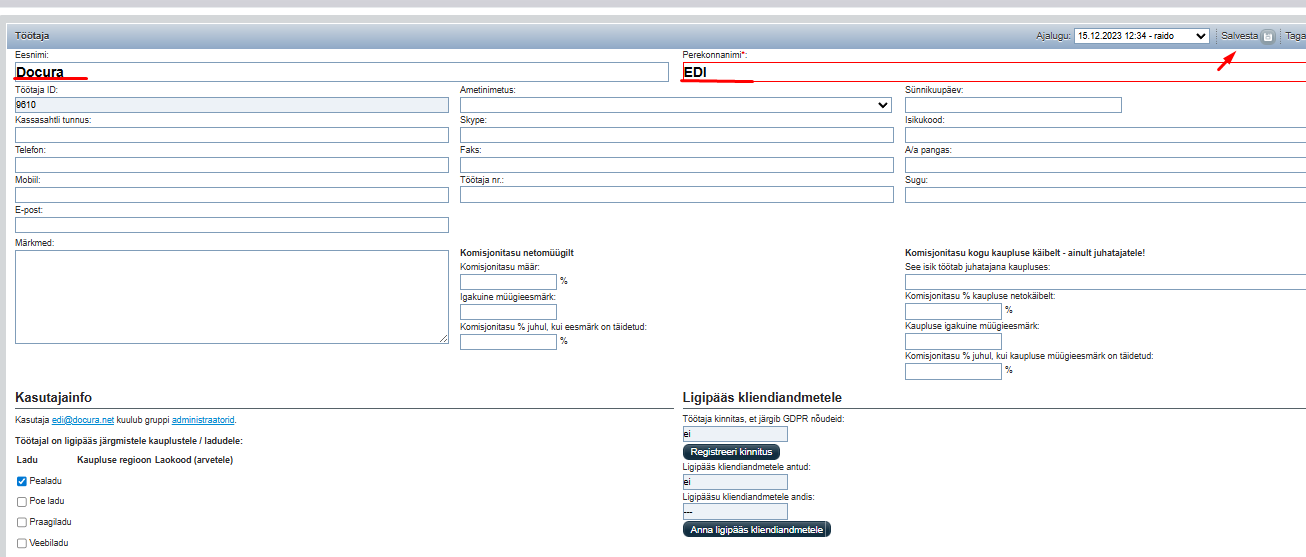
- Введите имя «Docura» и фамилию «EDI» и нажмите Сохранить.
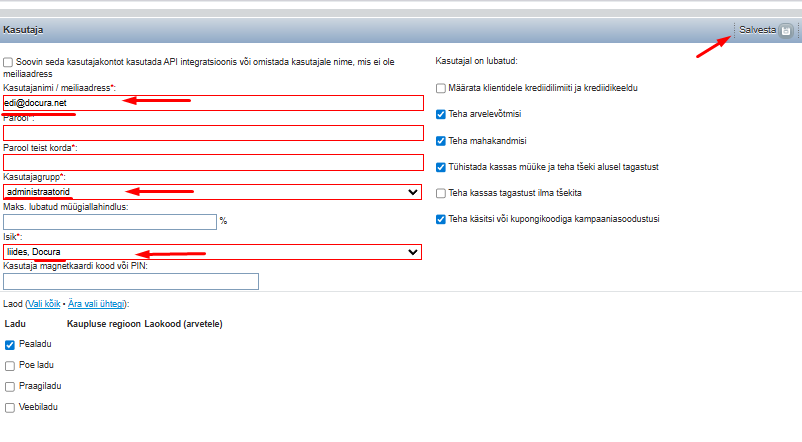
- Откройте Настройки → Пользователи и сотрудники → Добавить пользователя. Имя пользователя: edi@docura.net, установите пароль, группа пользователей: Администраторы. Нажмите Сохранить.
02 Включение интеграции Erply в Docura
Docura создаст для вас пользователя портала и отправит ссылку для входа по электронной почте.
- Войдите на портал Docura EDI.
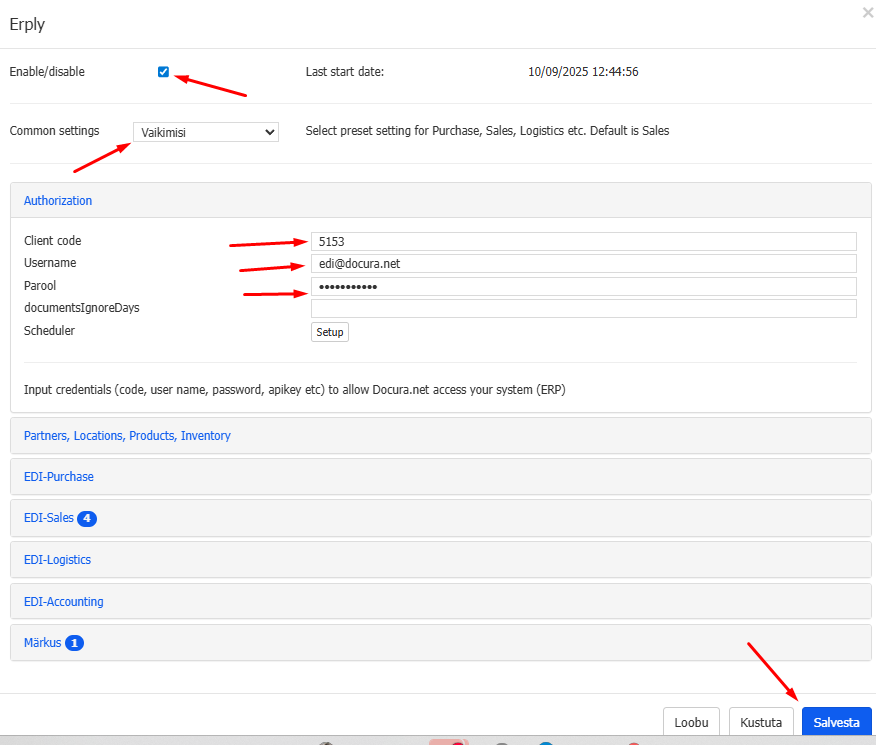
- Откройте Настройки → Интеграции, выберите ERPLY и поставьте галочку Включить.
- Введите код клиента Erply (clientCode), имя пользователя edi@docura.net и пароль, созданный на шаге 01.
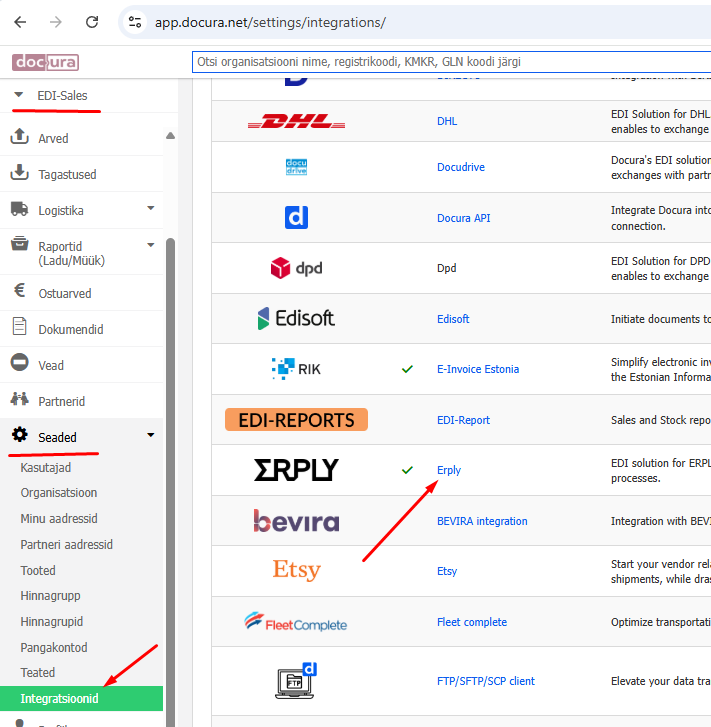
- Активируйте функциональность (обычно Default).
03 Включить Docura EDI на карточке клиента
В Erply установите флажок Docura EDI на карточке каждого клиента, с которым вы обмениваетесь EDI-документами. Для розничных сетей с несколькими магазинами см. раздел 04.02.
Дополнительная информация: руководство Erply EDI 4DOC
03 Электронные счета и Peppol
01 Отправка электронных счетов через Docura
У Erply есть собственные модули электронных счетов (эстонские электронные счета, финские электронные счета), которые не зависят от Docura. Используйте только один из них: если вы отправляете электронные счета через Docura, отключите собственный модуль электронных счетов Erply, иначе возникнут ошибки при отправке. Содержимое электронного счета из модуля Erply изменить нельзя; содержимое электронного счета Docura можно при необходимости скорректировать.
Unlock01 Настройки на карточке клиента
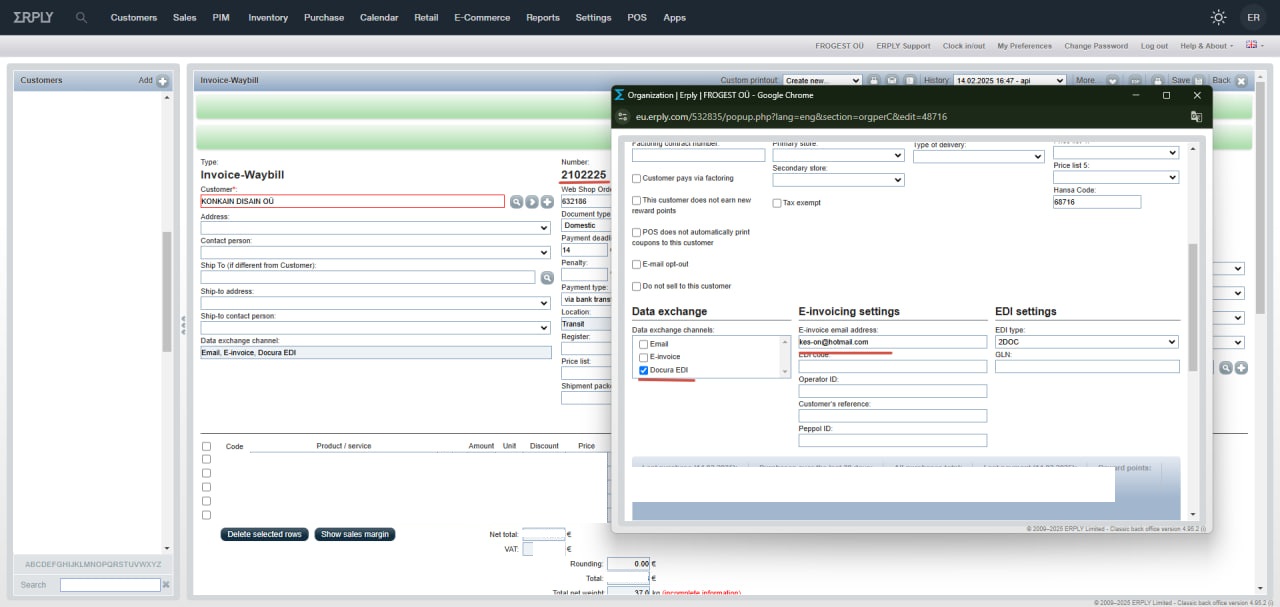
- Отметьте Docura EDI — счета этому клиенту отправляются через Docura.
- Если клиент зарегистрирован как получатель электронных счетов, оставьте поле Адрес электронной почты для электронного счёта пустым. Счёт будет доставлен через сеть электронных счетов.
- Если клиент не является получателем электронных счетов, введите адрес электронной почты в поле Адрес электронной почты для электронного счёта. Docura отправит электронный счёт на этот адрес. Если поле пустое, счёт попадает в ошибки и не отправляется.
Электронный счёт отправляется при подтверждении счёта.
Unlock02 Пример 1: клиент является получателем электронного счёта
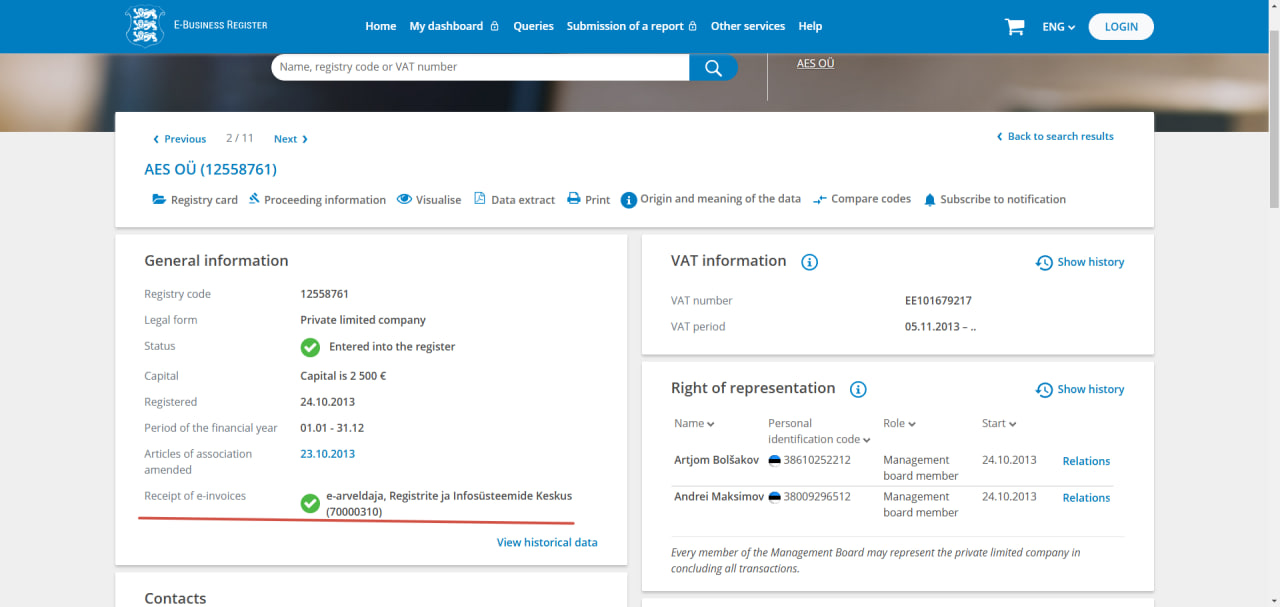
Отмечено Docura EDI, поле Адрес электронной почты для электронного счёта не заполнено. Счёт был доставлен через сеть электронных счетов.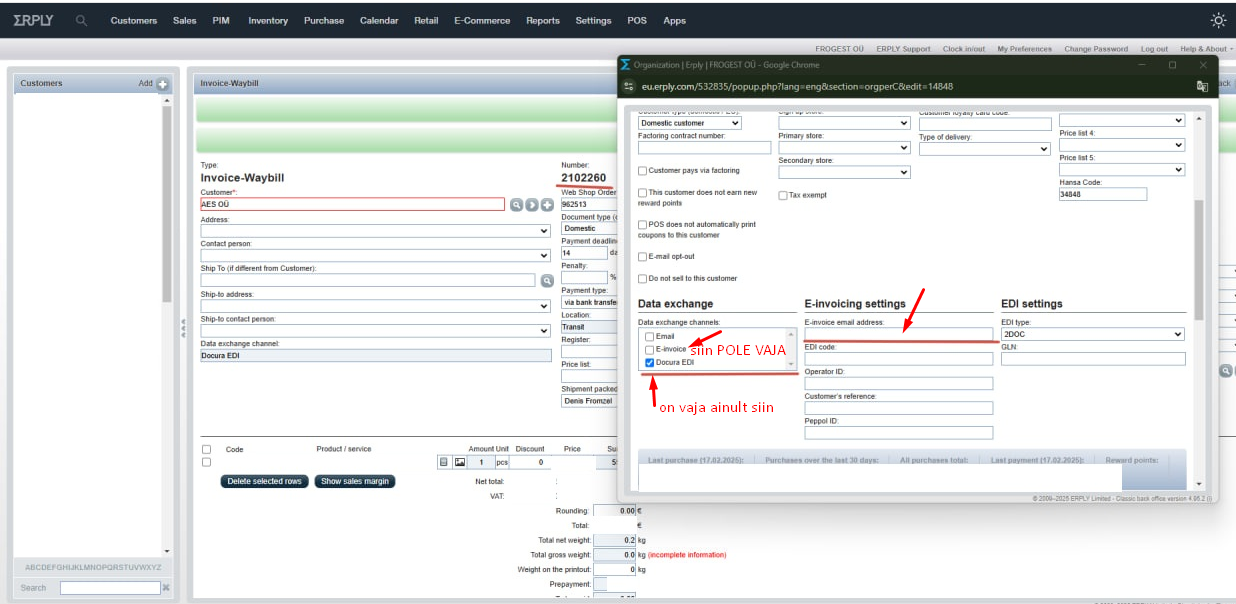

Unlock03 Пример 2: клиент не является получателем электронного счёта
Отмечено Docura EDI, в поле Адрес электронной почты для электронного счёта введён адрес электронной почты клиента. Счёт был отправлен по электронной почте.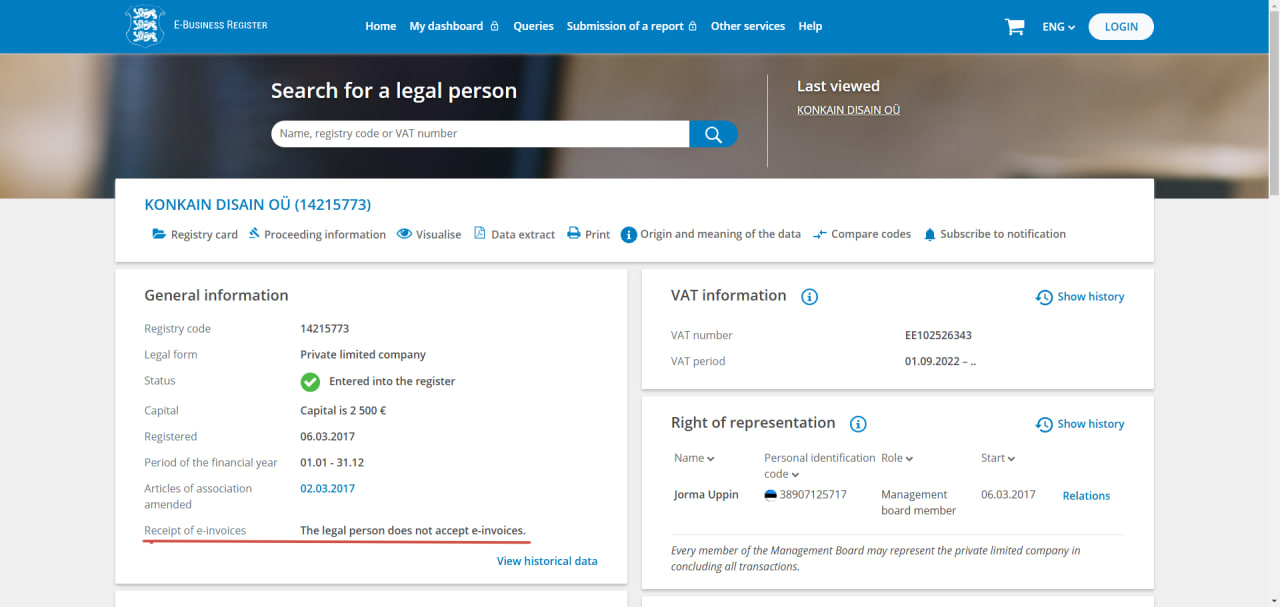

Unlock04 Если клиент не получил счёт
- Убедитесь, что установлен флажок Docura EDI.
- Если клиент не является получателем электронных счетов, заполните поле Адрес электронной почты для электронного счёта.
- Снова сохраните счёт.
Unlock05 Проверка, является ли клиент получателем электронного счёта
Используйте Эстонский регистр электронного бизнеса.
02 Peppol
- Введите PeppolID в карточке клиента. Если поле заполнено, Docura отправит счет через сеть Peppol.
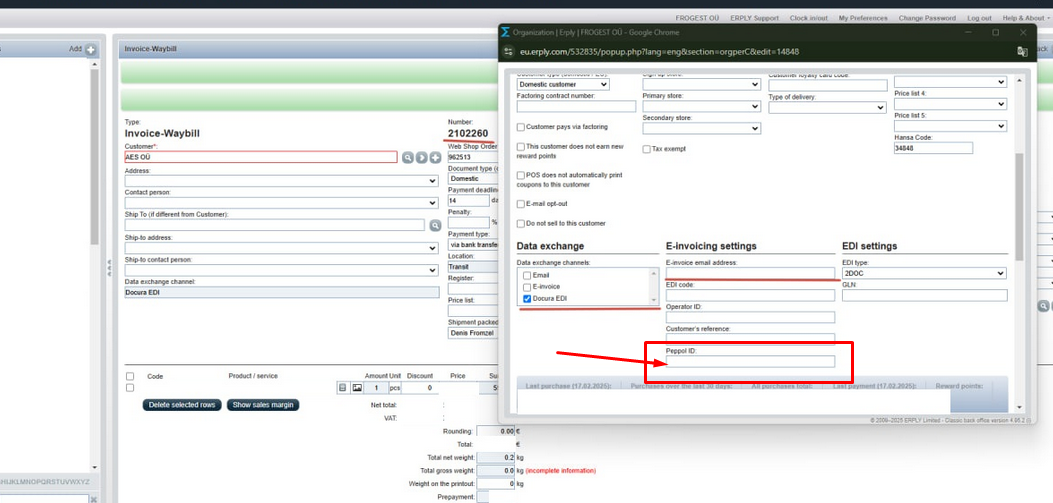
- На платформе Docura для клиента должна быть настроена интеграция с Peppol с включенной отправкой и/или получением.
04 Накладная
01 Несколько накладных для одного заказа
- В бэк-офисе Erply откройте заказ, для которого вы хотите создать накладную.
- Выберите Дополнительно... → Создать счет.

- В новом окне создания счета выберите Тип → Накладная.
- Подтвердите и сохраните накладную.
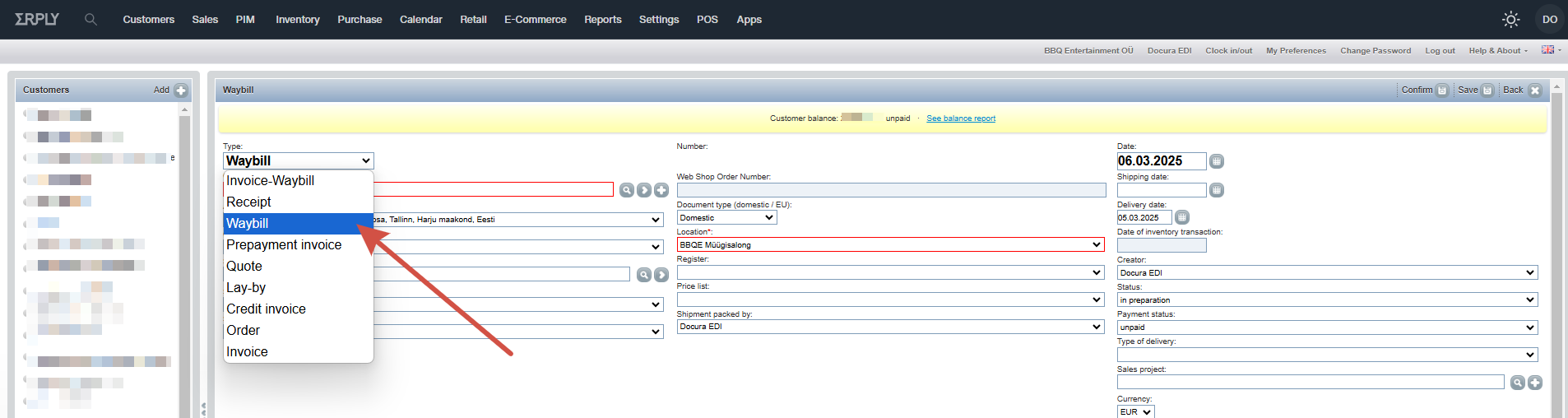
- При создании первой накладной удалите или отредактируйте товары так, чтобы остались только количества для данной отгрузки.
- Сохраните документ.
- Создайте новую накладную из того же заказа и повторяйте до тех пор, пока не будут созданы все отгрузки.
Для каждой накладной магазин получает электронное уведомление об отгрузке с соответствующими товарами и их количествами.
02 Розничные магазины (4DOC)
Для отправки накладной в процессе 4DOC необходимо указать точное место доставки (магазин). Erply привязывает настройки EDI (GLN) к карточке клиента, поэтому одну карточку клиента нельзя использовать для розничной сети с несколькими адресами доставки и разными GLN. Создайте отдельную карточку клиента для каждого магазина.
- Создайте отдельную карточку клиента для каждого магазина / места доставки.
- Назовите карточки четко, например, «Prisma Peremarket AS (Kristiine)» и «Prisma Peremarket AS (Annelinna)».
- Введите одинаковый регистрационный код юридического лица на всех карточках. Это связывает их с одной и той же компанией.
- На каждой карточке магазина:
- GLN: уникальный GLN этого магазина
- Docura EDI: отмечено
- Тип EDI: 4DOC
При создании накладной выберите конкретную карточку магазина в качестве получателя, чтобы использовался правильный GLN.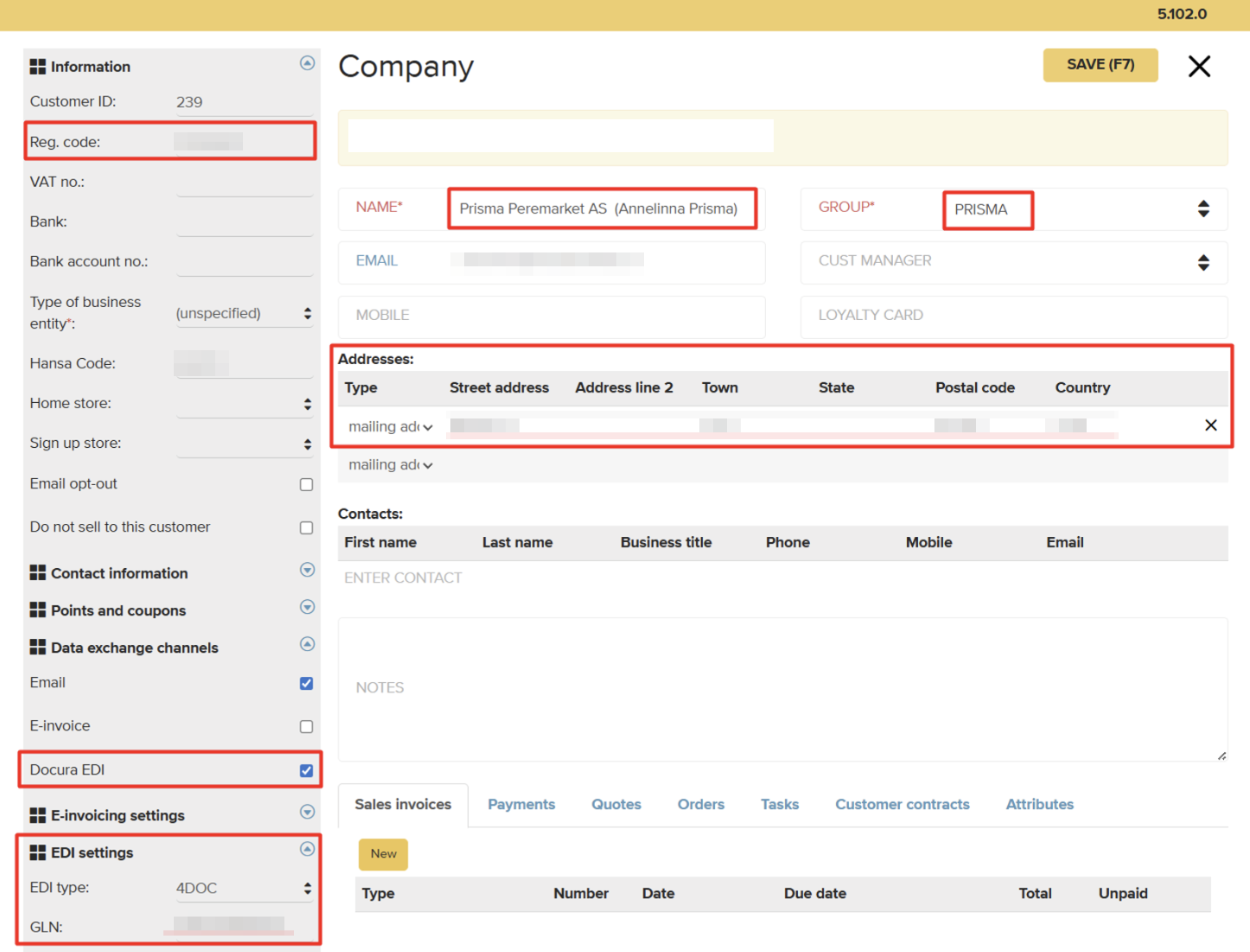
Руководство Erply: EDI 4DOC
Unlock05 Срок годности и партии
Номер партии и срок годности попадают к получателю одним из трёх способов — в зависимости от того, какие возможности включены в вашей учётной записи Erply.
Unlock01 Вариант 1. Поле Партии на карточке товара (платный)
Для этого требуется специальный интерфейс (так называемый алкогольный интерфейс) в вашей учётной записи Erply. Это платная услуга Erply, для её включения свяжитесь с abi@erply.com.
Интерфейс добавляет поле Партии на карточку товара. Введите туда даты или номера партий, разделяя несколько значений точкой с запятой (;).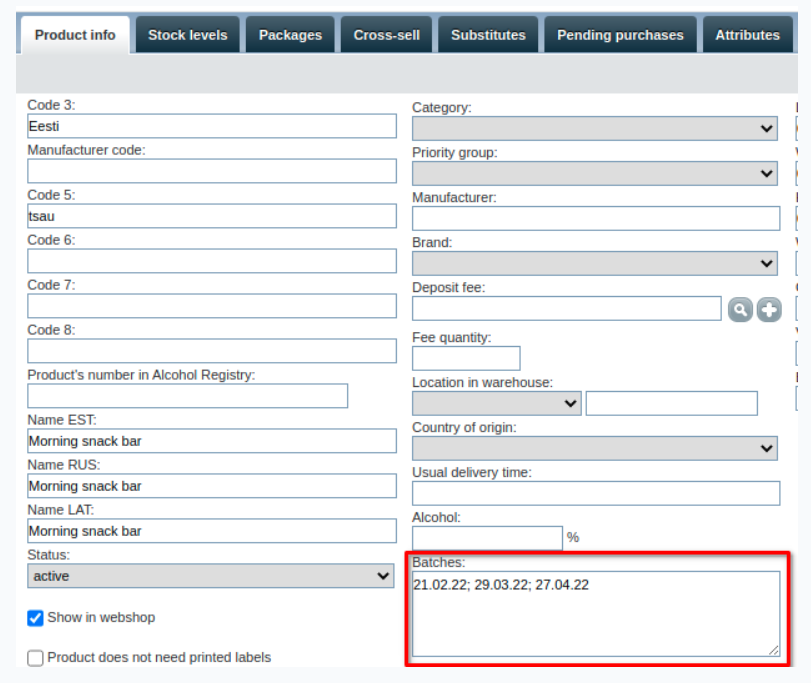
Когда в накладную добавляется товар со значением в поле Партии, рядом с кодом появляется выпадающий список. Выберите нужную дату — она также будет отправлена в Docura.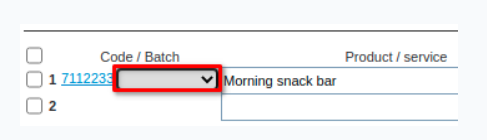
02 Вариант 2. SN в описании товара
- Если вы не хотите активировать платный интерфейс, добавьте SN непосредственно в описание товара.
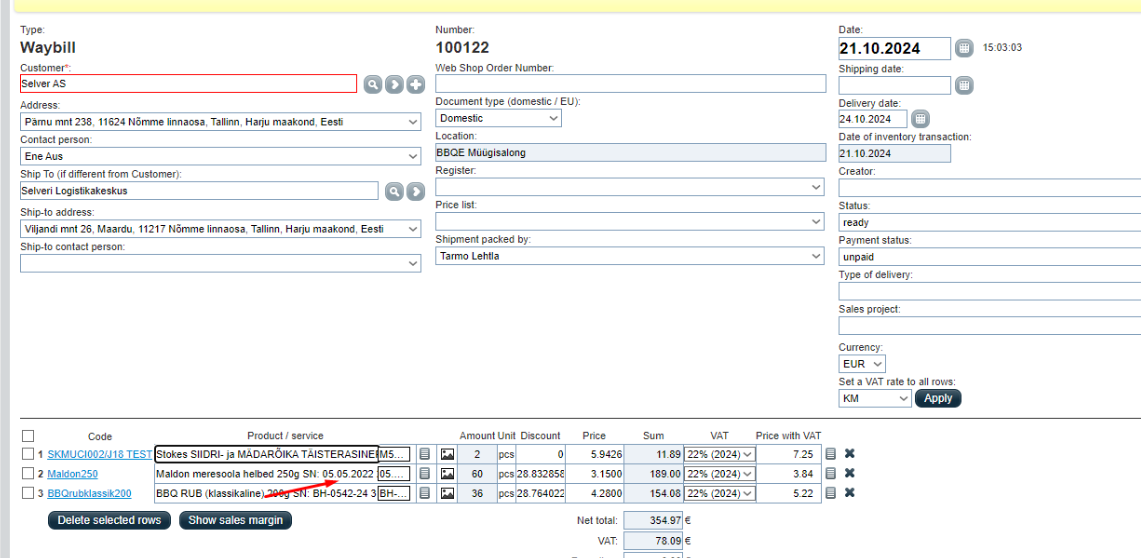
- Введите номер партии и срок годности в описание в следующем формате:
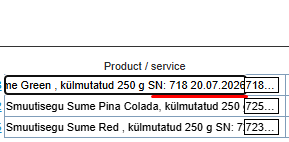
Docura считывает номер партии и срок годности из описания, поэтому сам счет не требует дополнительных полей.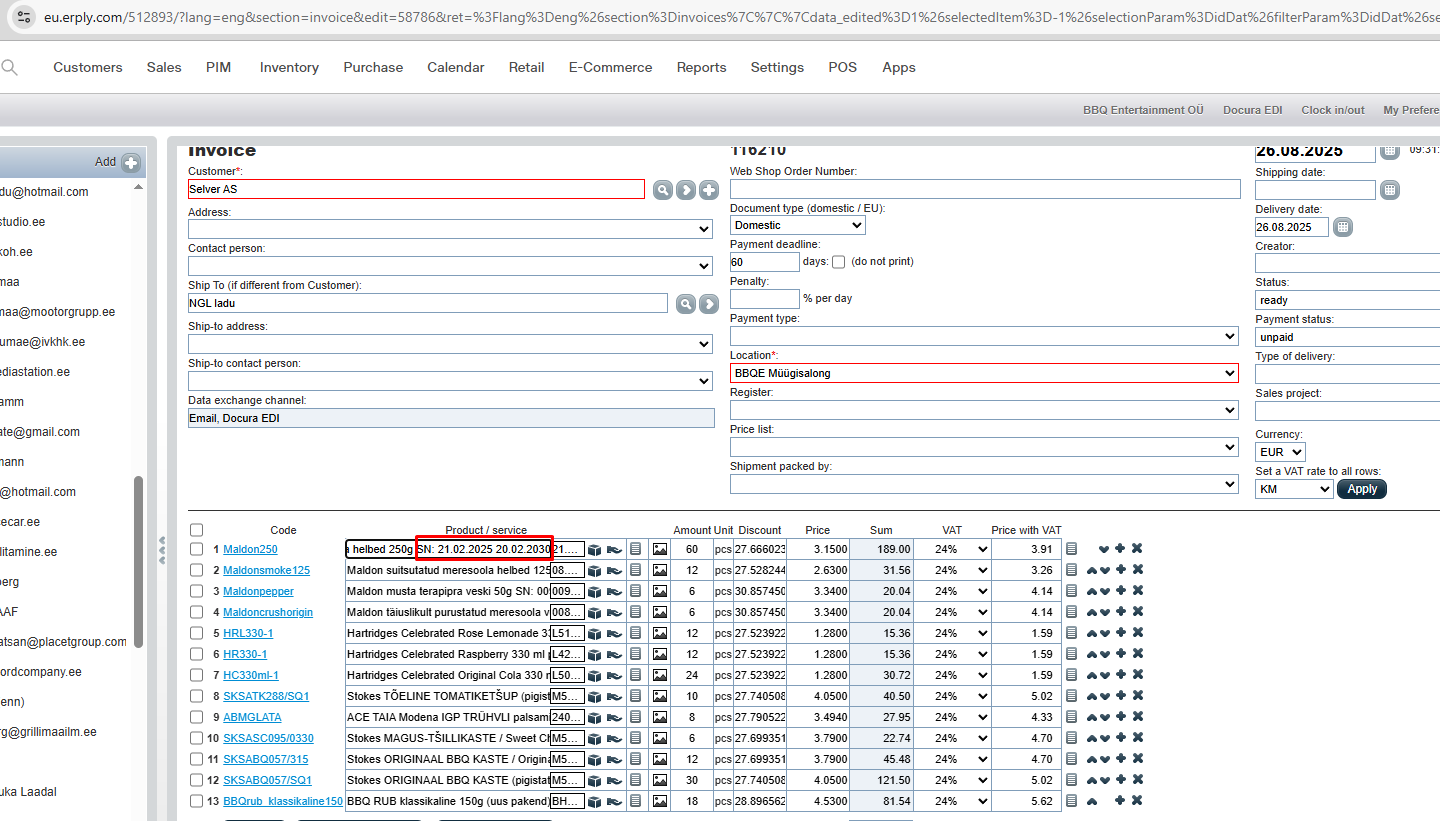
Unlock03 Вариант 3. Приложение Lot and Expiry date manager
Партию и её срок годности можно выбрать прямо в счёте с помощью приложения Erply Lot and Expiry date manager — без платного интерфейса и без редактирования описания товара.
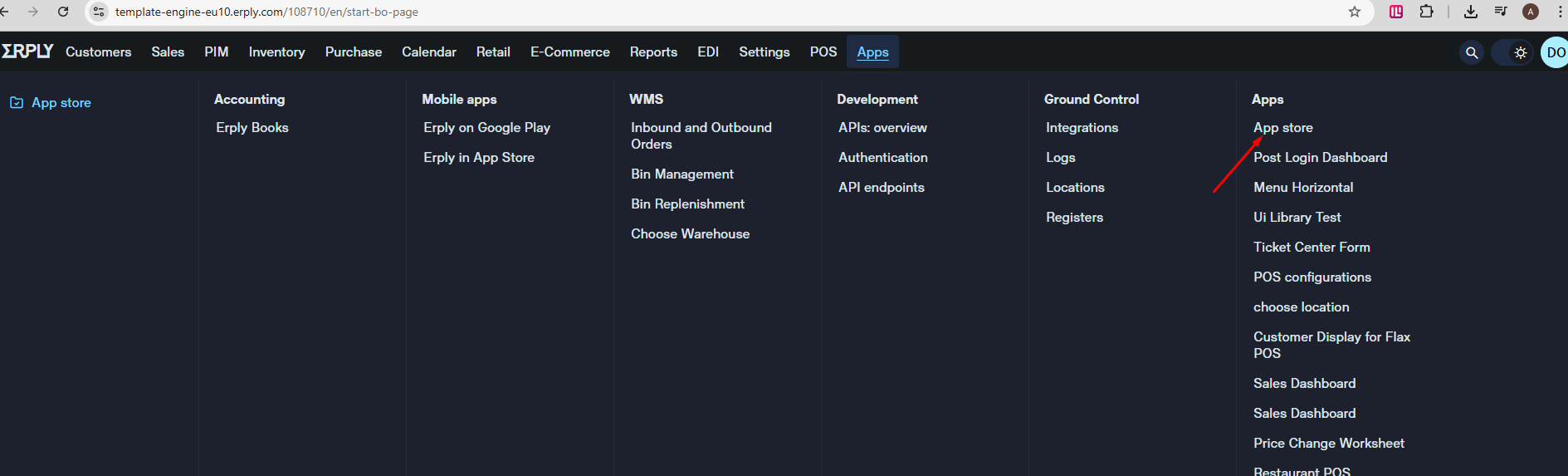
- Откройте Приложения → Магазин приложений и найдите lot.
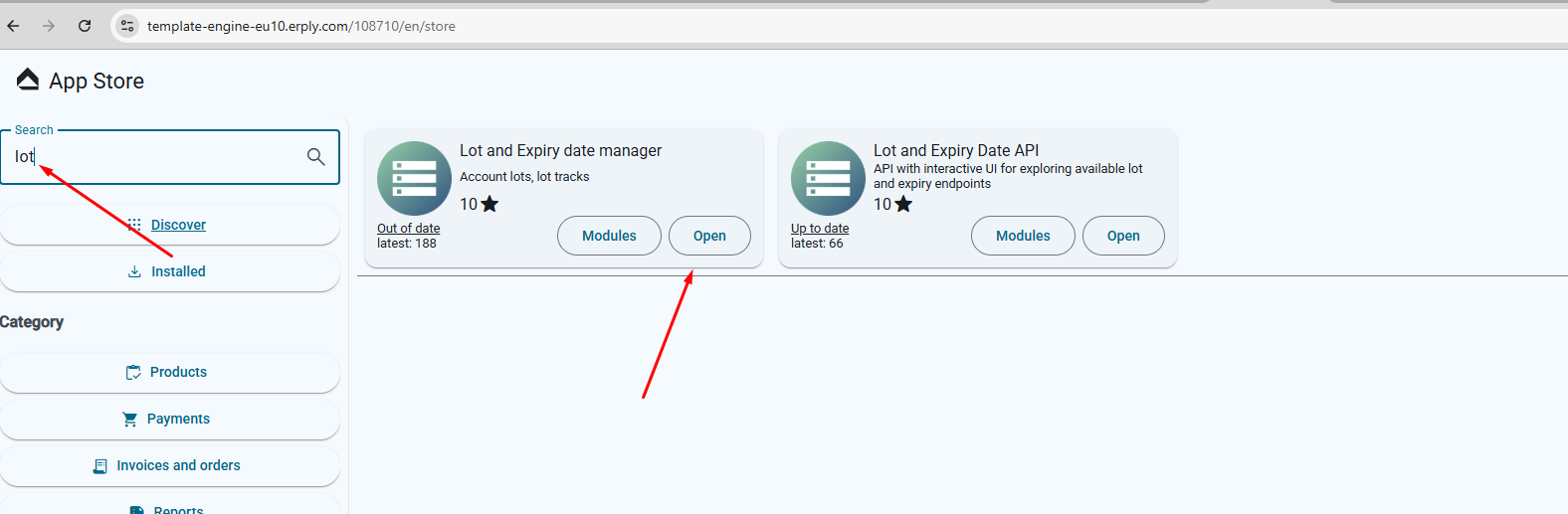
- В карточке Lot and Expiry date manager нажмите Открыть. Если приложение предлагает более новую версию, сначала обновите его.
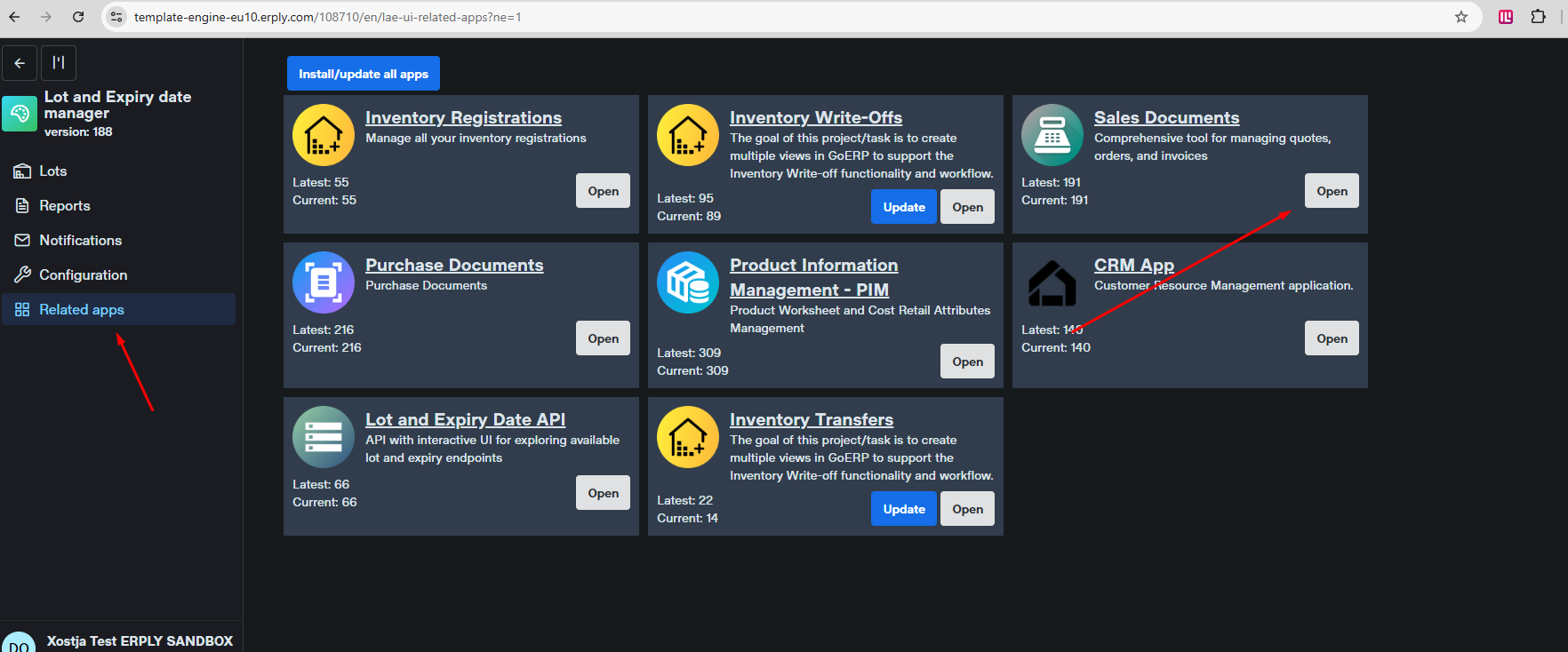
- В меню приложения откройте Связанные приложения и обновите приложения, для которых указана более новая версия. Затем откройте Документы продажи.
- В каждой строке товара в счёте теперь есть столбец Номер партии и срок годности, где нужная партия выбирается из выпадающего списка.
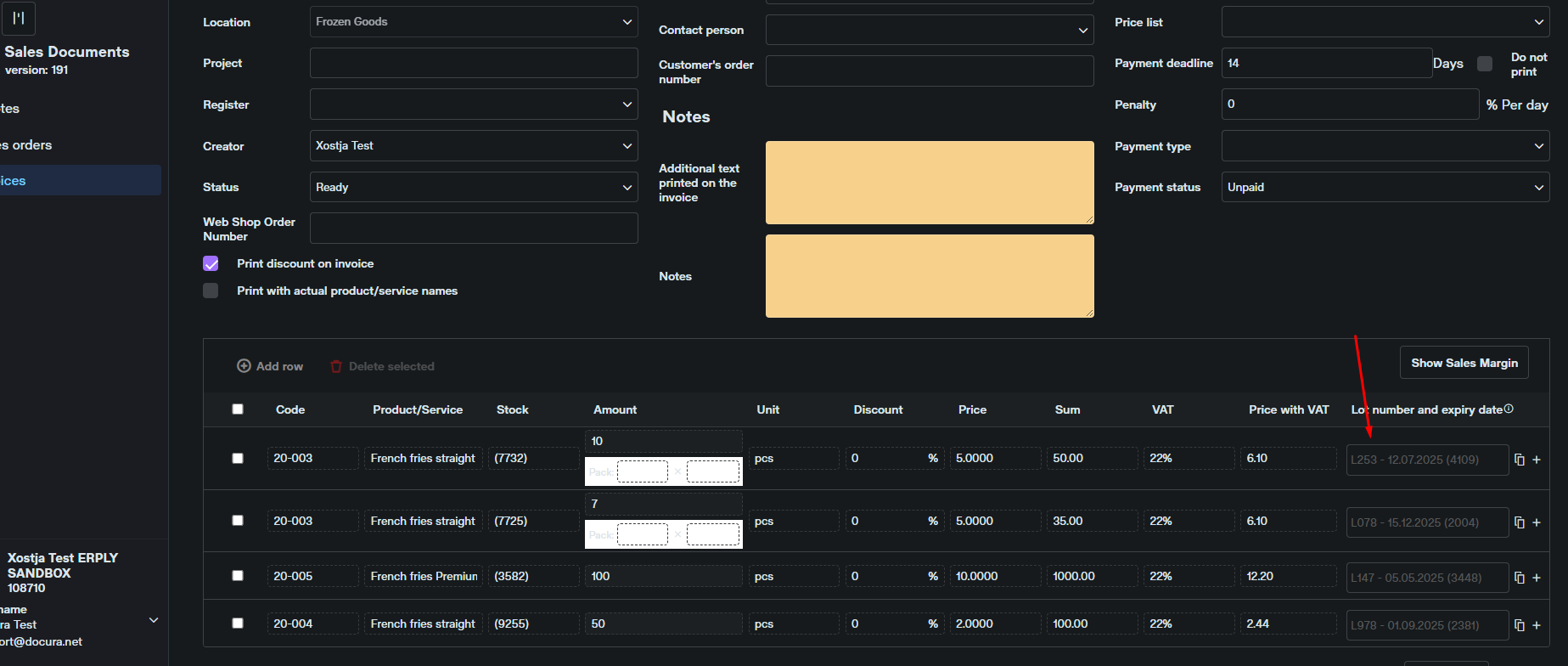
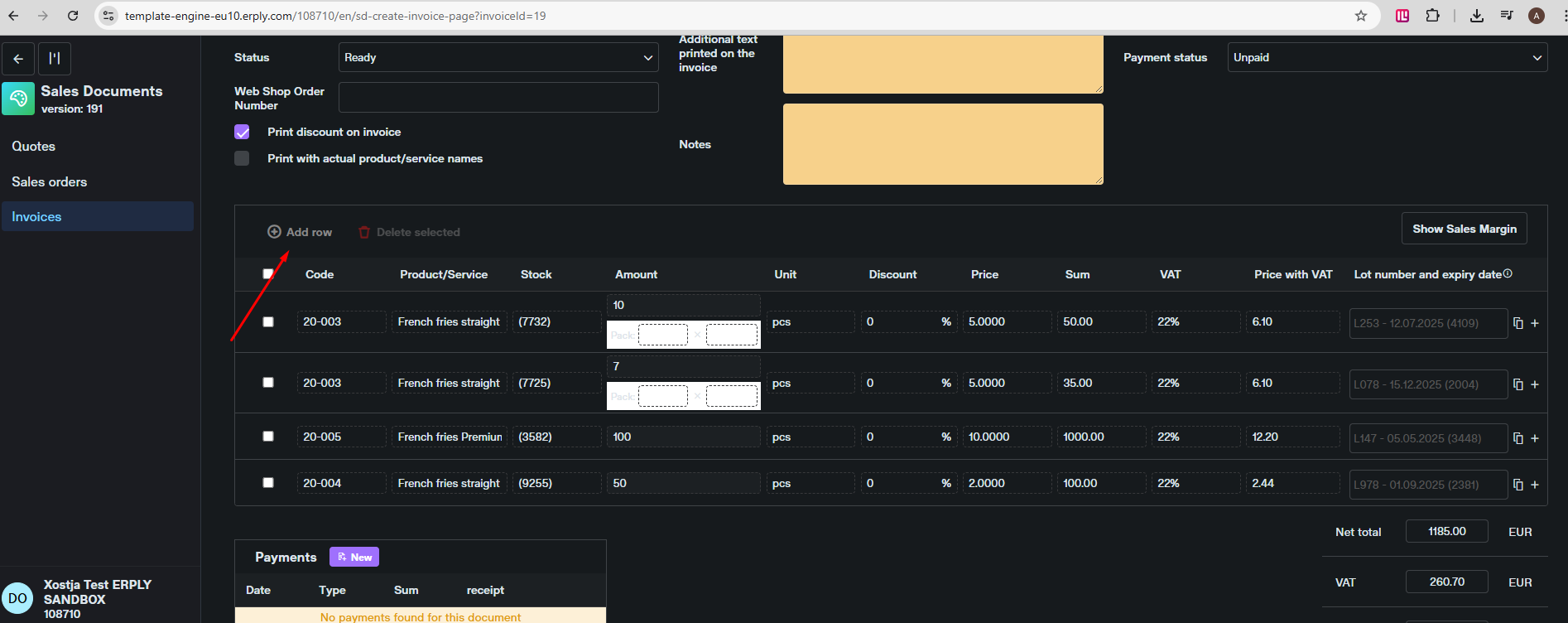
Веб-интерфейс Erply здесь немного неудобен, поэтому для выбора своей партии требуется небольшой обходной путь.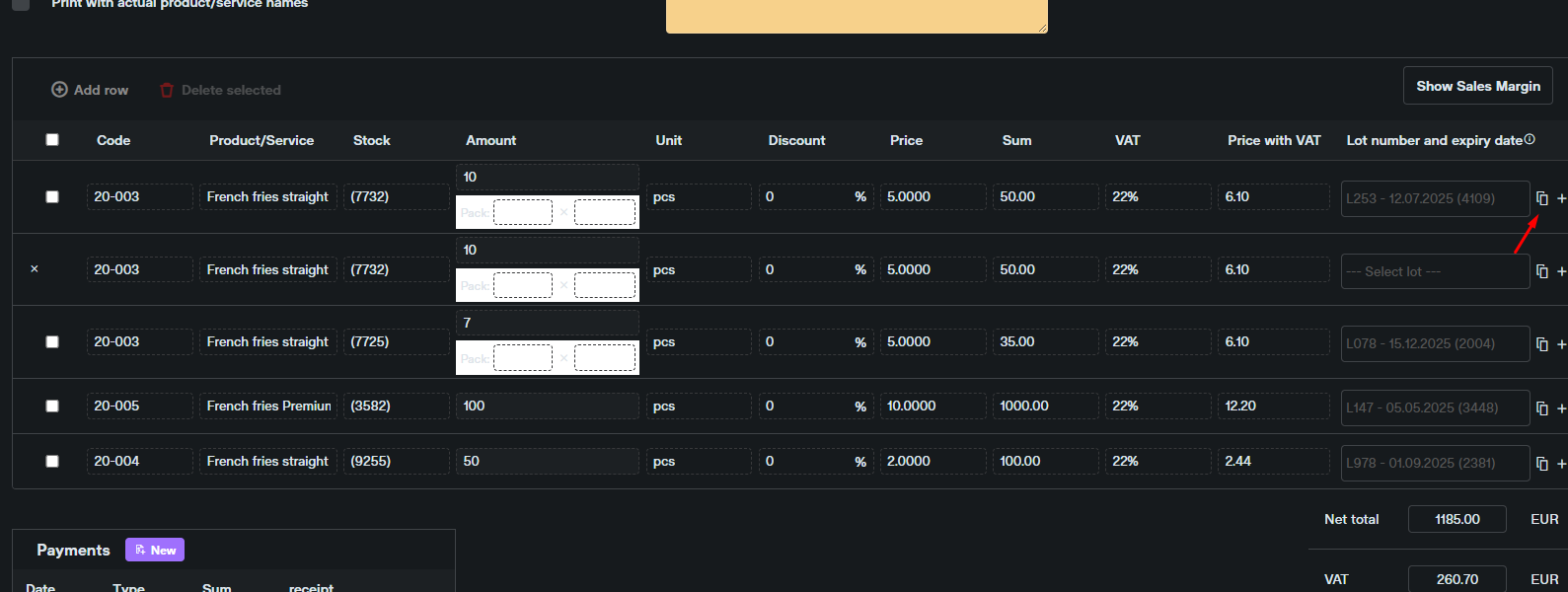
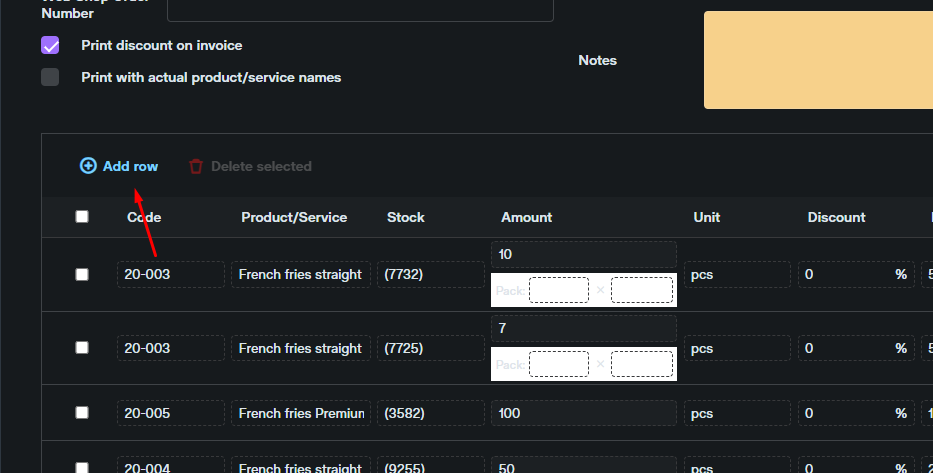
После удаления продублированной строки добавьте новую строку и выберите нужную партию в выпадающем списке.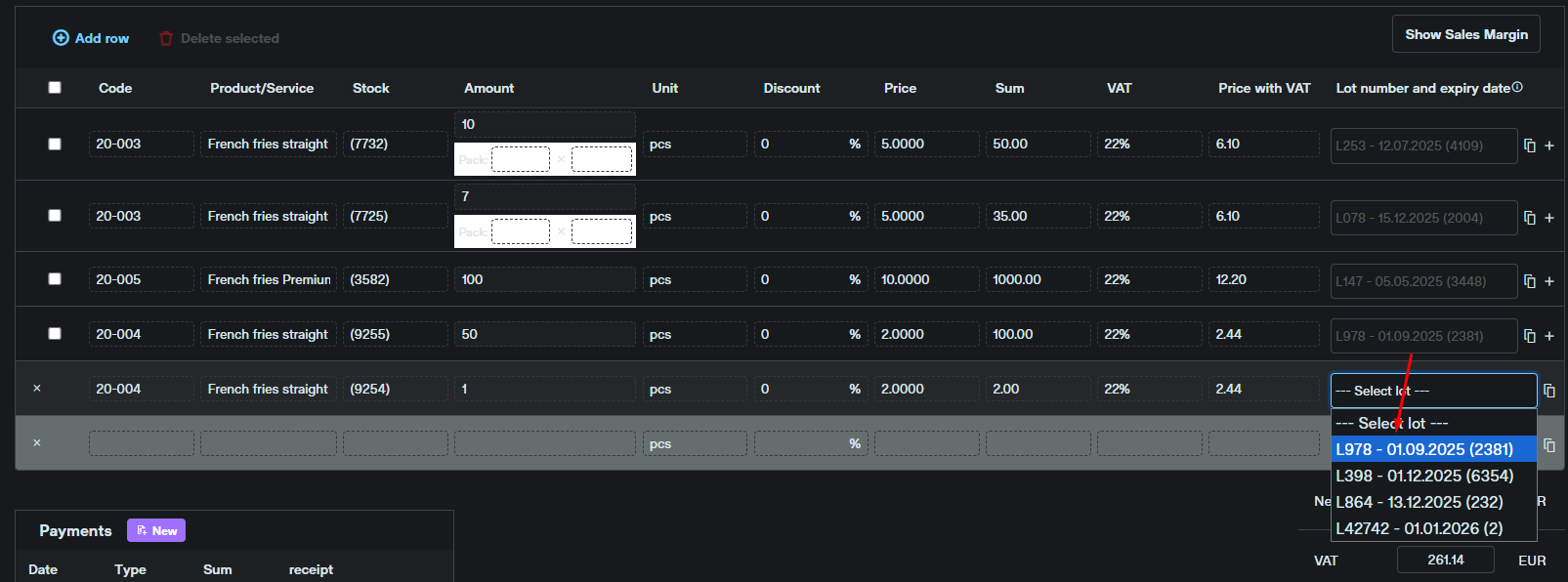
06 Часто задаваемые вопросы
01 Количество товаров в отправленной накладной расходится с накладной Erply
В редких случаях количество товаров в отправленной накладной расходится с накладной Erply, и получатель видит меньше товаров, чем в оригинальной накладной. В Erply на данный момент нет решения этой проблемы. Если это происходит, сравните данные в Erply с отправленным документом и сообщите о случае в службу поддержки Docura.
02 Добавление номера заказа в существующую накладную
Если накладная была создана вручную, а не из заказа:- Откройте накладную.
- Прокрутите вниз до поля Дополнительный текст, печатаемый в счете и введите туда номер заказа.
- Сохраните документ.
Номер заказа теперь привязан к накладной.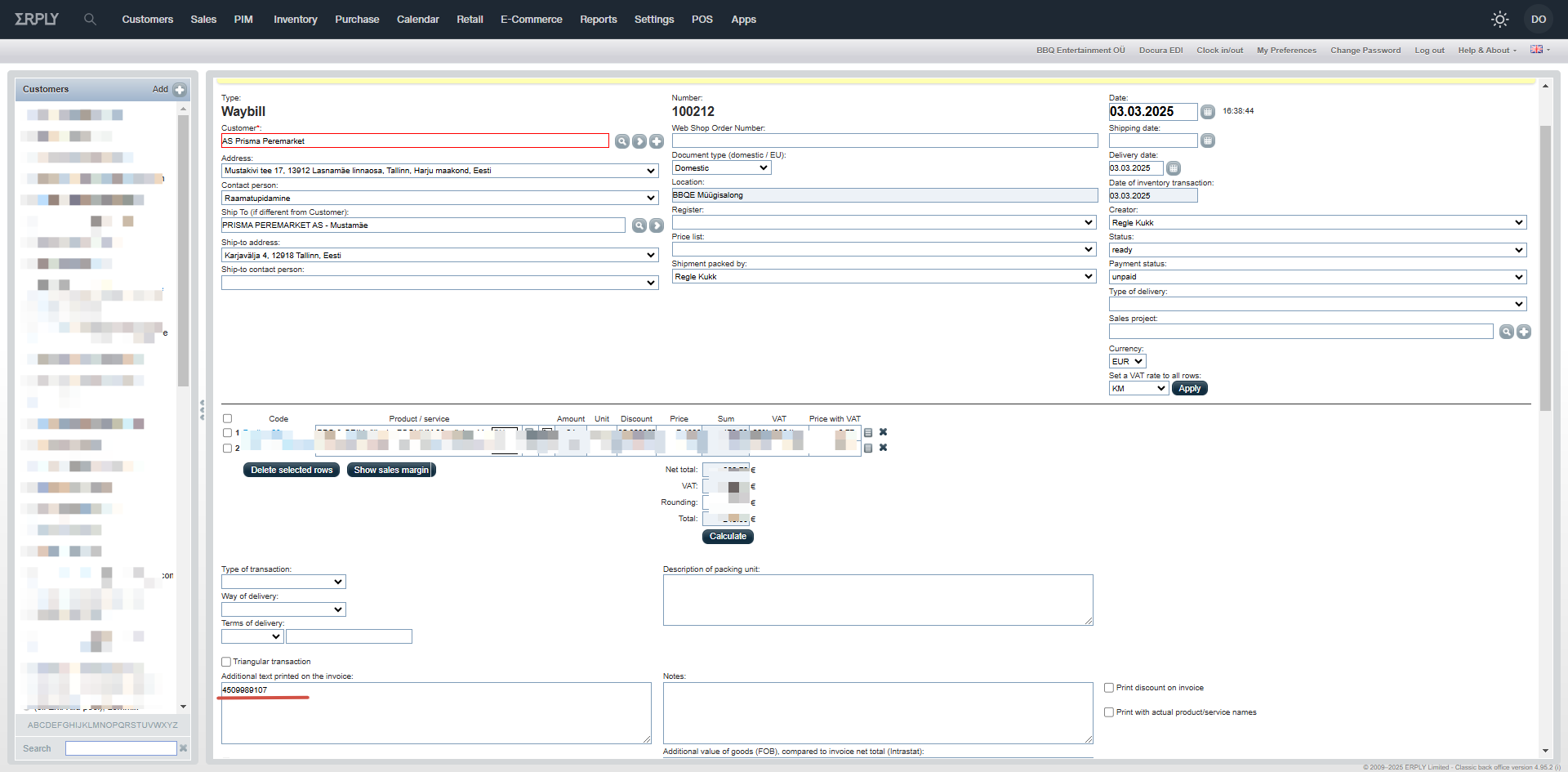
Source version: 10 · Status: fresh · Roman Startsev