


- Table of contents
- Erply
- 01 Ülevaade
- 02 EDI aktiveerimine
- 03 E-arve ja Peppol
- 04 Saateleht
- 05 Parim enne kuupäevad ja partiid
- 06 KKK
Erply
01 Ülevaade
Erply on pilvepõhine äritarkvara jae- ja hulgimüügiks. See ühendab müügi, laohalduse, kliendihalduse ja e-kaubanduse ühel platvormil.
Docura integratsiooniga vahetatakse äridokumente automaatselt otse Erplyst:- ostutellimused
- müügitellimused
- ostuarved ja saatelehed
- müügiarved ja saatelehed
- laoseisud
- e-arved (e-arve, Peppol)
02 EDI aktiveerimine
01 Loo Docura kasutaja Erplys
Erplys ei saa kasutajat luua ilma töötajata, seega loo kõigepealt töötaja ja siis kasutaja.
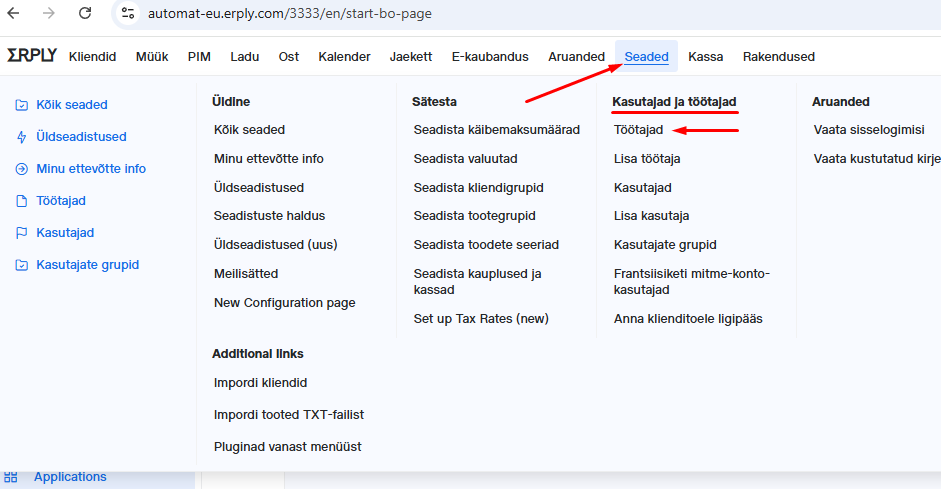
- Erply Back Office'is ava Seaded → Töötajad ja klõpsa paremal ülaservas Uus töötaja ja kasutajakonto.
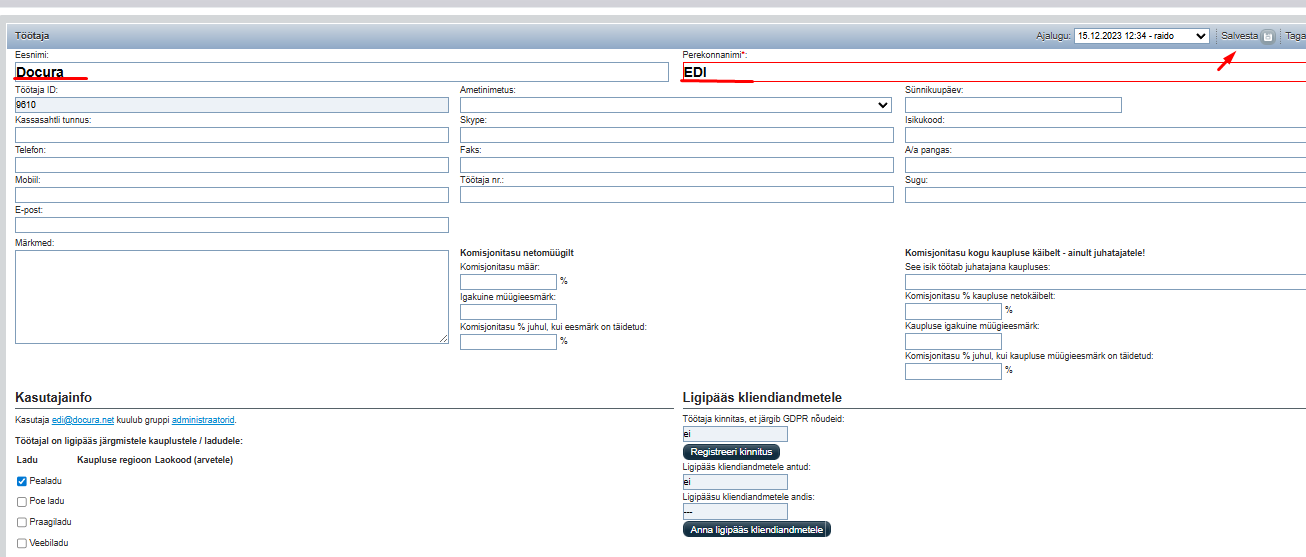
- Sisesta eesnimi "Docura" ja perekonnanimi "EDI" ning klõpsa Salvesta.
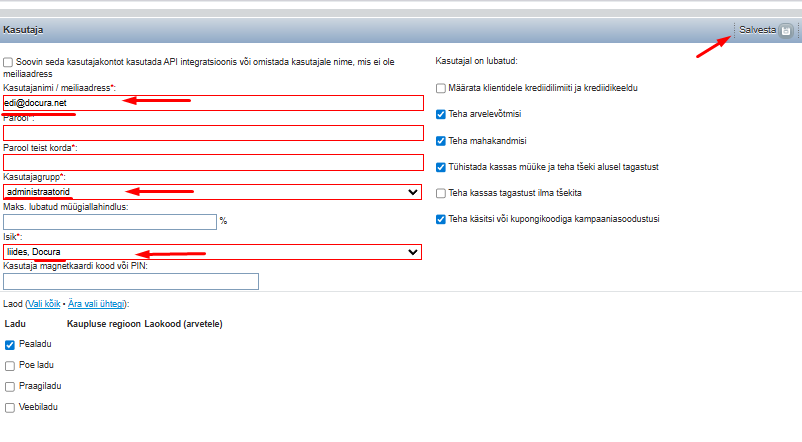
- Ava Seaded → Kasutajad ja töötajad → Lisa kasutaja. Kasutajanimi: edi@docura.net, määra parool, kasutajagrupp: Administraatorid. Klõpsa Salvesta.
02 Luba Erply integratsioon Docruras
Docura loob teile portaali kasutaja ja saadab sisselogimislingi e-posti teel.
- Logige sisse Docura EDI portaali.
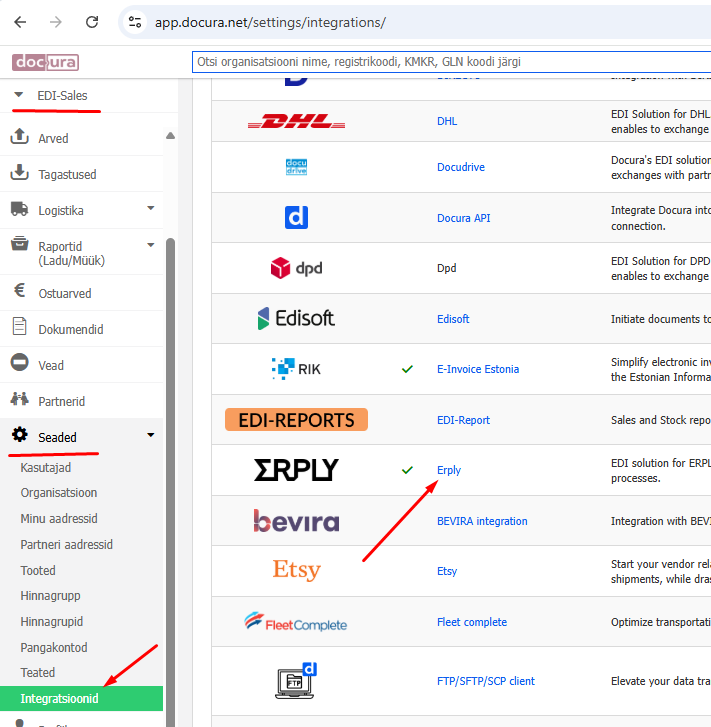
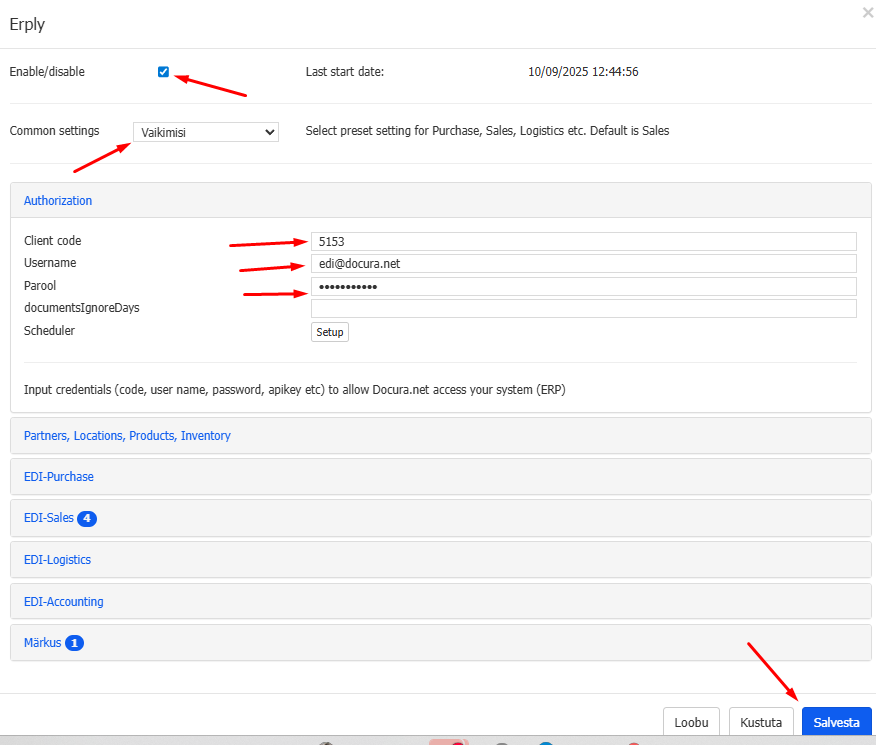
- Avage Seaded → Integratsioonid, valige ERPLY ja märkige ruut Luba.
- Sisestage Erply kliendikood (clientCode), kasutajanimi edi@docura.net ja sammus 01 loodud parool.
- Aktiveerige funktsionaalsus (tavaliselt Vaikimisi).
03 Aktiveeri Docura EDI kliendikaardil
Märgi Erplys Docura EDI iga kliendi kaardil, kellega vahetad EDI dokumente. Jaekettide puhul, millel on mitu poodi, vaata sektsiooni 04.02.
Lisainfo: Erply juhend EDI 4DOC
03 E-arve ja Peppol
01 E-arvete saatmine läbi Docura
Erplyl on enda e-arve moodulid (Eesti e-arve, Soome e-arve), mis on Docurast eraldiseisvad. Kasutada tohib neist ainult ühte: kui saadate e-arveid läbi Docura, lülitage Erply enda e-arve moodul välja, vastasel juhul tekivad saatmise vead. Erply mooduli e-arve sisu muuta ei saa; Docura e-arve sisu on võimalik vajadusel kohendada.
Unlock01 Seaded kliendikaardil
- Märgi ära Docura EDI – sellele kliendile saadetakse arved läbi Docura.
- Kui klient on registreeritud e-arve saajaks, jäta väli E-arve e-posti aadress tühjaks. Arve edastatakse e-arve võrgustiku kaudu.
- Kui klient ei ole e-arve saaja, sisesta e-posti aadress väljale E-arve e-posti aadress. Docura saadab e-arve sellele aadressile. Kui väli on tühi, läheb arve vigade alla ja seda ei saadeta.
E-arve saadetakse arve kinnitamisel.
02 Näide 1: klient on e-arve saaja
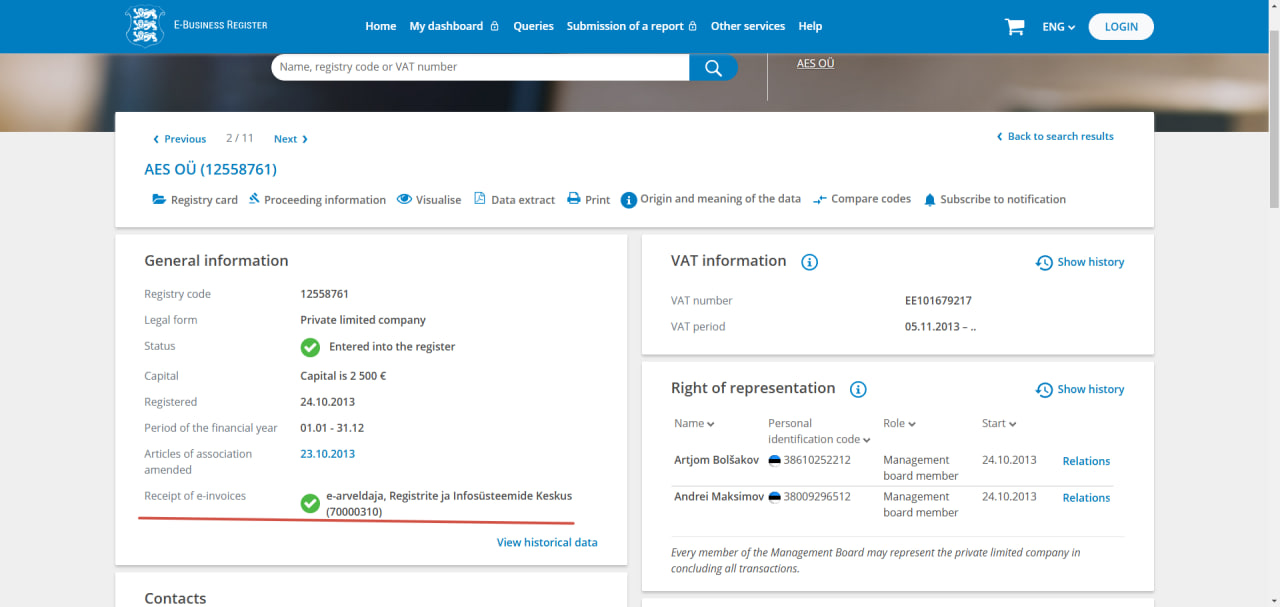
Docura EDI on märgitud, E-arve e-posti aadress on tühi. Arve edastati e-arve võrgustiku kaudu.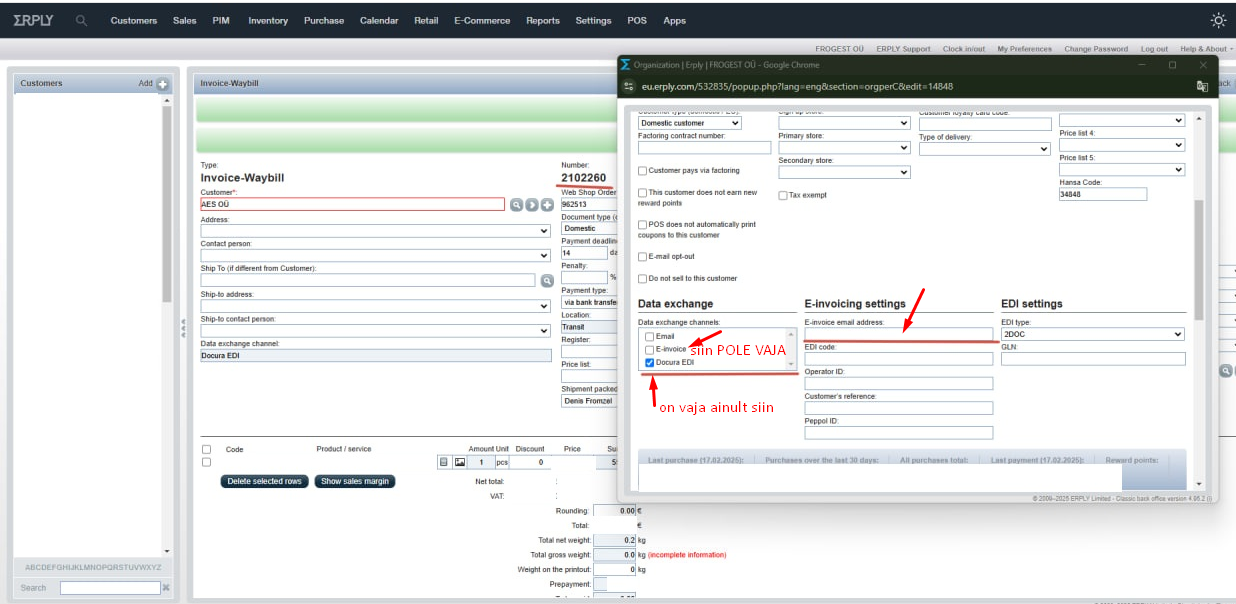

Unlock03 Näide 2: klient ei ole e-arve saaja
Docura EDI on märgitud, kliendi e-posti aadress on sisestatud väljale E-arve e-posti aadress. Arve saadeti e-postiga.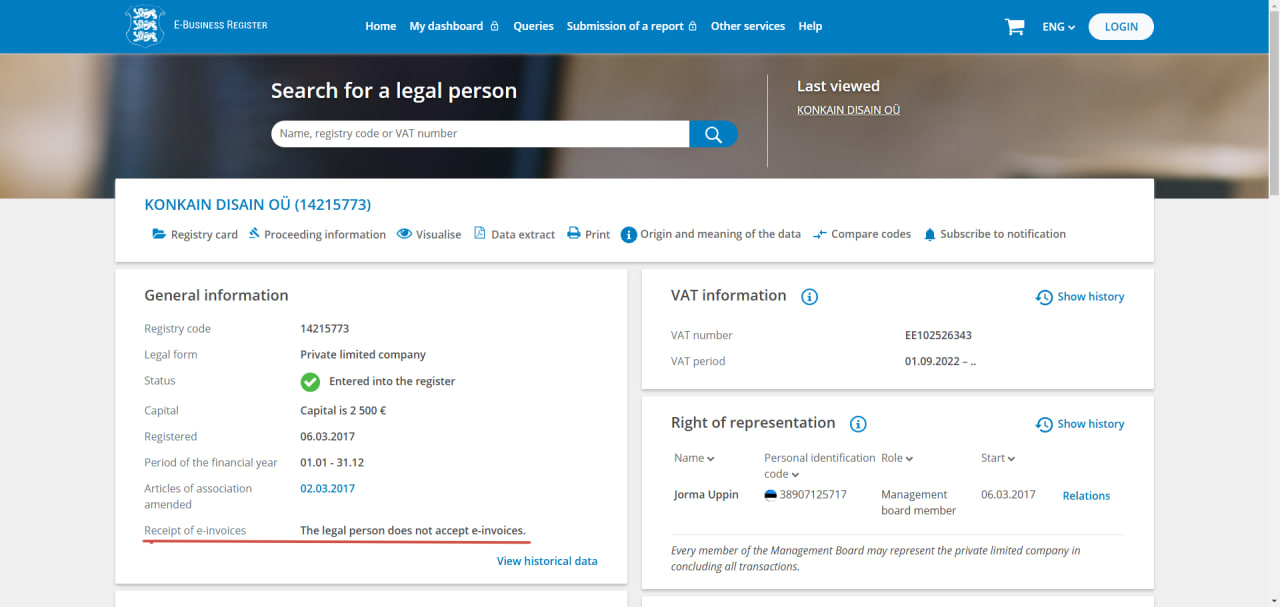
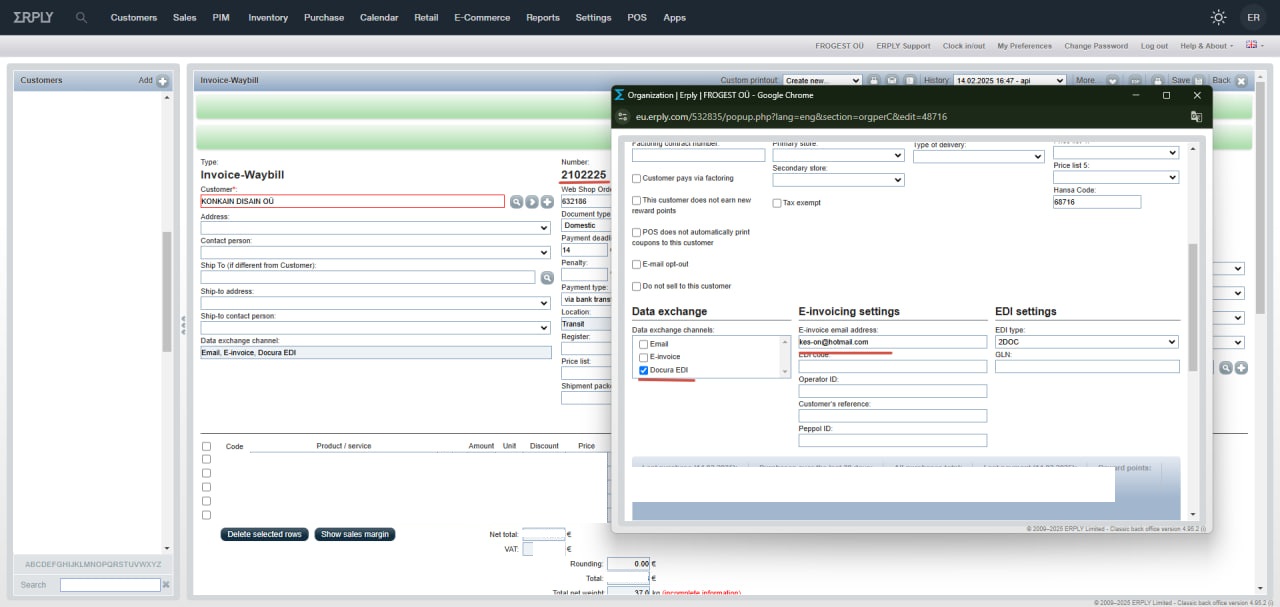

Unlock04 Kui klient ei ole arvet kätte saanud
- Kontrolli, et Docura EDI on märgitud.
- Kui klient ei ole e-arve saaja, täida väli E-arve e-posti aadress.
- Salvesta arve uuesti.
Unlock05 Kliendi e-arve saajaks olemise kontrollimine
Kasuta Eesti e-äriregistrit.
02 Peppol
- Sisestage PeppolID kliendikaardile. Kui väli on täidetud, saadab Docura arve Peppoli võrgu kaudu.
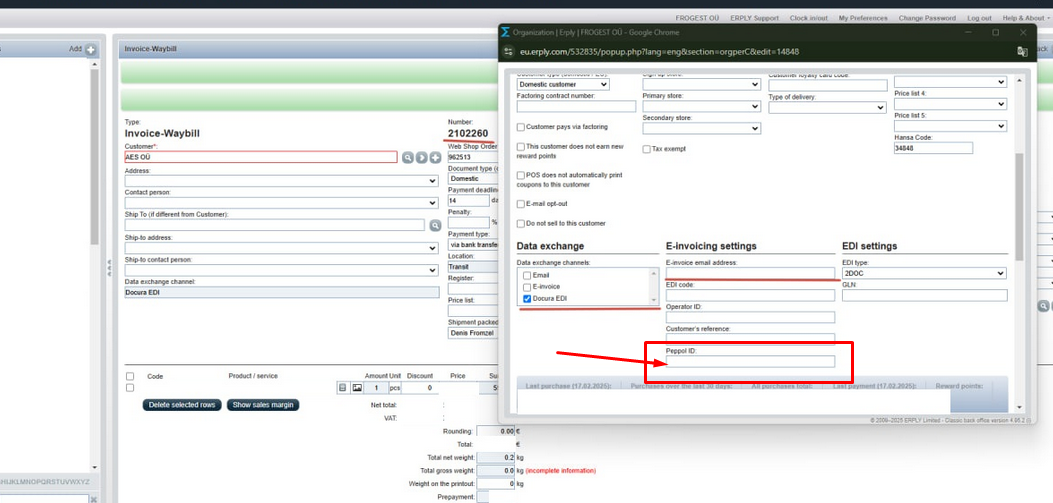
- Docura platvormil peab kliendi jaoks olema Peppoli integreerimine seadistatud saatmise ja/või vastuvõtmise lubamisega.
04 Saateleht
01 Mitme saatelehe loomine ühele tellimusele
- Erply Back Office'is avage tellimus, millele soovite saatelehte luua.
- Valige Rohkem... → Loo arve.

- Uues arvevaates valige Tüüp → Saateleht.
- Kinnitage ja salvestage saateleht.
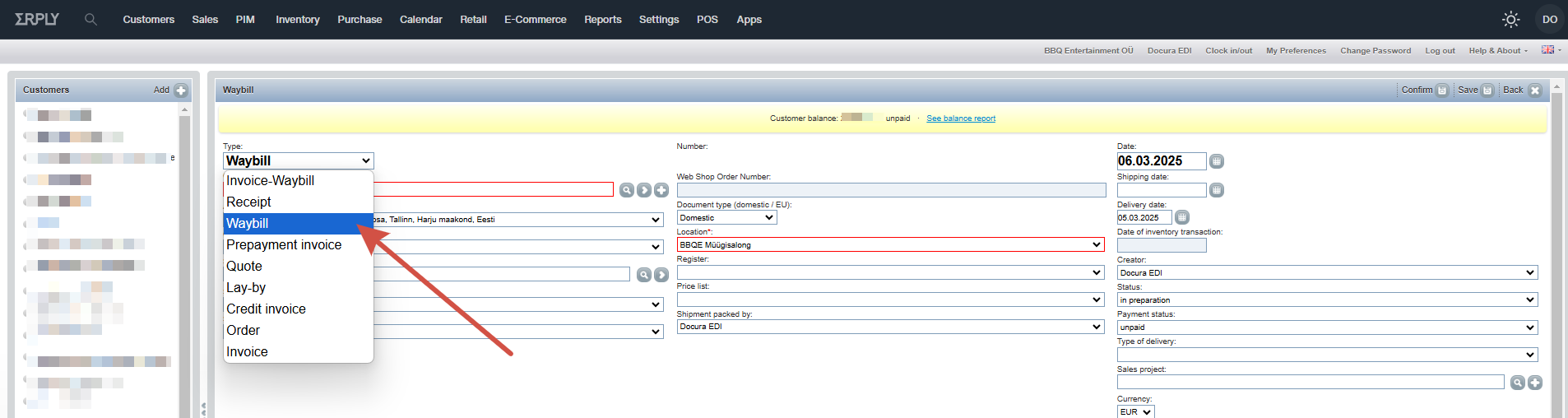
- Esimese saatelehe loomisel eemaldage või muutke tooteid nii, et jäävad ainult selle saadetise kogused.
- Salvestage dokument.
- Looge samast tellimusest uus saateleht ja korrake, kuni kõik saadetised on loodud.
Iga saatelehe kohta saab kauplus elektroonilise lähetusteate vastavate toodete ja kogustega.
02 Jaekaupluste ketid (4DOC)
4DOC protsessis saatelehe saatmiseks peab olema identifitseeritud täpne tarnekoht (kauplus). Erply seob EDI seaded (GLN) kliendikaardiga, seega ei saa ühte kliendikaarti kasutada jaeketi puhul, millel on mitu tarnimisaadressi ja erinevad GLN-id. Loo igale kauplusele eraldi kliendikaart.
- Loo igale kauplusele / tarnekohale eraldi kliendikaart.
- Nimetage kaardid selgelt, nt "Prisma Peremarket AS (Kristiine)" ja "Prisma Peremarket AS (Annelinna)".
- Sisestage kõigile kaartidele sama juriidilise isiku registrikood. See seob need sama ettevõttega.
- Igal poe kaardil:
- GLN: selle poe unikaalne GLN
- Docura EDI: märgistatud
- EDI tüüp: 4DOC
Saatelehe loomisel valige vastuvõtjaks konkreetse poe kaart, et kasutataks õiget GLN-i.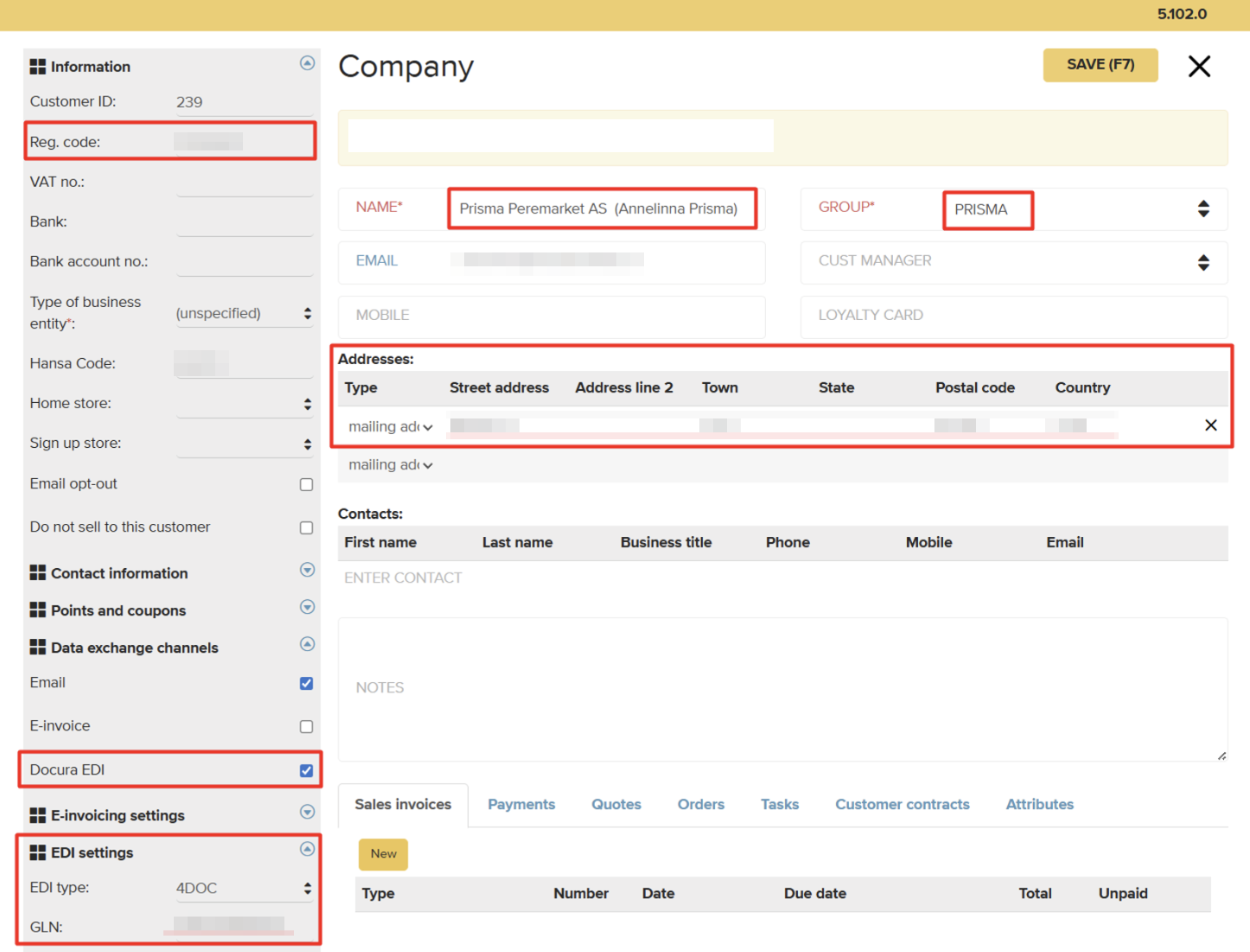
Erply juhend: EDI 4DOC
05 Parim enne kuupäevad ja partiid
Partii number ja parim enne kuupäev jõuavad saajani ühel kolmest viisist, olenevalt sellest, millised valikud on teie Erply kontol lubatud.
Unlock01 Valik 1. Partiinumbrite väli toote kaardil (tasuline)
See nõuab teie Erply kontol spetsiaalset liidest (nn alkoholi liidest). Tegemist on tasulise Erply teenusega, selle aktiveerimiseks võtke ühendust abi@erply.com.
Liides lisab toote kaardile välja Partiinumbrid. Sisestage sinna kuupäevad või partiinumbrid, eraldage mitu väärtust semikooloniga (;).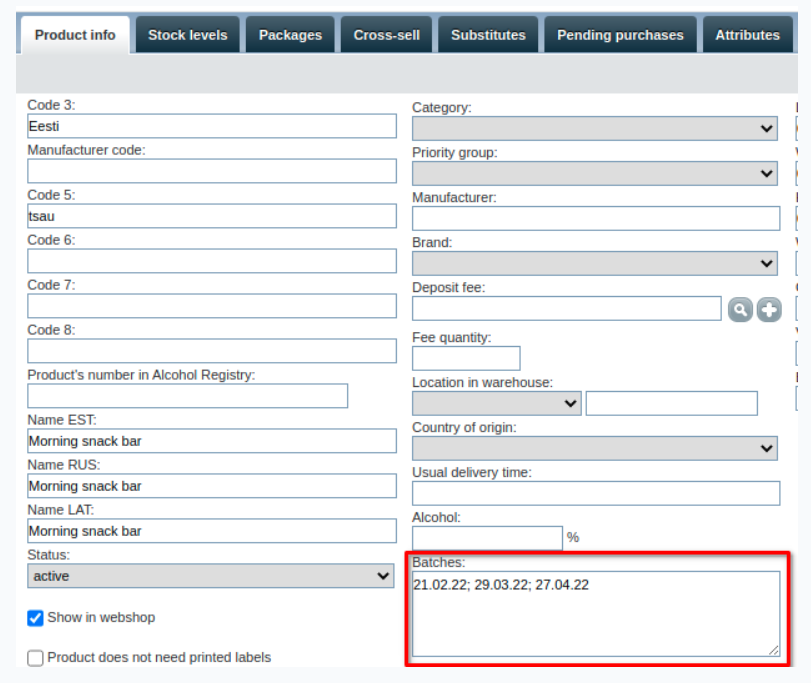
Kui saatelehele lisatakse toode, mille partiinumbrite väljal on väärtus, ilmub koodi kõrvale rippmenüü. Valige õige kuupäev – see saadetakse samuti Docurasse.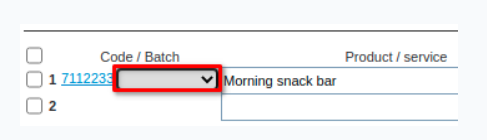
02 Valik 2. SN tootekirjelduses
- Kui te ei soovi tasulist liidest aktiveerida, lisage SN otse tootekirjeldusse.
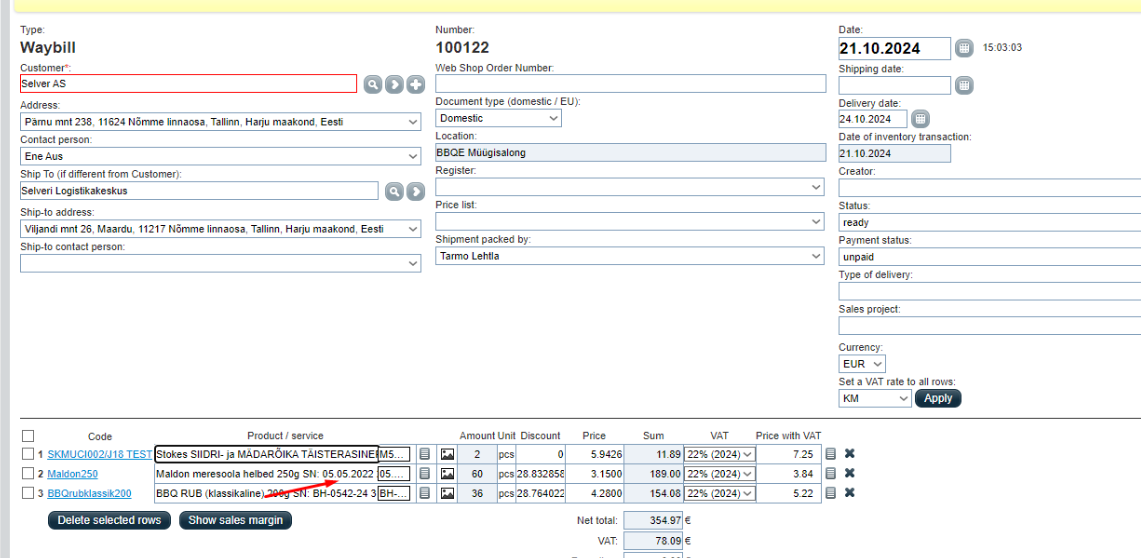
- Sisestage partiinumber ja aegumiskuupäev kirjeldusse selles formaadis:
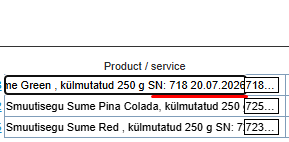
Docura loeb partiinumbri ja aegumiskuupäeva kirjeldusest välja, seega ei vaja arve ise lisavälju.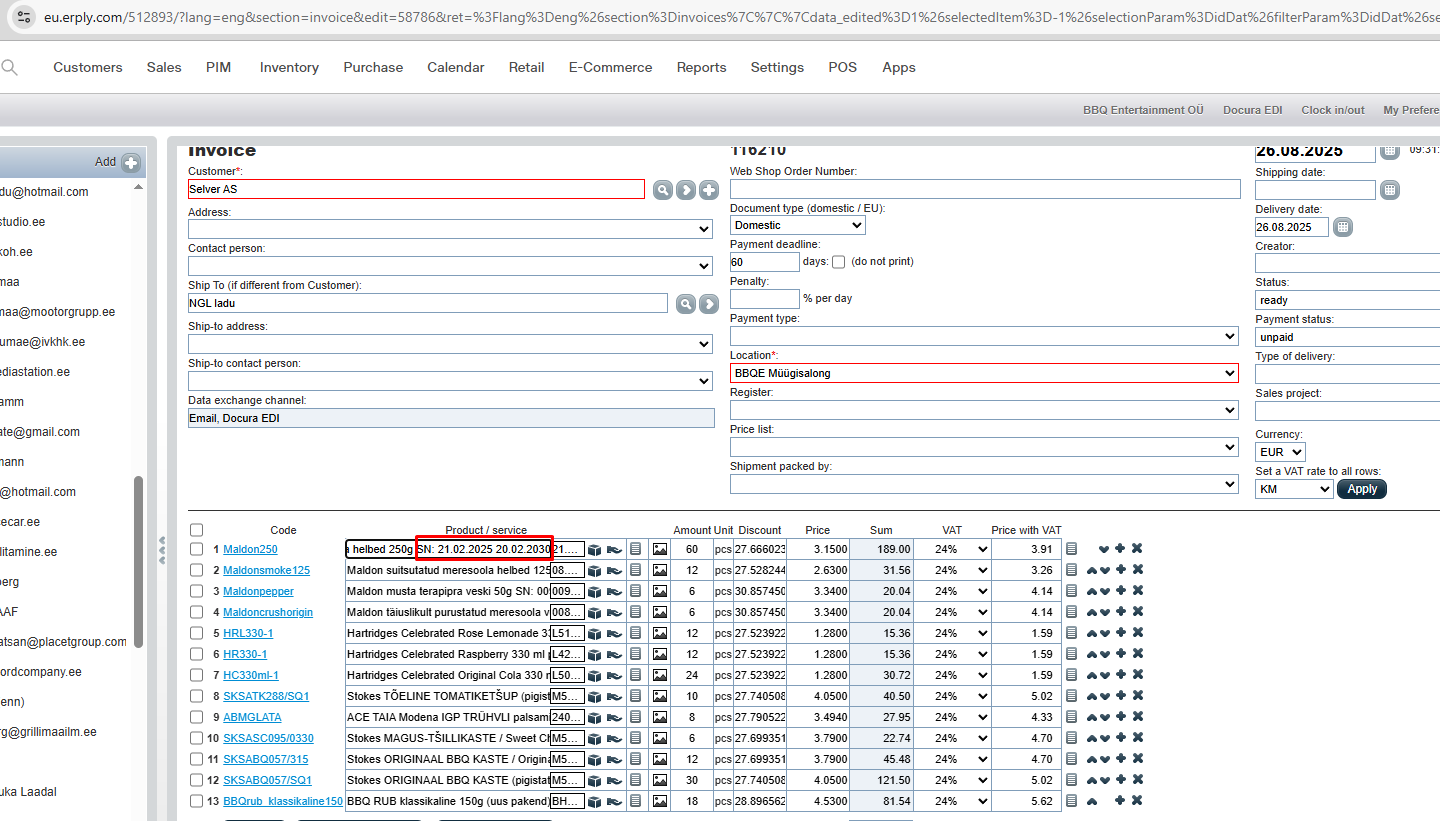
Unlock03 Valik 3. Rakendus Lot and Expiry date manager
Partii ja selle aegumiskuupäeva saab arvel valida ka Erply rakendusega Lot and Expiry date manager – ilma tasulise liideseta ja ilma tootekirjeldust muutmata.
- Ava Rakendused → Rakenduste pood ja otsi lot.
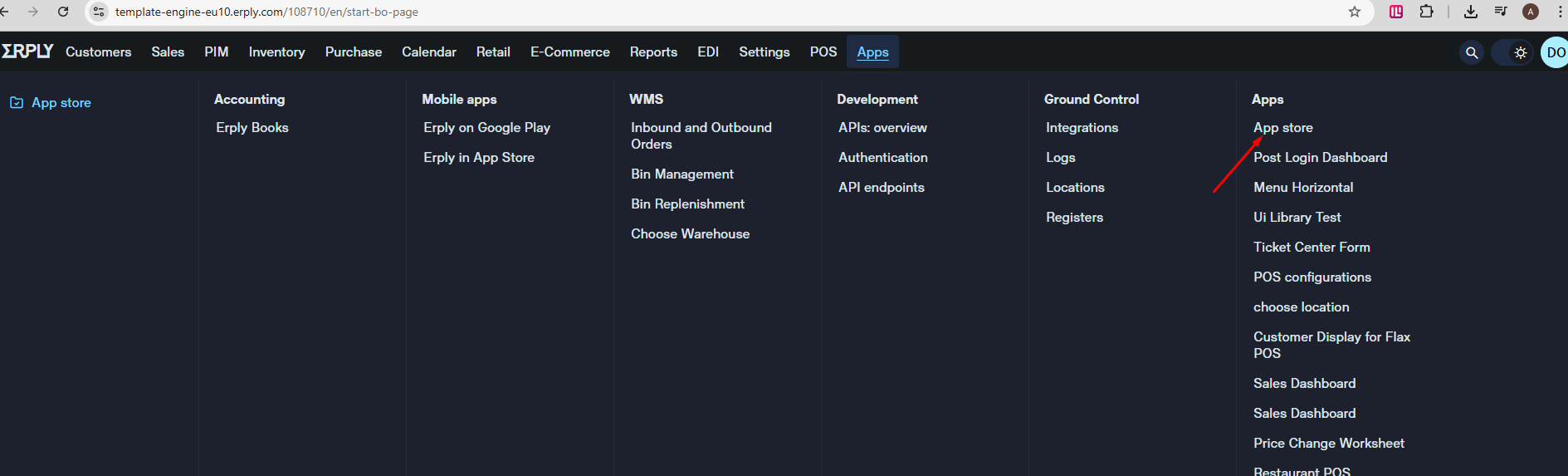
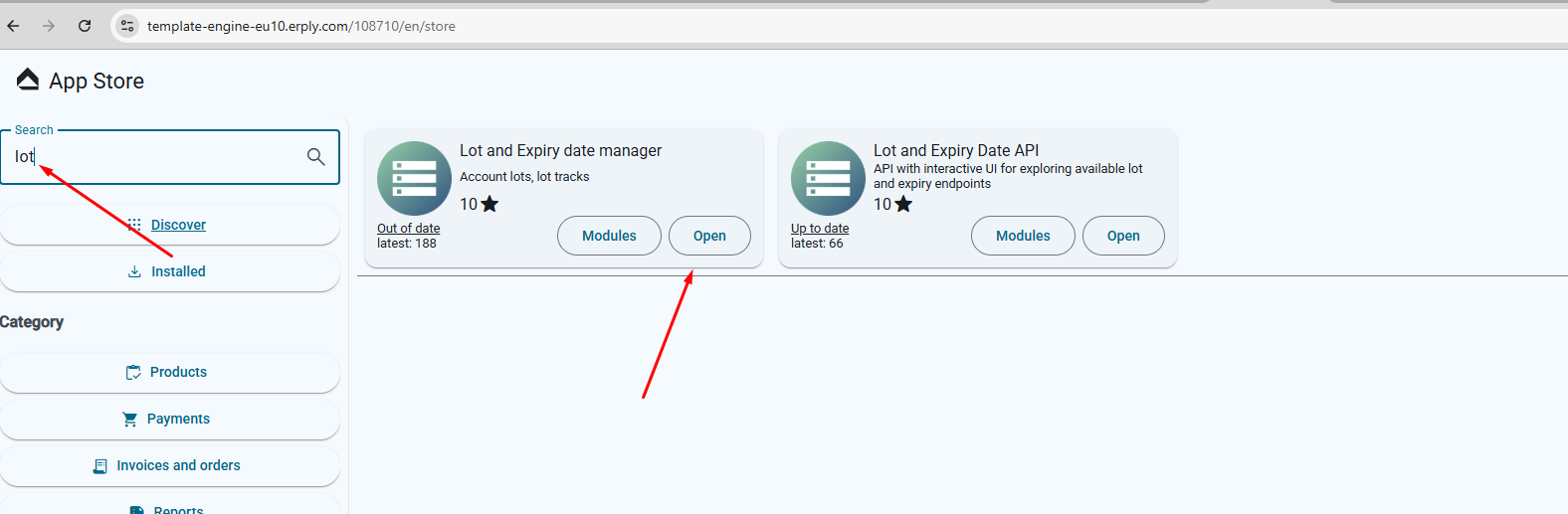
- Rakenduse Lot and Expiry date manager kaardil klõpsa Ava. Kui rakendus pakub uuemat versiooni, uuenda see esmalt.
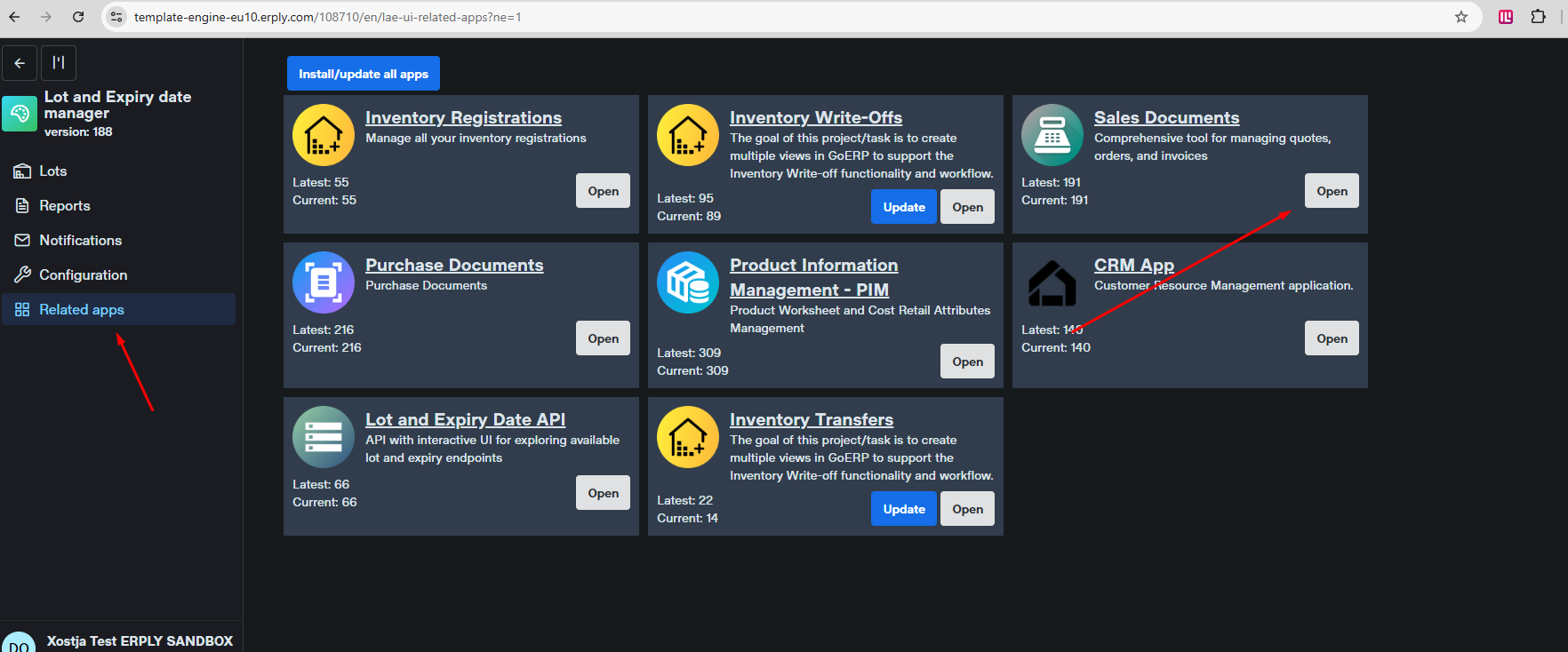
- Rakenduse menüüs ava Seotud rakendused ja uuenda rakendused, millel on näidatud uuem versioon. Seejärel ava Müügidokumendid.
- Igal tootereal arvel on nüüd veerg Partii number ja aegumiskuupäev, kus vajalik partii valitakse rippmenüüst.
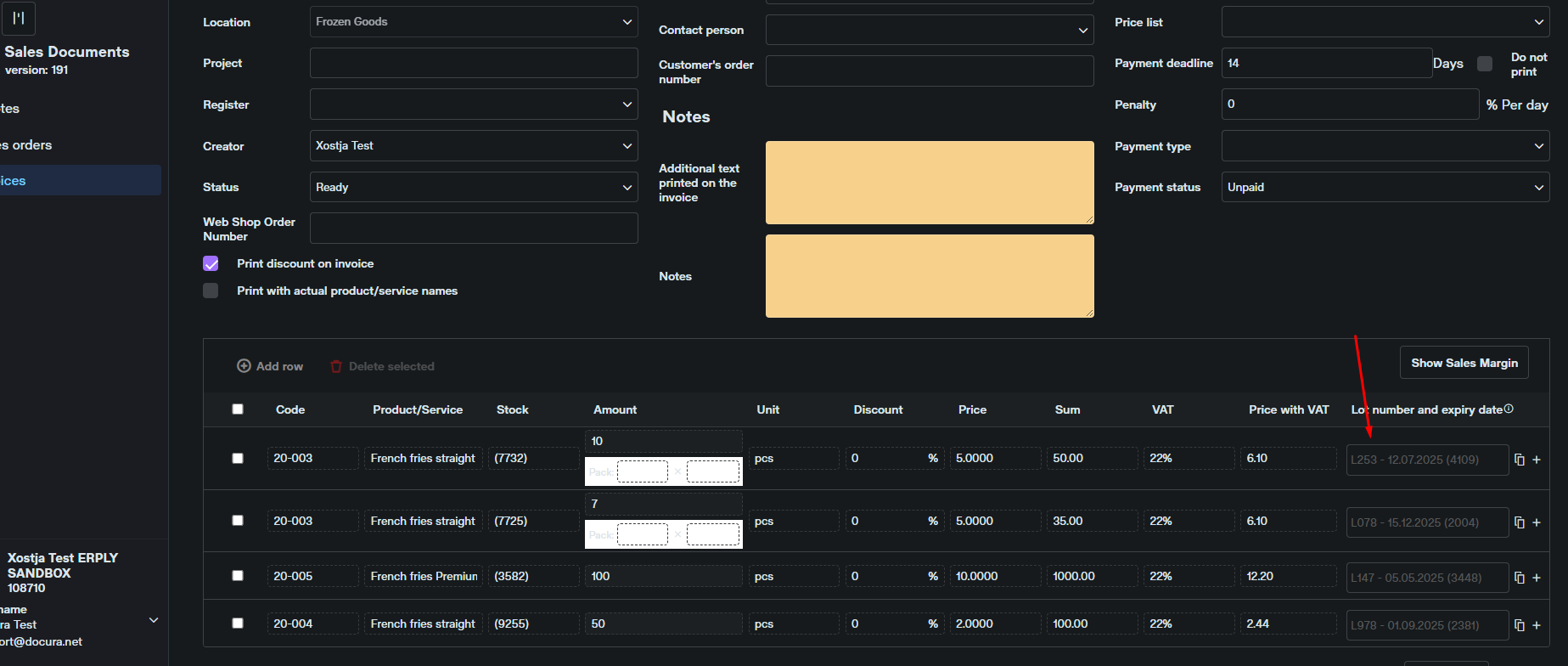
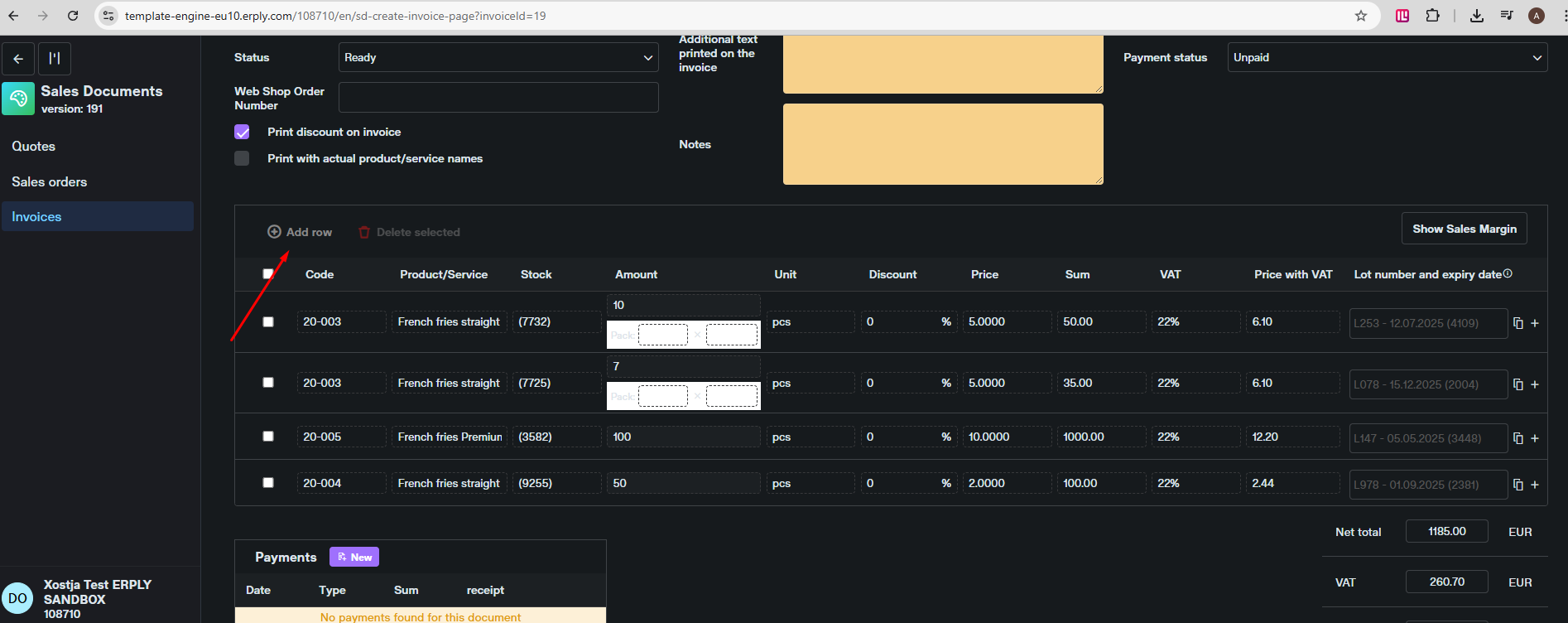
Erply veebiliides on siin natuke kohmakas, nii et oma partii valimine vajab väikest möödaminekut.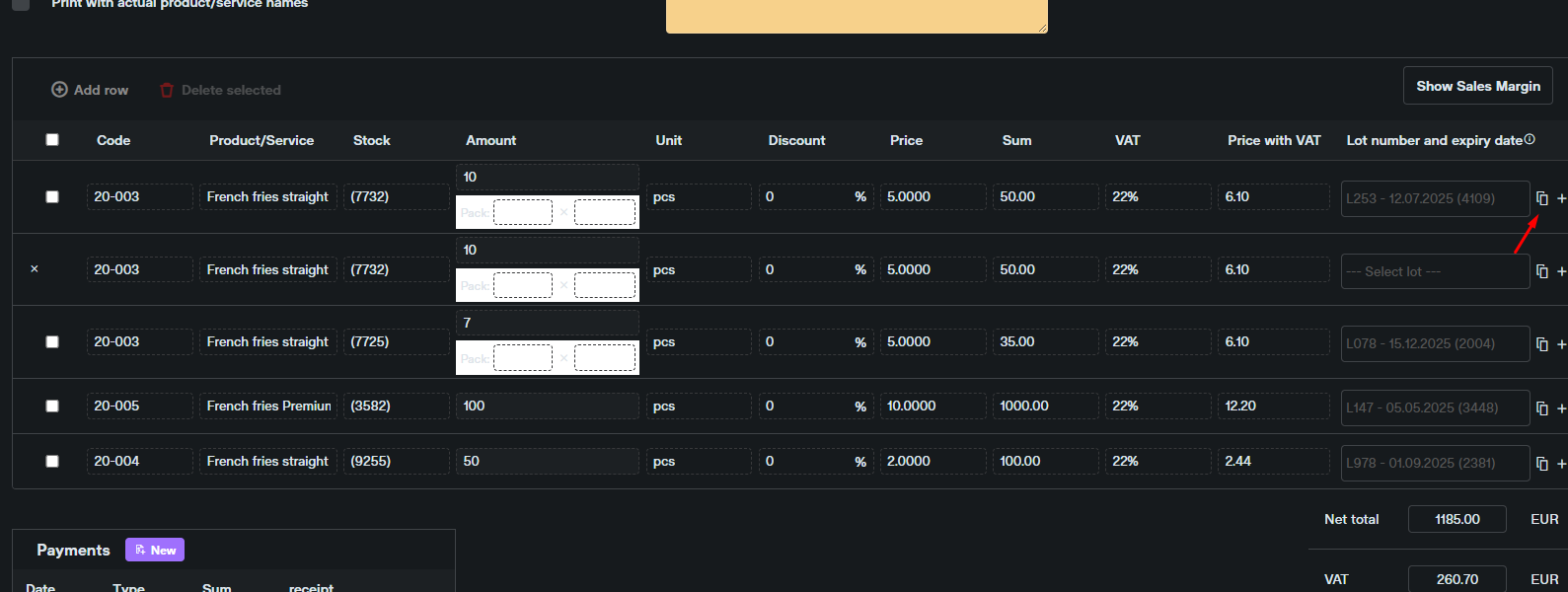
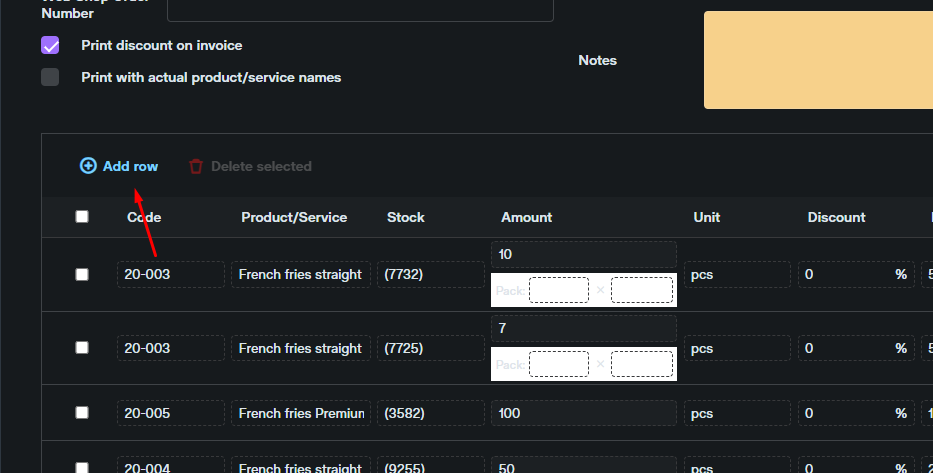
Pärast duplitseeritud rea kustutamist lisa uus rida ja vali rippmenüüst vajalik partii.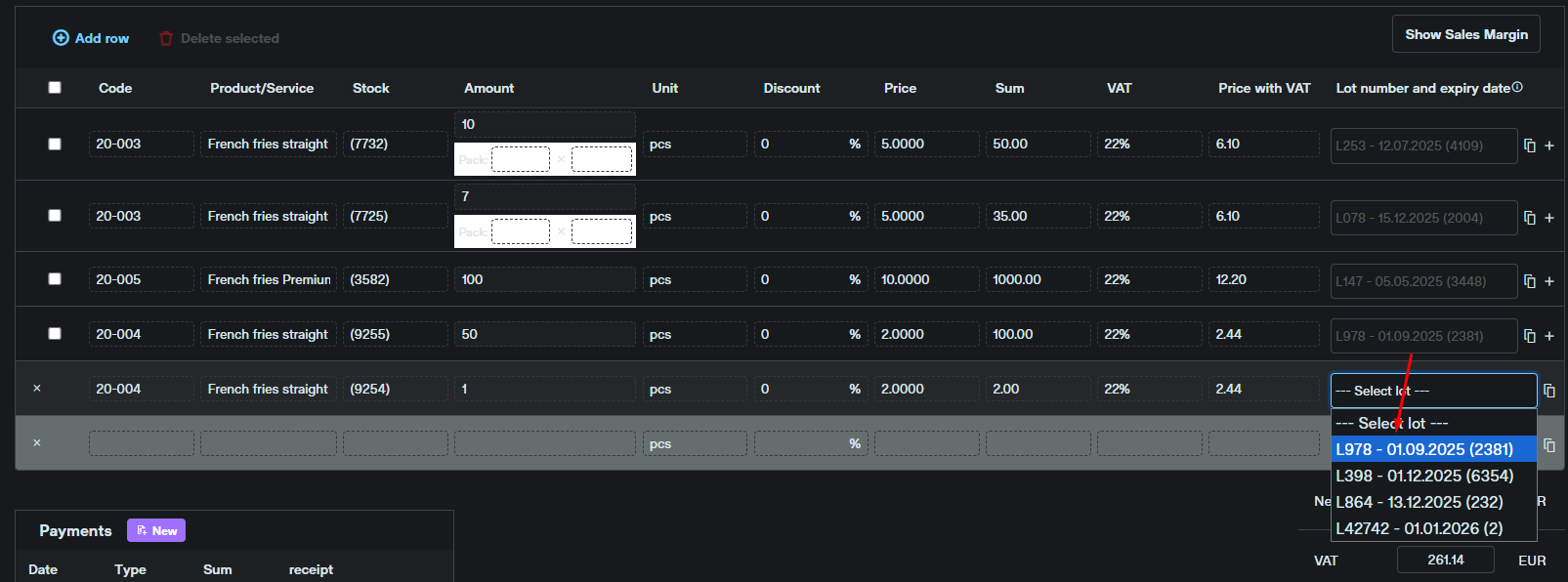
06 KKK
01 Saadetud saatelehe teates olevad kogused erinevad Erply saatelehest
Harvadel juhtudel erinevad saadetud saatelehe teates olevad tootekogused Erply saatelehest ja vastuvõtja näeb vähem tooteid kui algsel saatelehel. Erplyl puudub praegu sellele lahendus. Kui see juhtub, võrdle andmeid Erplys saadetud dokumendiga ja teavita juhtumist Docura tugiteenust.
02 Tellimuse numbri lisamine olemasolevale saatelehele
Kui saateleht loodi käsitsi, mitte tellimusest:- Ava saateleht.
- Kerige alla Arvel trükitav lisatekst juurde ja sisestage sinna tellimuse number.
- Salvesta dokument.
Tellimuse number on nüüd saatelehega seotud.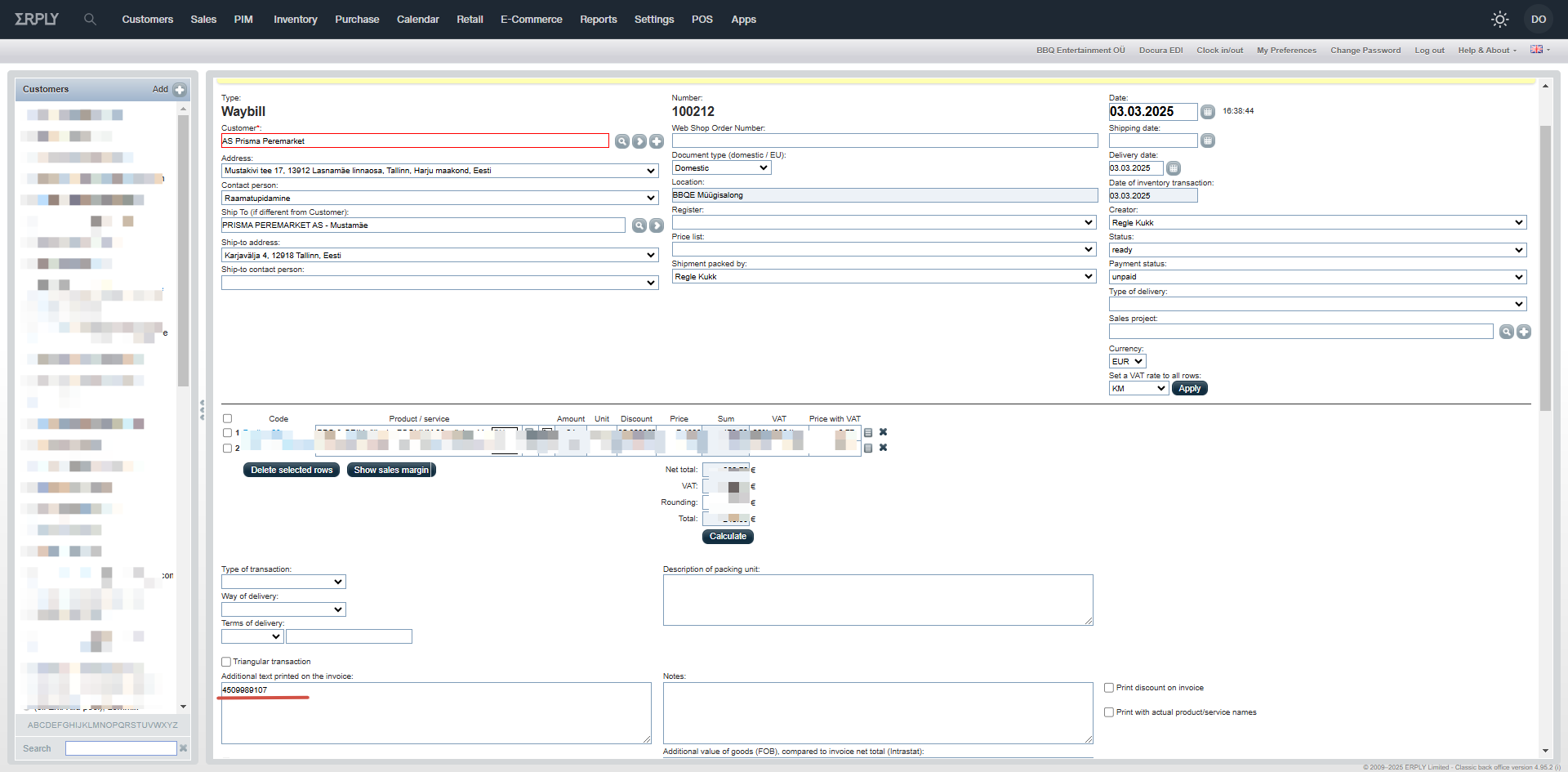
Source version: 10 · Status: fresh · Roman Startsev