


- Table of contents
- Erply
- 01 Apžvalga
- 02 EDI aktyvavimas
- 03 E. sąskaita faktūra ir Peppol
- 04 Krovinio važtaraštis
- 05 Galiojimo datos ir partijos
- 06 DUK
Erply
01 Apžvalga
Erply yra debesies pagrindu sukurta verslo programinė įranga, skirta mažmeninei ir didmeninei prekybai. Ji sujungia pardavimus, atsargų valdymą, klientų valdymą ir elektroninę prekybą į vieną platformą.
Su Docura integracija, verslo dokumentai automatiškai keičiami tiesiogiai iš Erply:- pirkimo užsakymai
- pardavimo užsakymai
- pirkimo sąskaitos faktūros ir važtaraščiai
- pardavimo sąskaitos faktūros ir važtaraščiai
- atsargų lygiai
- e-sąskaitos (e-arve, Peppol)
02 EDI aktyvavimas
01 Sukurkite „Docura“ vartotoją „Erply“ sistemoje
„Erply“ sistemoje vartotojo negalima sukurti be darbuotojo, todėl pirmiausia sukurkite darbuotoją, o po to vartotoją.
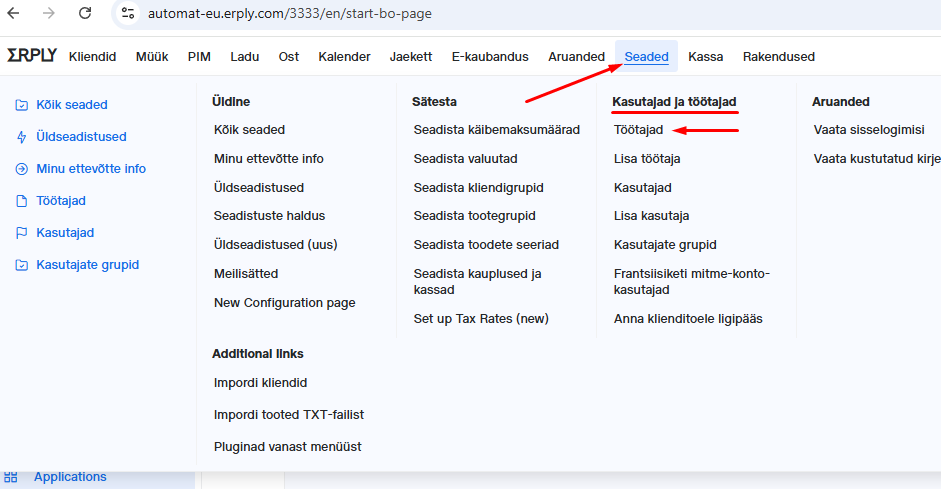
- „Erply“ sistemos administracinėje dalyje atidarykite Nustatymai → Darbuotojai ir viršutiniame dešiniajame kampe spustelėkite Naujas darbuotojas ir vartotojo paskyra.
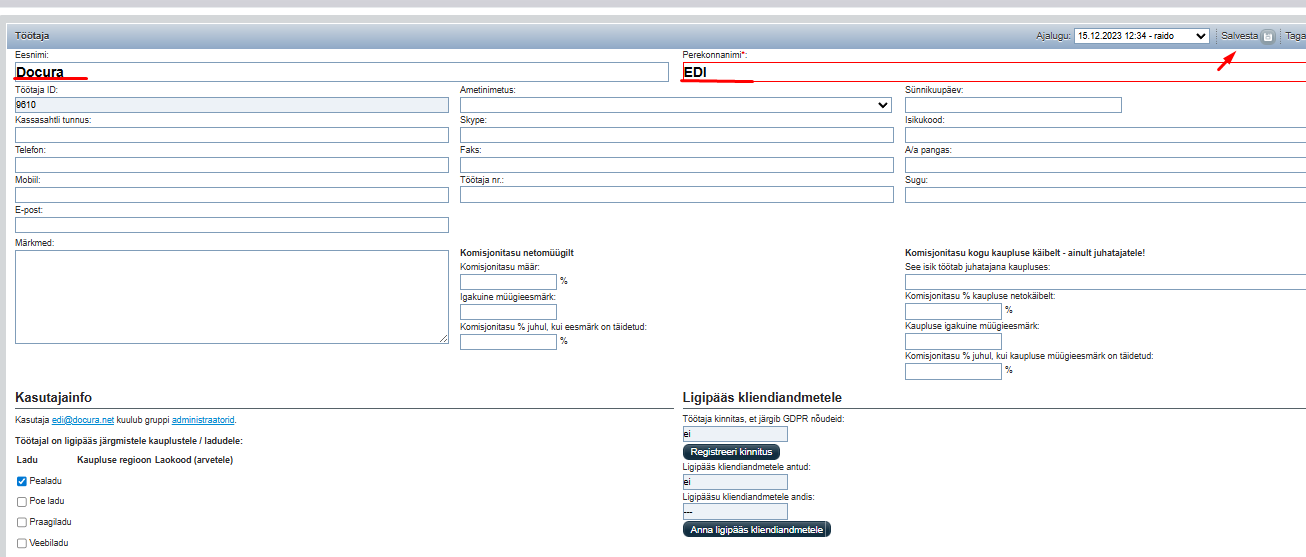
- Įveskite vardą „Docura“ ir pavardę „EDI“ ir spustelėkite Išsaugoti.
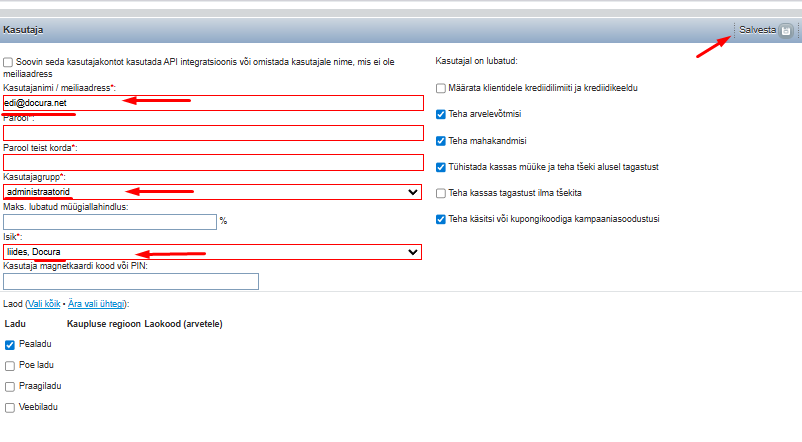
- Atidarykite Nustatymai → Vartotojai ir darbuotojai → Pridėti vartotoją. Vartotojo vardas: edi@docura.net, nustatykite slaptažodį, vartotojų grupė: Administratoriai. Spustelėkite Išsaugoti.
02 Įjunkite Erply integraciją Docuroje
Docura jums sukuria portalo vartotoją ir atsiunčia prisijungimo nuorodą el. paštu.
- Prisijunkite prie Docura EDI portalo.
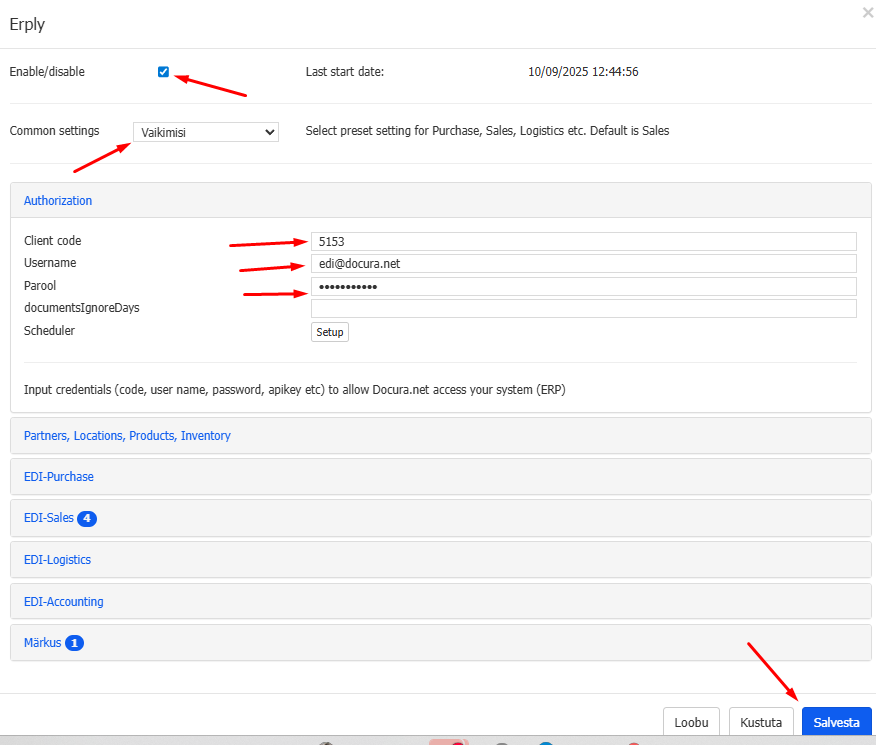
- Atidarykite Nustatymai → Integracijos, pasirinkite ERPLY ir uždėkite varnelę Įjungti.
- Įveskite Erply kliento kodą (clientCode), vartotojo vardą edi@docura.net ir 01 žingsnyje sukurtą slaptažodį.
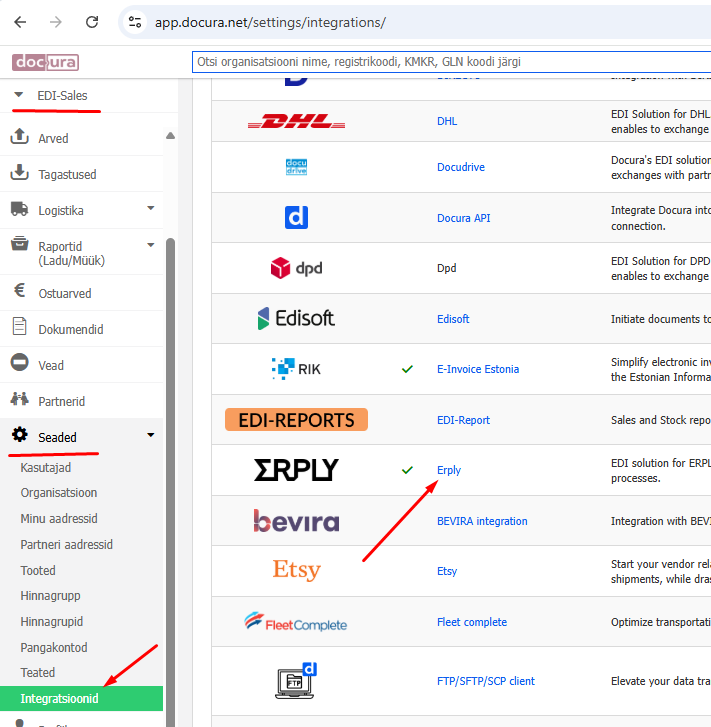
- Aktyvuokite funkcionalumą (dažniausiai Numatytasis).
03 Įgalinti Docura EDI kliento kortelėje
Erply programoje pažymėkite Docura EDI kiekvieno kliento, su kuriuo keičiatės EDI dokumentais, kortelėje. Dėl mažmeninės prekybos tinklų su keliomis parduotuvėmis žr. skyrių 04.02.
Daugiau informacijos: Erply vadovas EDI 4DOC
03 E. sąskaita faktūra ir Peppol
01 E. sąskaitų siuntimas per Docura
Erply turi savo elektroninių sąskaitų modulius (Estijos e. sąskaita, Suomijos e. sąskaita), kurie yra atskirti nuo Docura. Naudokite tik vieną iš jų: jei siunčiate e. sąskaitas per Docura, išjunkite Erply e. sąskaitų modulį, kitaip atsiras siuntimo klaidų. Erply modulio e. sąskaitos turinys negali būti keičiamas; Docura e. sąskaitos turinys gali būti koreguojamas, jei reikia.
01 Kliento kortelės nustatymai
- Pažymėkite Docura EDI – sąskaitos faktūros šiam klientui siunčiamos per Docura.
- Jei klientas yra registruotas e. sąskaitų gavėjas, palikite lauką E. sąskaitos el. pašto adresas tuščią. Sąskaita faktūra pristatoma per e. sąskaitų tinklą.
- Jei klientas nėra e. sąskaitos gavėjas, įveskite el. pašto adresą į E. sąskaitos el. pašto adresas lauką. Docura išsiųs e. sąskaitą šiuo adresu. Jei laukas yra tuščias, sąskaita faktūra bus perkelta į klaidų sąrašą ir nebus išsiųsta.
E. sąskaita išsiunčiama, kai sąskaita faktūra yra patvirtinama.
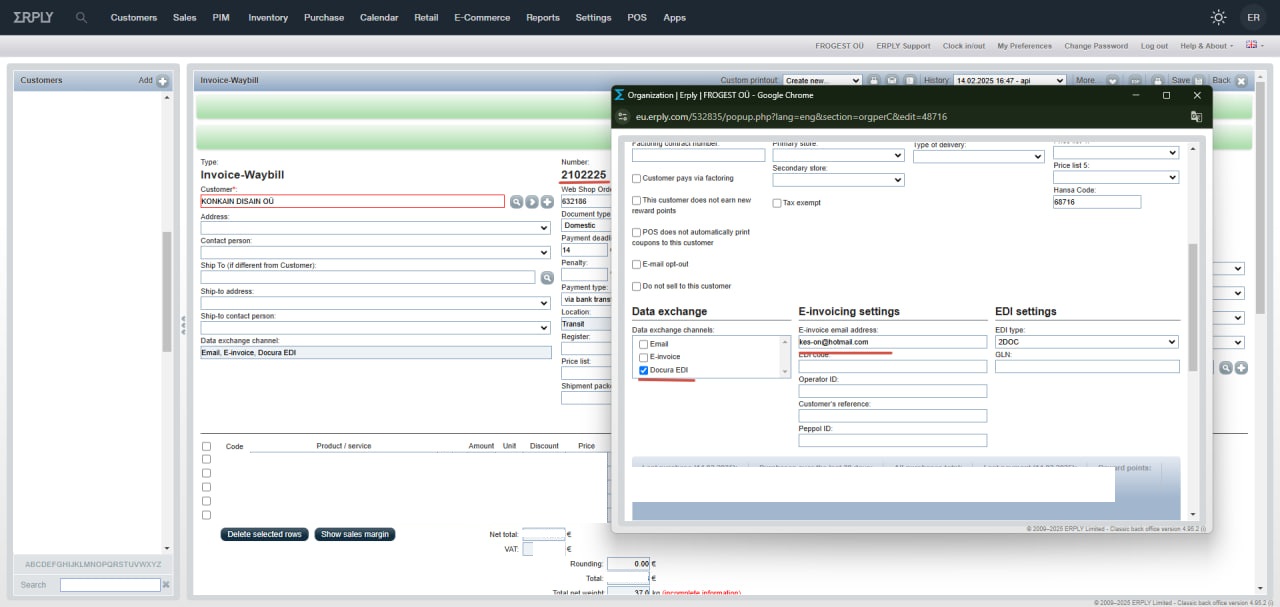
02 Pavyzdys 1: klientas yra e. sąskaitos gavėjas
Užpildyta Docura EDI, laukas E. sąskaitos el. paštas tuščias. Sąskaita buvo pristatyta per e. sąskaitų tinklą.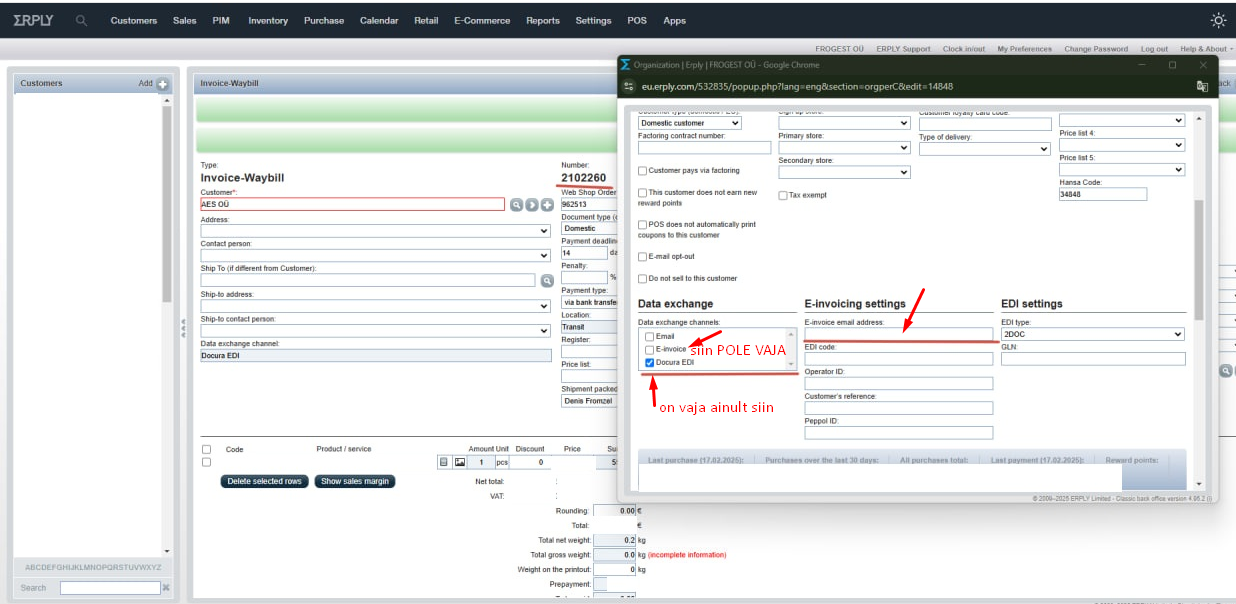

Unlock03 Pavyzdys 2: klientas nėra e. sąskaitų gavėjas
Pažymėta Docura EDI, kliento el. pašto adresas įvestas laukelyje E. sąskaitos el. pašto adresas. Sąskaita išsiųsta el. paštu.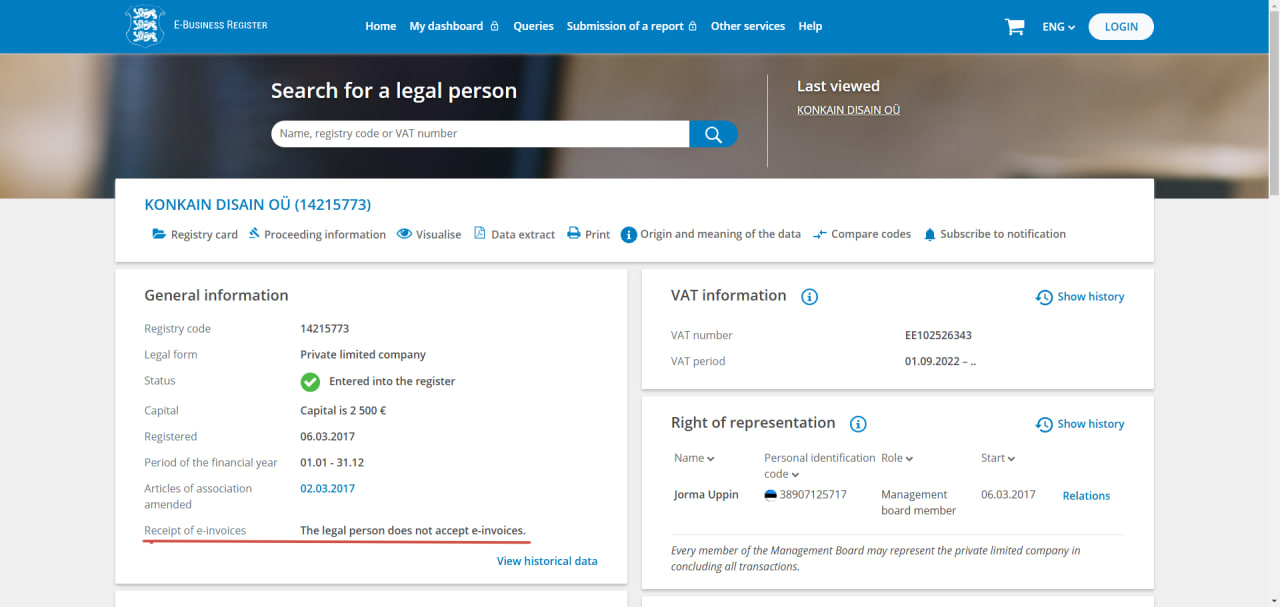

Unlock04 Jei klientas negavo sąskaitos faktūros
- Patikrinkite, ar pažymėta Docura EDI.
- Jei klientas nėra e. sąskaitų gavėjas, užpildykite lauką E. sąskaitos el. pašto adresas.
- Dar kartą išsaugokite sąskaitą faktūrą.
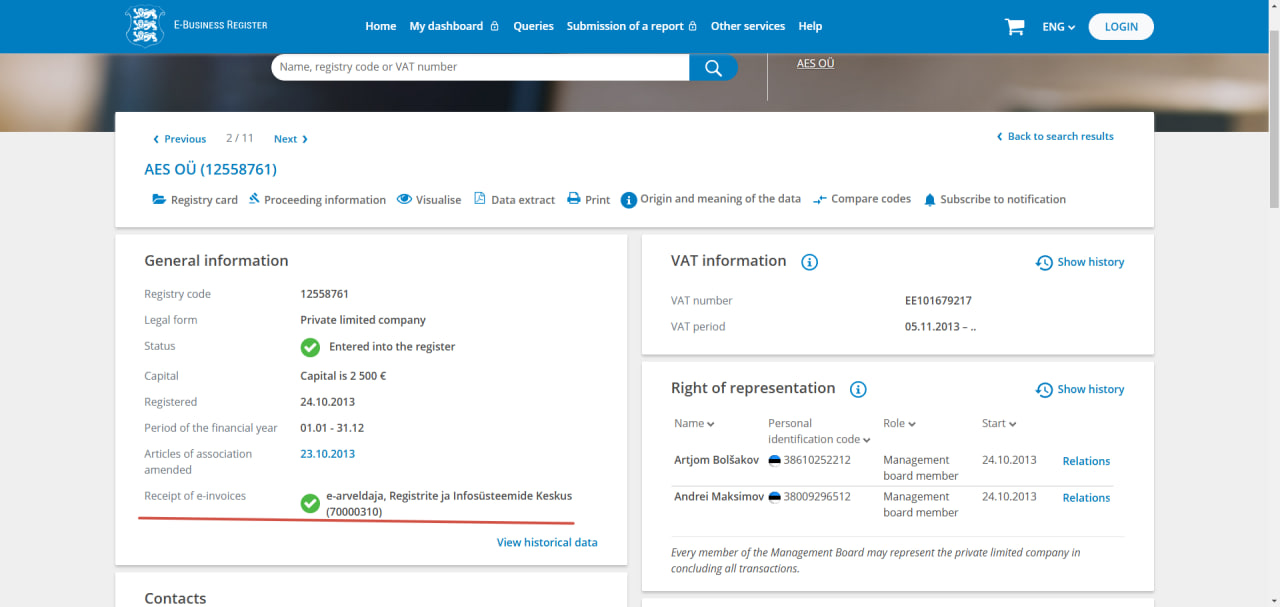
05 Patikrinimas, ar klientas gauna e. sąskaitas
Naudokite „Estijos e. verslo registrą“:https://ariregister.rik.ee/eng.
02 Peppol
- Kliento kortelėje įveskite „PeppolID“. Jei laukas užpildytas, „Docura“ siunčia sąskaitą faktūrą per „Peppol“ tinklą.
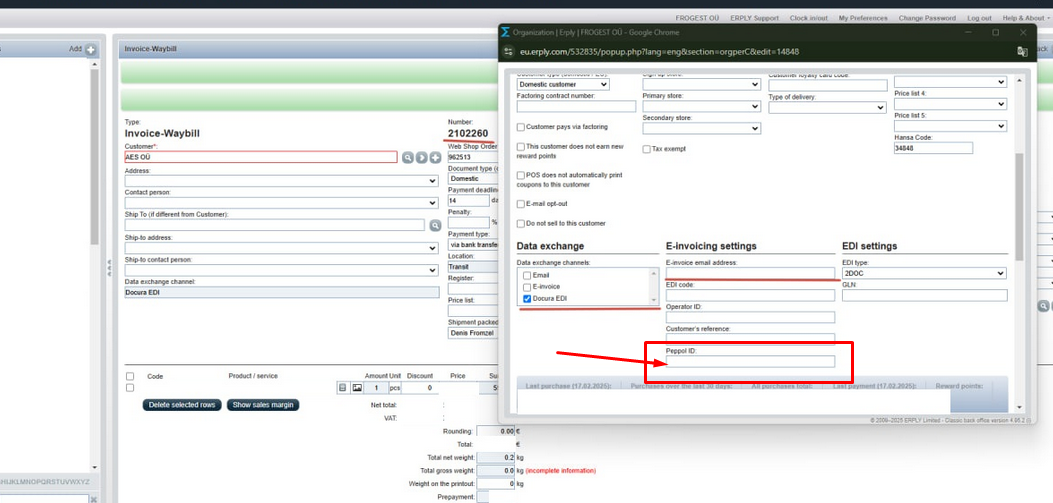
- „Docura“ platformoje turi būti nustatyta „Peppol“ integracija klientui su įjungtu siuntimu ir (arba) gavimu.
04 Krovinio važtaraštis
01 Keli važtaraščiai vienam užsakymui
- „Erply Back Office“ atidarykite užsakymą, kuriam norite sukurti važtaraštį.
- Pasirinkite Daugiau... → Kurti sąskaitą.

- Naujame sąskaitos rodinyje pasirinkite Tipas → Važtaraštis.
- Patvirtinkite ir išsaugokite važtaraštį.
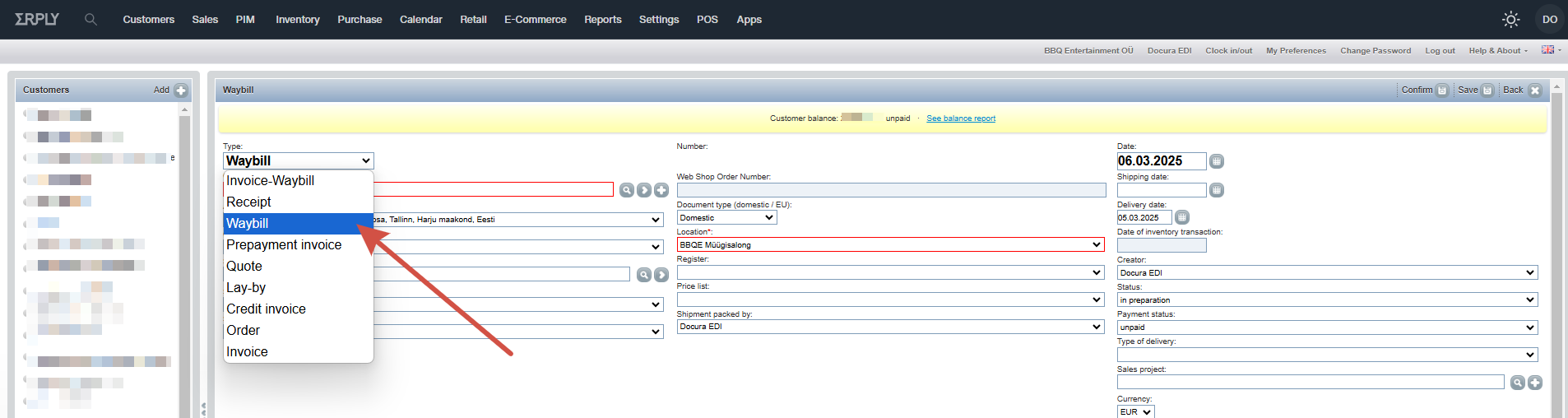
- Kurdami pirmąjį važtaraštį, pašalinkite arba redaguokite produktus taip, kad liktų tik šios siuntos kiekiai.
- Išsaugokite dokumentą.
- Sukurkite naują važtaraštį iš to paties užsakymo ir kartokite, kol bus sukurtos visos siuntos.
Už kiekvieną važtaraštį parduotuvė gauna elektroninį siuntos pranešimą su atitinkamais produktais ir kiekiais.
02 Mažmeninės prekybos tinklo parduotuvės (4DOC)
Norint išsiųsti važtaraštį 4DOC procese, turi būti nurodyta tiksli pristatymo vieta (parduotuvė). Erply susieja EDI nustatymus (GLN) su kliento kortele, todėl viena kliento kortelė negali būti naudojama mažmeninės prekybos tinklui su keliais pristatymo adresais ir skirtingais GLN. Kiekvienai parduotuvei sukurkite atskirą kliento kortelę.
- Kiekvienai parduotuvei / pristatymo vietai sukurkite atskirą kliento kortelę.
- Korteles pavadinkite aiškiai, pvz., "Prisma Peremarket AS (Kristiine)" ir "Prisma Peremarket AS (Annelinna)".
- Visose kortelėse įveskite tą patį juridinio asmens registro kodą. Tai susieja jas su ta pačia įmone.
- Kiekvienos parduotuvės kortelėje:
- GLN: unikalus šios parduotuvės GLN
- Docura EDI: pažymėtas
- EDI tipas: 4DOC
Kuriant važtaraštį, kaip gavėją pasirinkite konkrečios parduotuvės kortelę, kad būtų naudojamas teisingas GLN.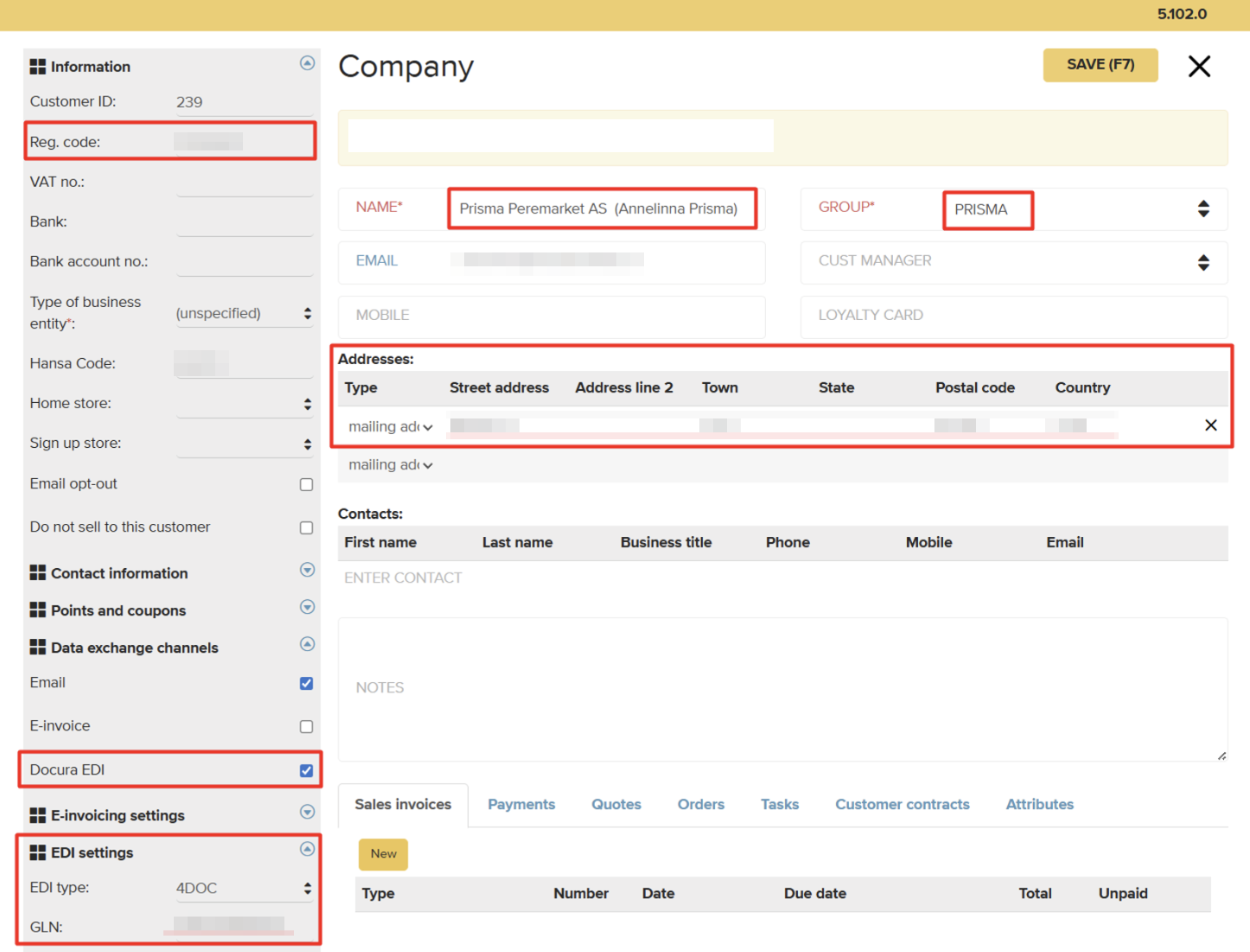
Erply vadovas: EDI 4DOC
Unlock05 Galiojimo datos ir partijos
Partijos numeris ir galiojimo data pasiekia gavėją vienu iš trijų būdų, priklausomai nuo to, kokios parinktys yra įjungtos jūsų Erply paskyroje.
Unlock01 1 variantas. Laukas Partijos prekės kortelėje (mokama)
Tam reikalinga speciali sąsaja (vadinamoji alkoholio sąsaja) jūsų Erply paskyroje. Tai mokama Erply paslauga, norėdami ją įjungti susisiekite su abi@erply.com.
Sąsaja prideda lauką Partijos prie prekės kortelės. Įveskite ten datas arba partijos numerius, kelias reikšmes atskirkite kabliataškiu (;).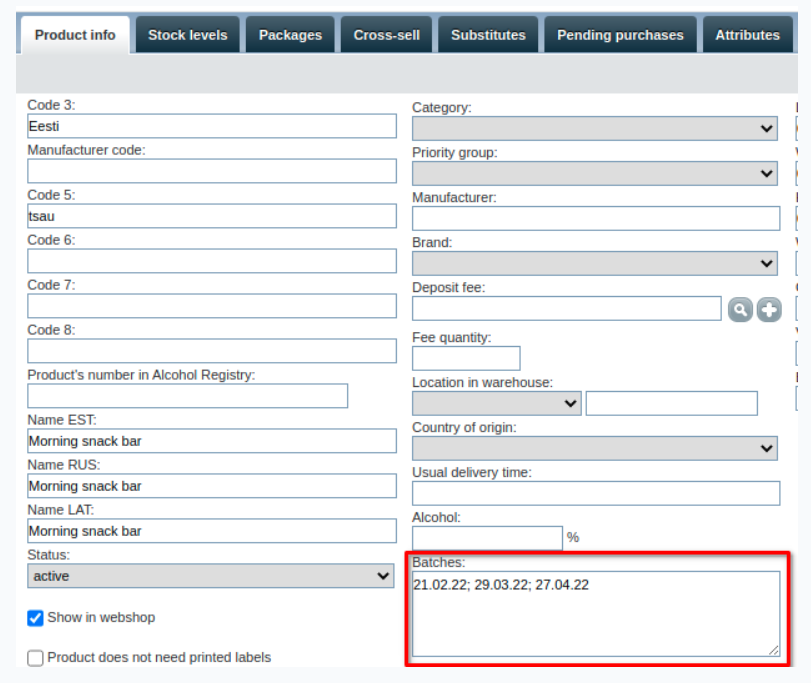
Kai į važtaraštį pridedama prekė, kurios lauke Partijos yra reikšmė, šalia kodo atsiranda išskleidžiamasis sąrašas. Pasirinkite reikiamą datą – ji taip pat bus išsiųsta į Docura.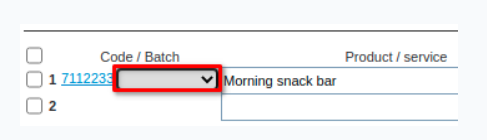
Unlock02 2 variantas. SN prekės aprašyme
- Jei nenorite aktyvuoti mokamos sąsajos, pridėkite SN tiesiai į prekės aprašymą.
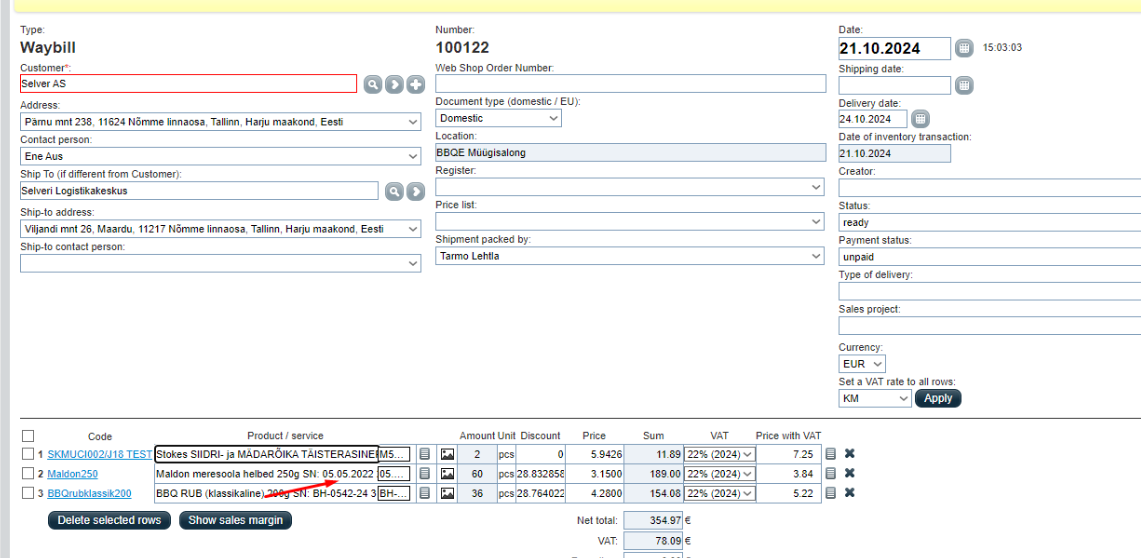
- Aprašyme įveskite partijos numerį ir galiojimo datą šiuo formatu:
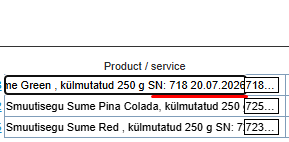
Docura nuskaito partijos numerį ir galiojimo datą iš aprašymo, todėl pačiai sąskaitai faktūrai nereikia papildomų laukų.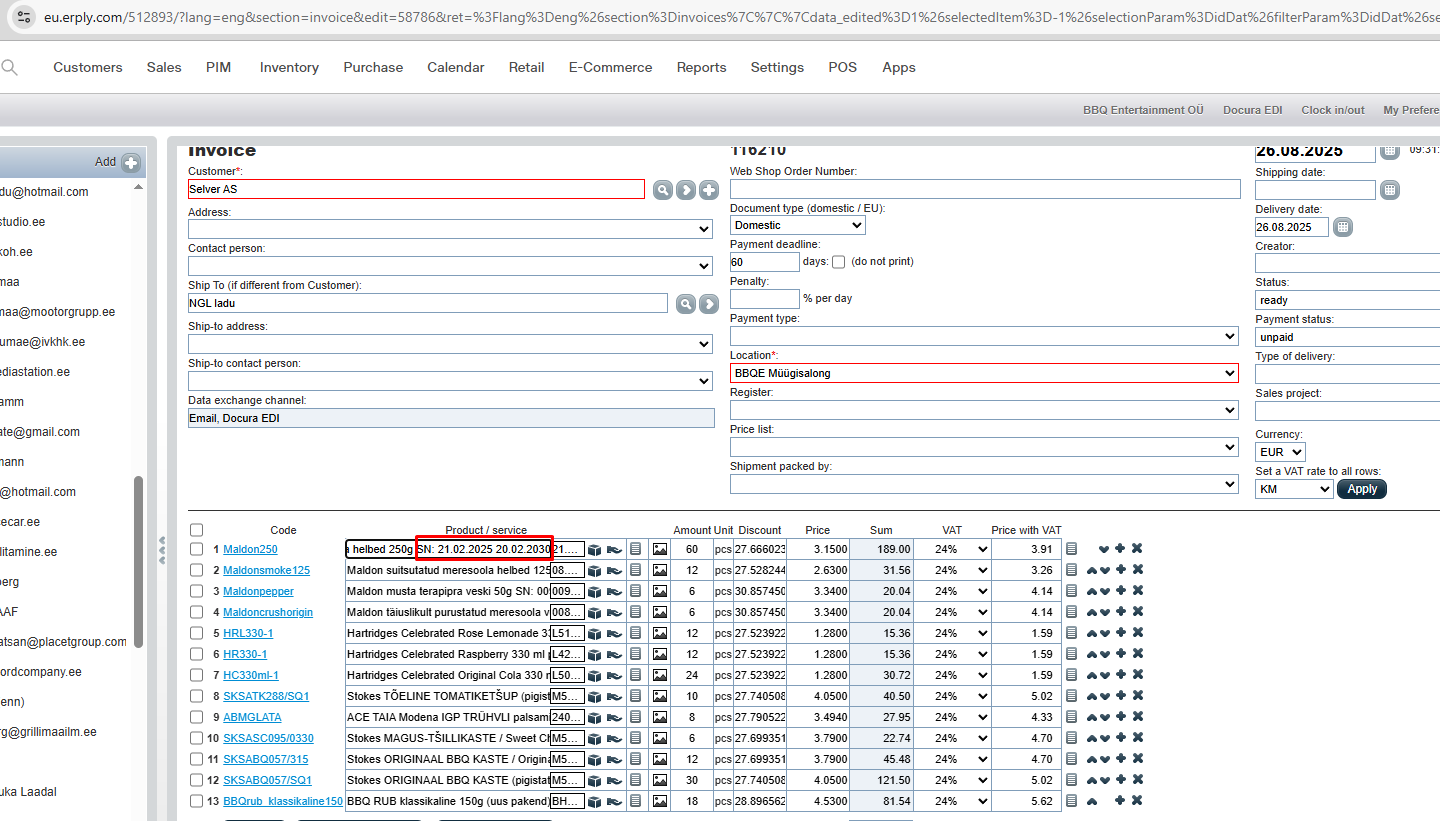
Unlock03 3 variantas. Programa Lot and Expiry date manager
Partiją ir jos galiojimo datą taip pat galima pasirinkti sąskaitoje faktūroje naudojant Erply programą Lot and Expiry date manager – be mokamos sąsajos ir neredaguojant prekės aprašymo.
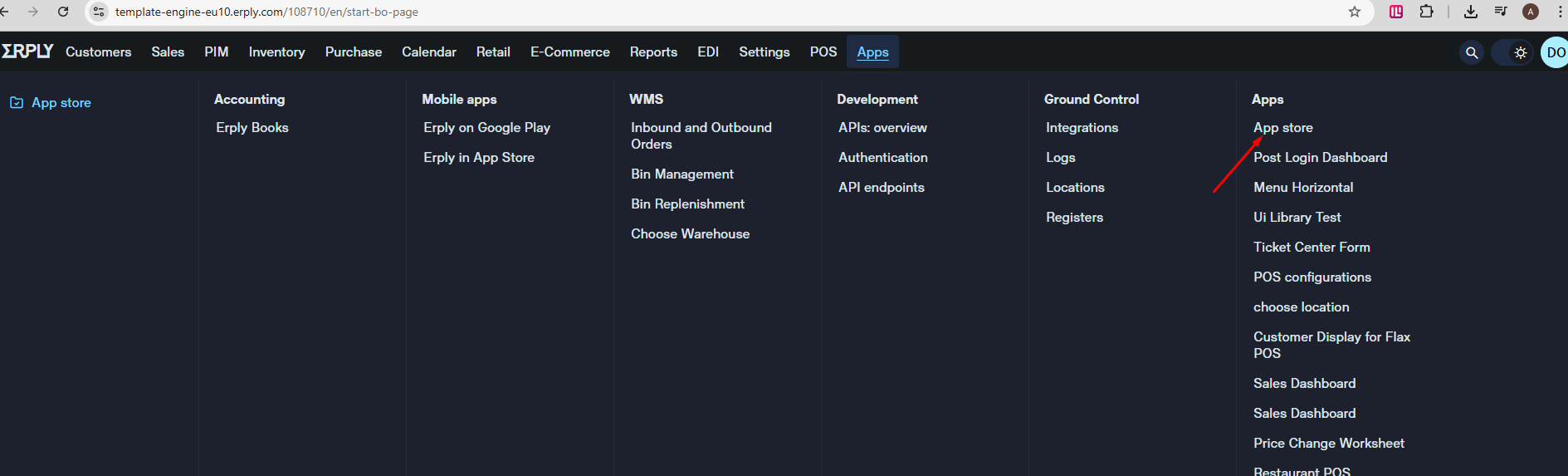
- Atidarykite Programos → Programų parduotuvė ir ieškokite lot.
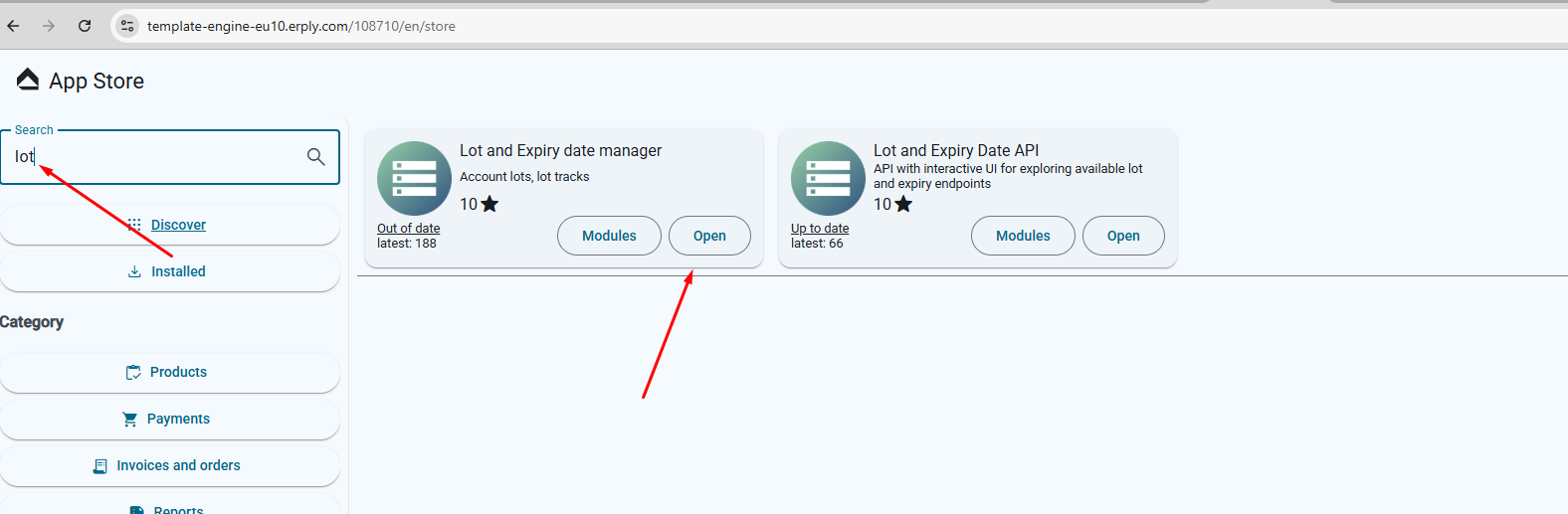
- Kortelėje Lot and Expiry date manager spustelėkite Atidaryti. Jei programa siūlo naujesnę versiją, pirmiausia ją atnaujinkite.
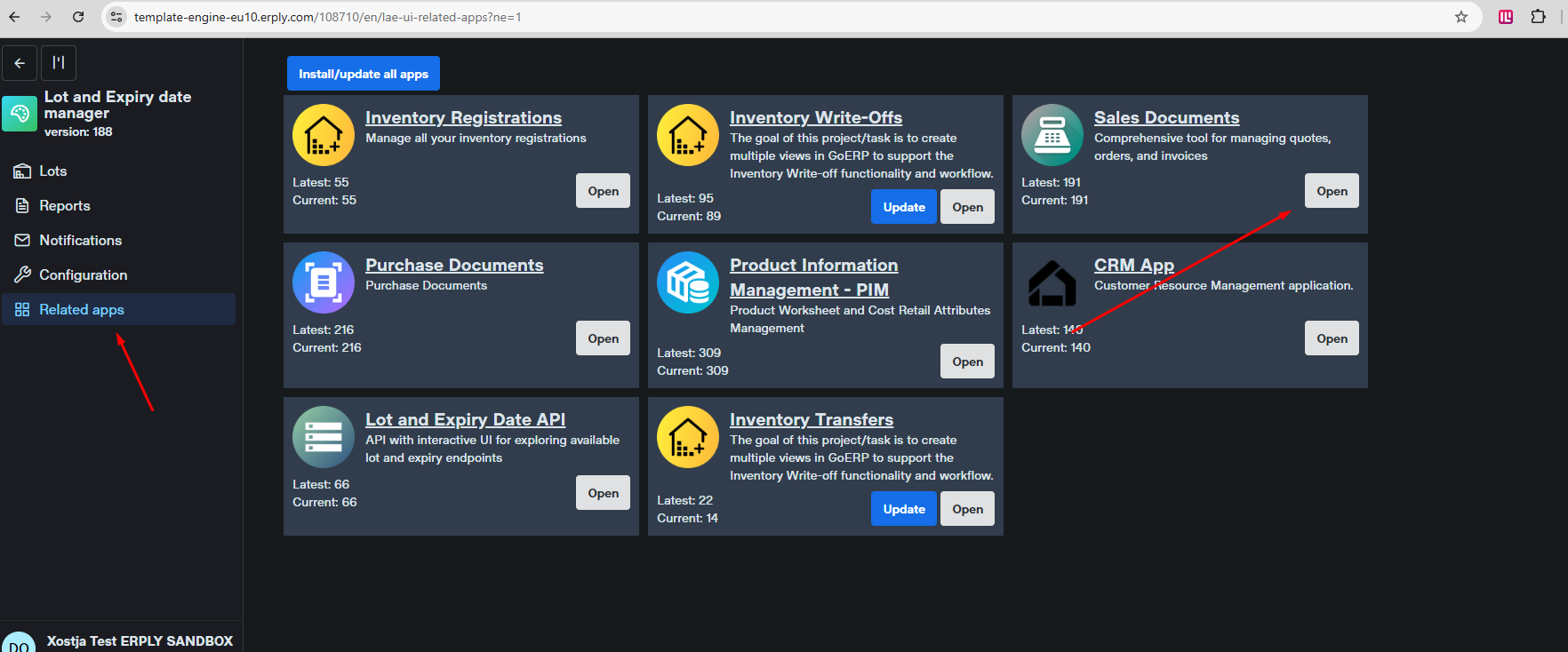
- Programos meniu atidarykite Susijusios programos ir atnaujinkite programas, kurioms nurodyta naujesnė versija. Tada atidarykite Pardavimo dokumentai.
- Kiekvienoje sąskaitos faktūros prekės eilutėje dabar yra stulpelis Partijos numeris ir galiojimo data, kuriame reikiama partija pasirenkama iš išskleidžiamojo sąrašo.
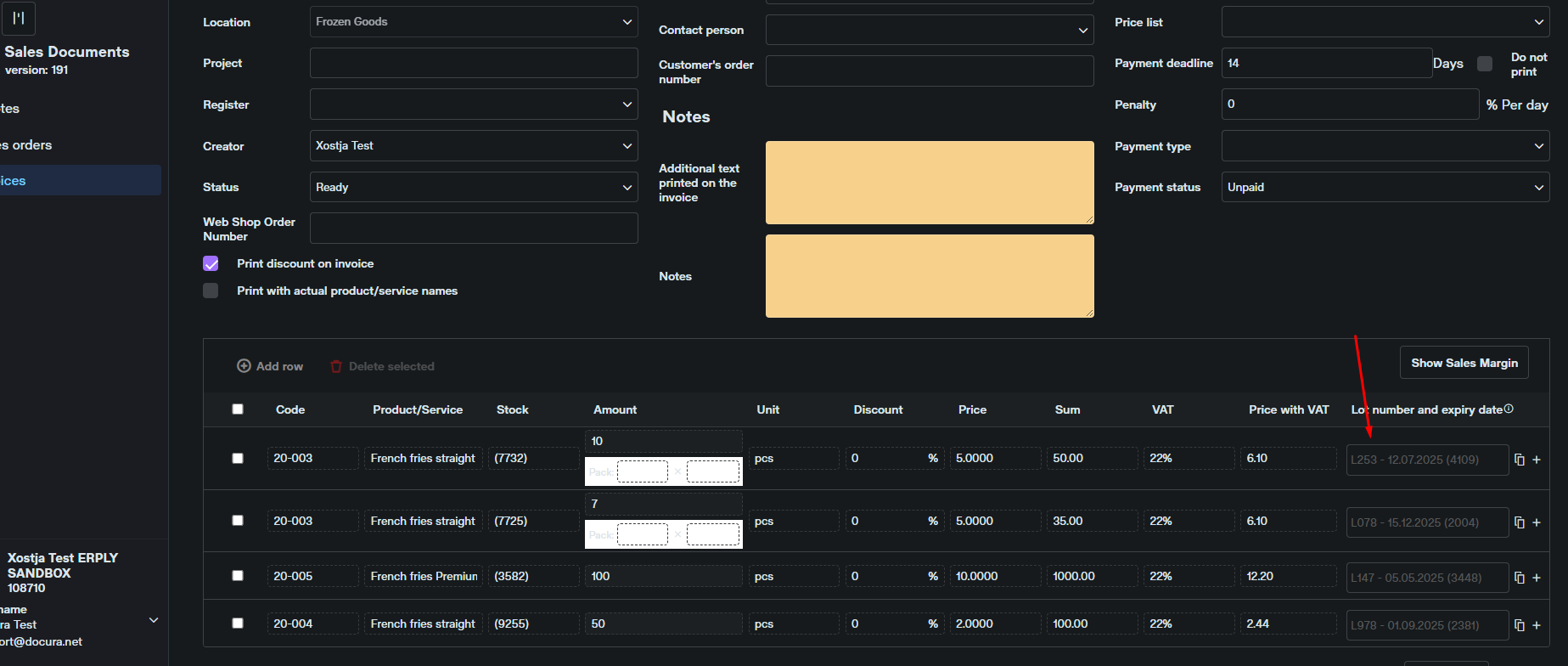
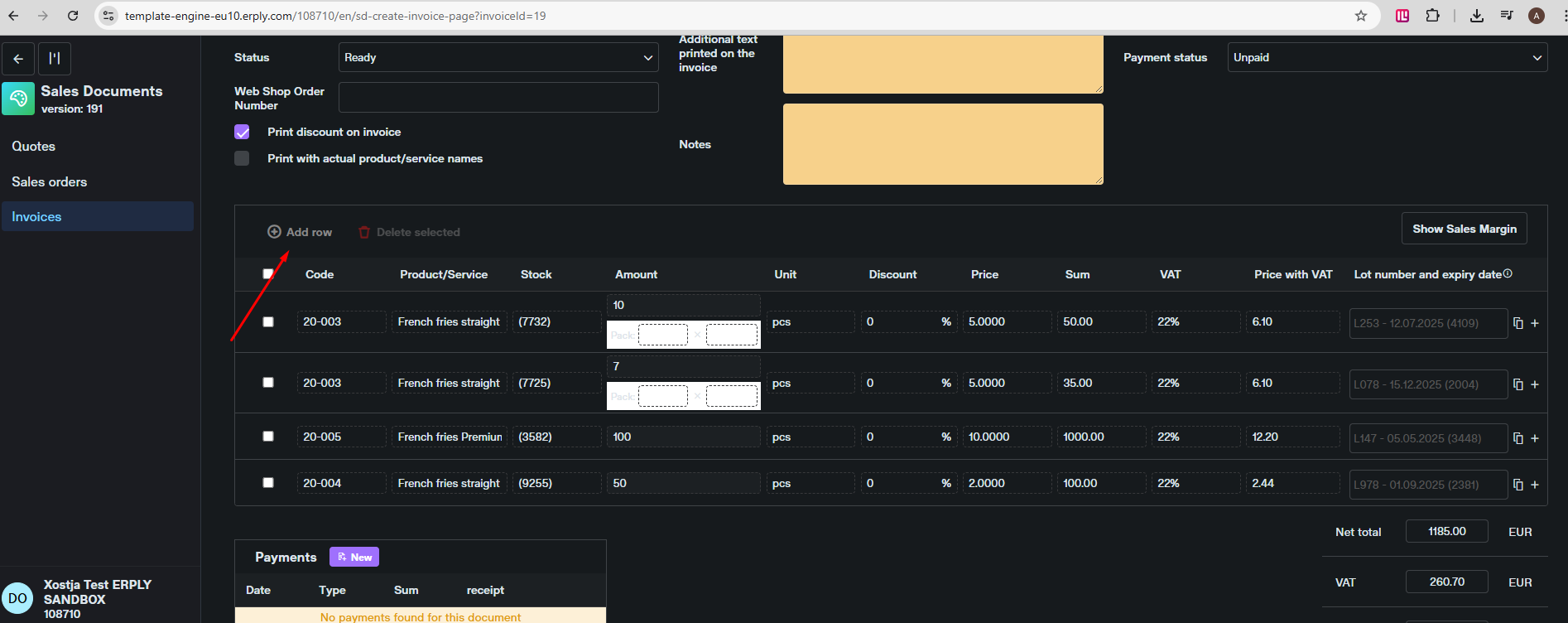
Erply žiniatinklio sąsaja čia yra šiek tiek nepatogi, todėl norint pasirinkti savo partiją reikia nedidelės apeigos.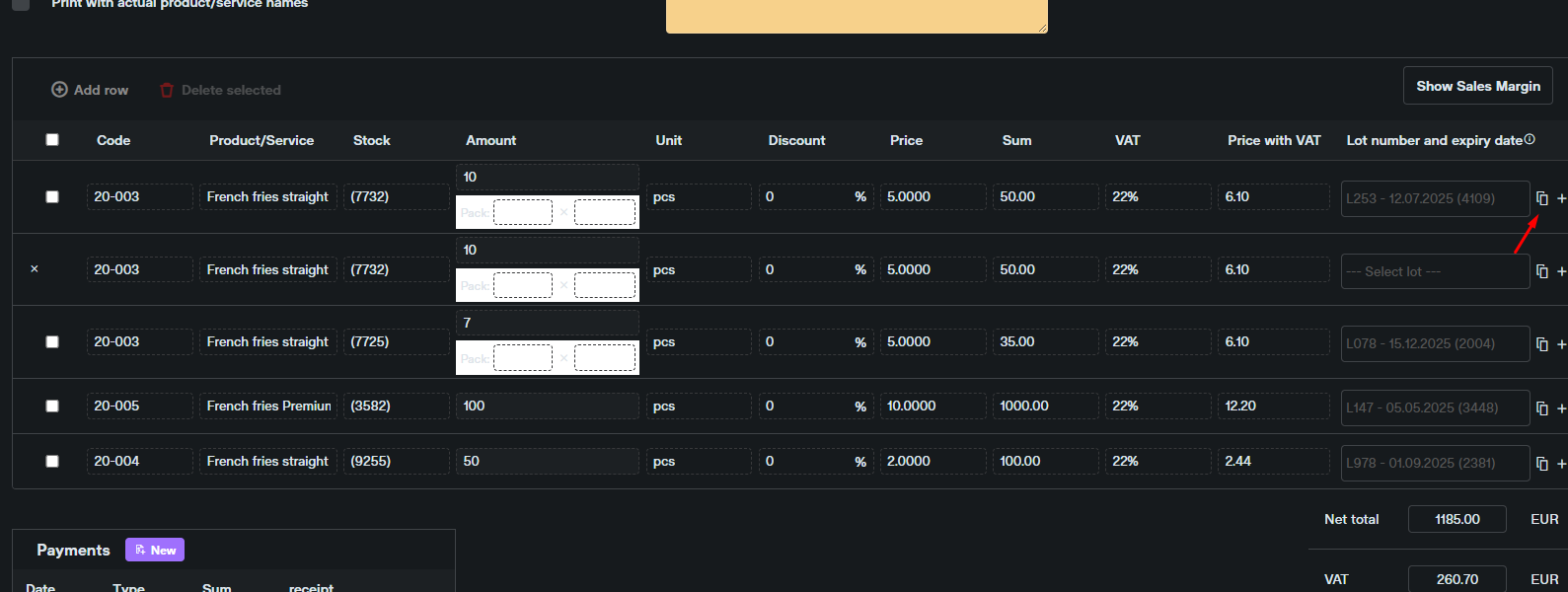
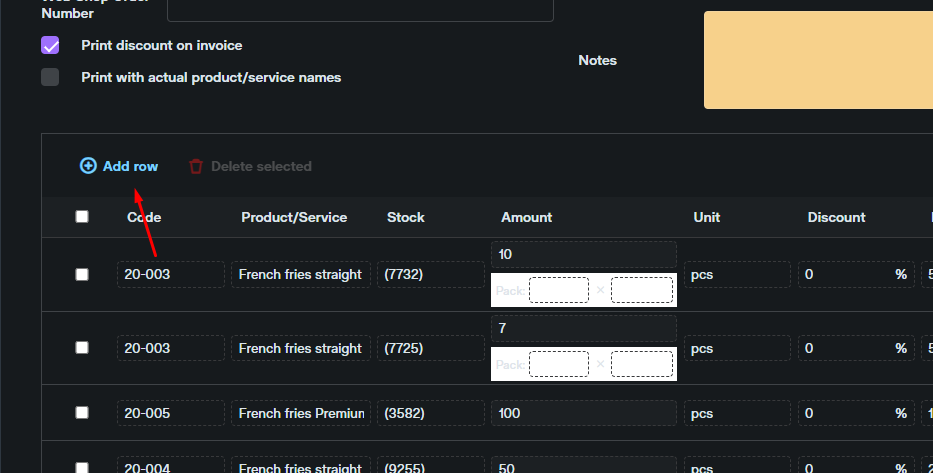
Ištrynus dubliuotą eilutę, pridėkite naują eilutę ir išskleidžiamajame sąraše pasirinkite reikiamą partiją.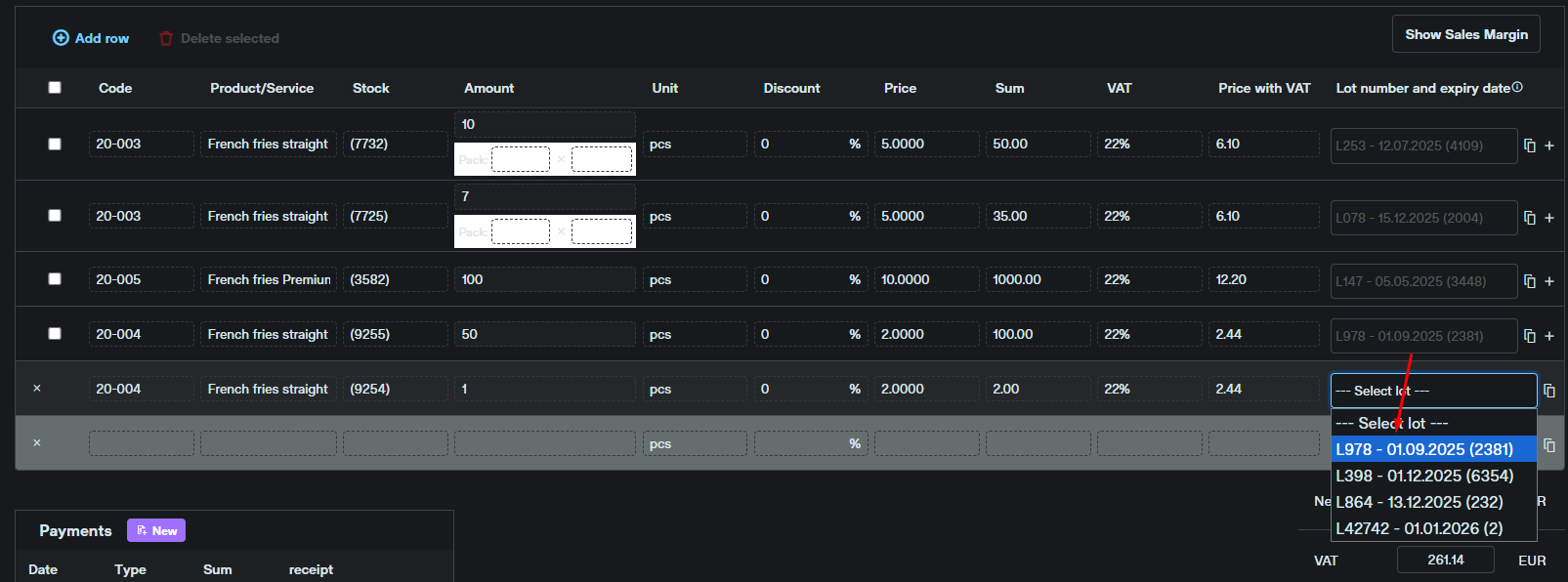
06 DUK
01 Išsiųstame išankstiniame pranešime nurodyti kiekiai skiriasi nuo Erply važtaraščio
Retais atvejais išsiųstame išankstiniame pranešime nurodyti produktų kiekiai skiriasi nuo Erply važtaraščio, ir gavėjas mato mažiau produktų nei originaliame važtaraštyje. Erply šiuo metu neturi sprendimo šiai problemai. Jei taip nutinka, palyginkite duomenis Erply su išsiųstu dokumentu ir praneškite apie atvejį Docura palaikymo tarnybai.
02 Užsakymo numerio įdėjimas į esamą važtaraštį
Jei važtaraštis buvo sukurtas rankiniu būdu, ne iš užsakymo:- Atidarykite važtaraštį.
- Slinkite žemyn iki Papildomas tekstas, spausdinamas ant sąskaitos-faktūros ir įveskite užsakymo numerį ten.
- Išsaugokite dokumentą.
Užsakymo numeris dabar yra susietas su važtaraščiu.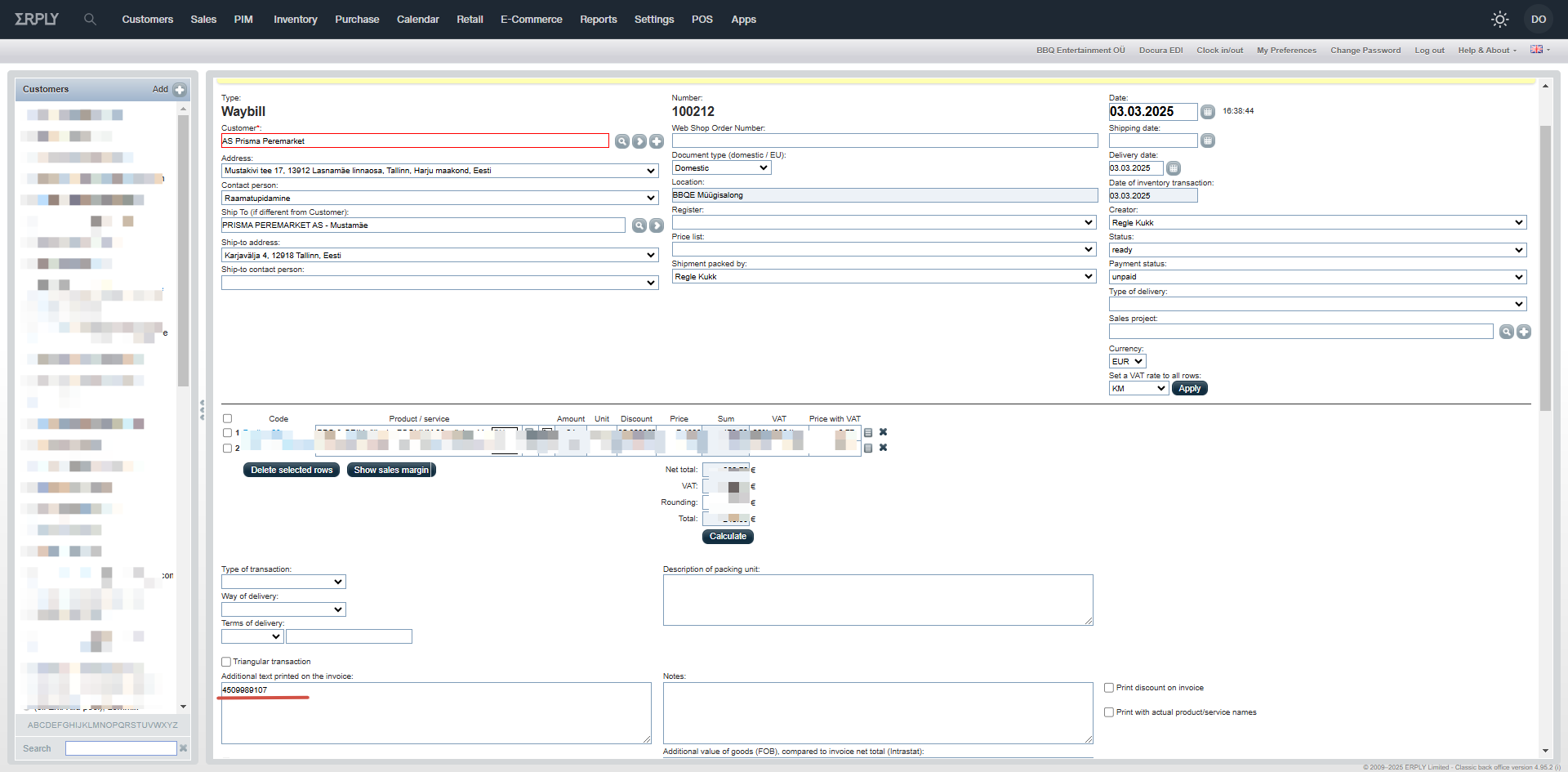
Source version: 10 · Status: fresh · Roman Startsev