


- Table of contents
- Erply
- 01 Pārskats
- 02 EDI aktivizēšana
- 03 E-rēķins un Peppol
- 04 Pavadzīme
- 05 Derīguma termiņš un partijas
- 06 Biežāk uzdotie jautājumi
Erply
01 Pārskats
Erply ir mākoņdatošanas biznesa programmatūra mazumtirdzniecībai un vairumtirdzniecībai. Tā apvieno pārdošanu, krājumu, klientu pārvaldību un e-komerciju vienā platformā.
Ar Docura integrāciju biznesa dokumenti tiek automātiski apmainīti tieši no Erply:- pirkumu pasūtījumi
- pārdošanas pasūtījumi
- pirkumu rēķini un pavadzīmes
- pārdošanas rēķini un pavadzīmes
- krājumu līmeņi
- e-rēķini (e-arve, Peppol)
02 EDI aktivizēšana
01 Izveidojiet Docura lietotāju Erply sistēmā
Erply sistēmā lietotāju nevar izveidot bez darbinieka, tāpēc vispirms izveidojiet darbinieku un pēc tam lietotāju.
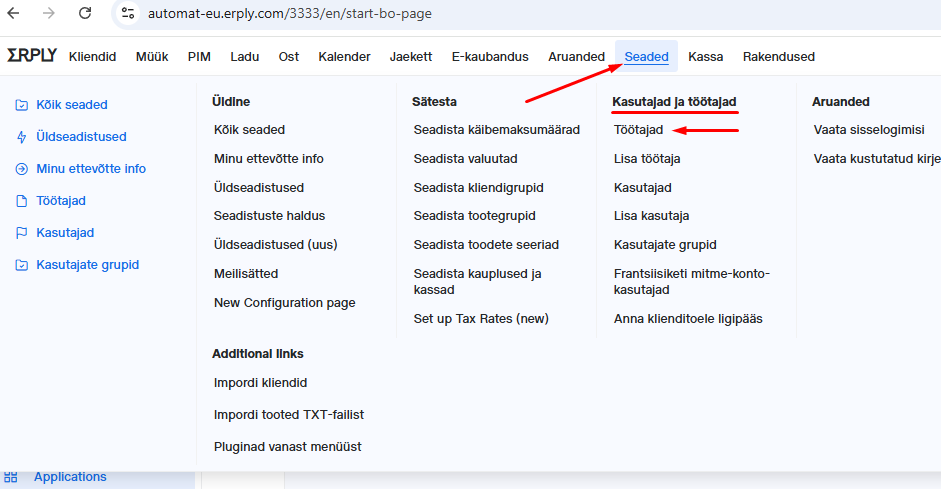
- Erply Back Office atveriet Iestatījumi → Darbinieki un augšējā labajā stūrī noklikšķiniet uz Jauns darbinieks un lietotāja konts.
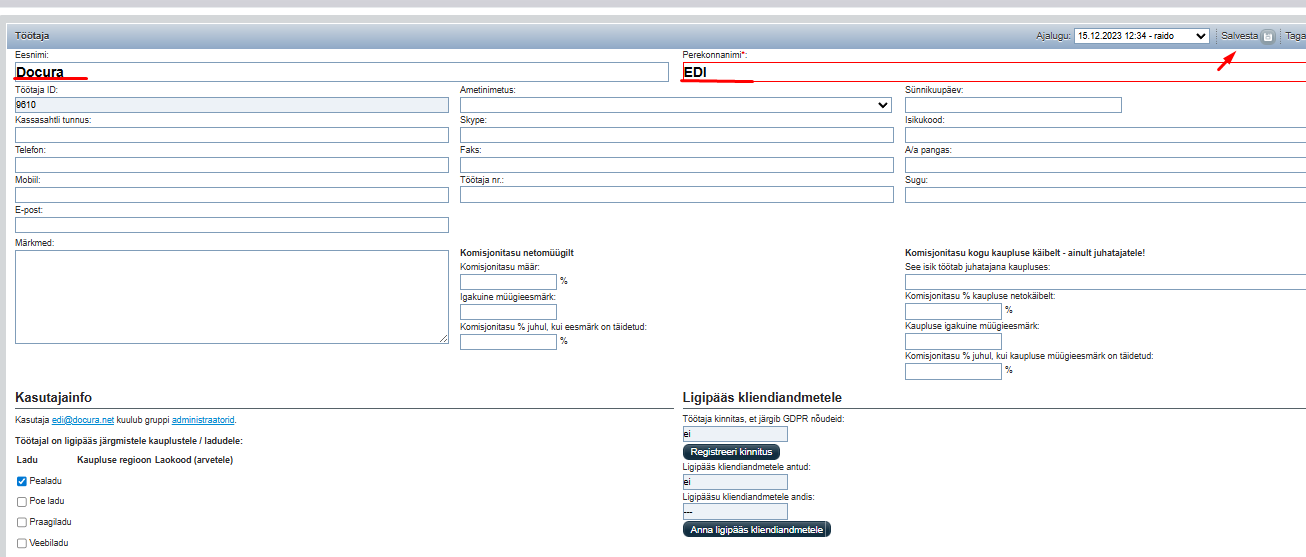
- Ievadiet vārdu "Docura" un uzvārdu "EDI" un noklikšķiniet uz Saglabāt.
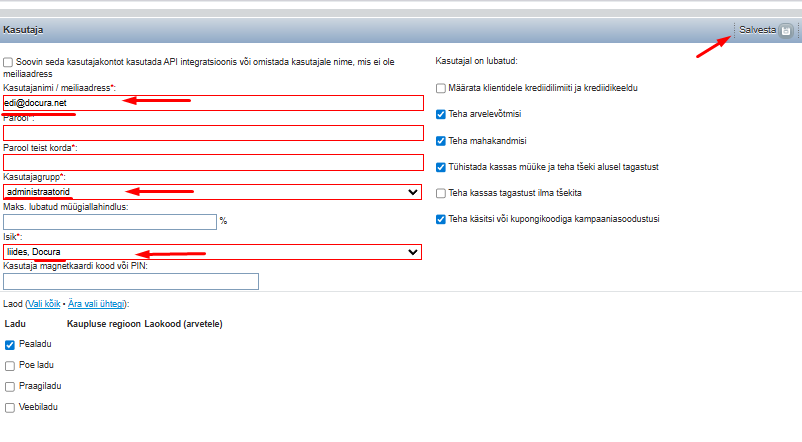
- Atveriet Iestatījumi → Lietotāji un darbinieki → Pievienot lietotāju. Lietotājvārds: edi@docura.net, iestatiet paroli, lietotāju grupa: Administratori. Noklikšķiniet uz Saglabāt.
02 Iespējojiet Erply integrāciju Docura
Docura izveido jums portāla lietotāju un nosūta pieteikšanās saiti pa e-pastu.
- Piesakieties Docura EDI portālā.
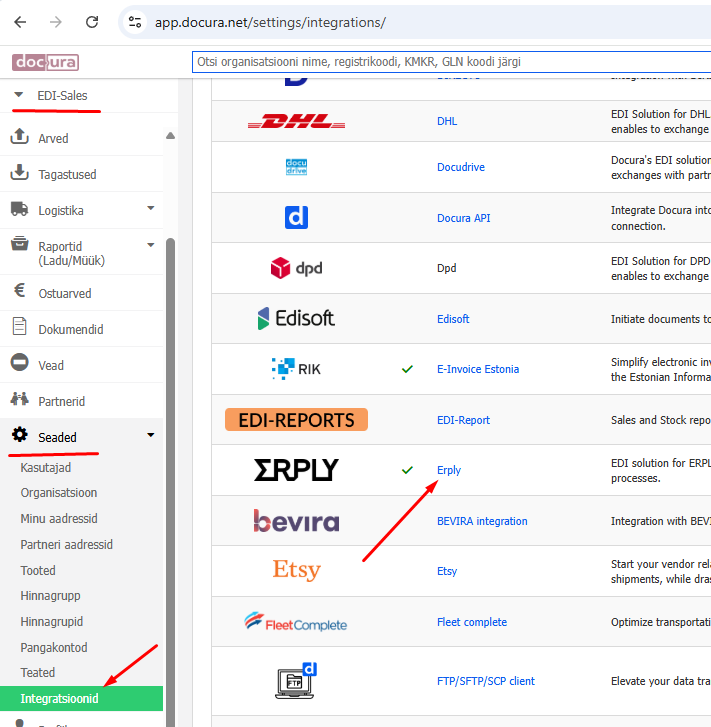
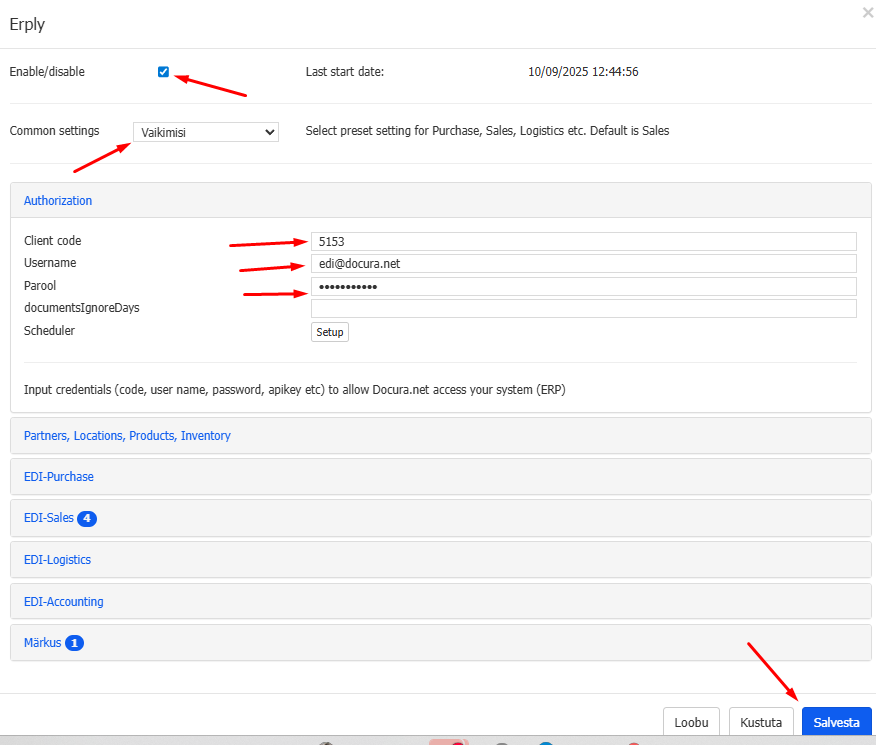
- Atveriet Iestatījumi → Integrācijas, atlasiet ERPLY un atzīmējiet Iespējot.
- Ievadiet Erply klienta kodu (clientCode), lietotājvārdu edi@docura.net un 01. solī izveidoto paroli.
- Aktivizējiet funkcionalitāti (parasti Noklusējums).
03 Iespējojiet Docura EDI klienta kartītē
Erply atzīmējiet Docura EDI katra klienta kartītē, ar kuru apmaināties ar EDI dokumentiem. Mazumtirdzniecības tīkliem ar vairākiem veikaliem skatiet sadaļu 04.02.
Vairāk informācijas: Erply ceļvedis EDI 4DOC
03 E-rēķins un Peppol
01 E-rēķinu sūtīšana, izmantojot Docura
Erply ir savi e-rēķinu moduļi (Igaunijas e-rēķins, Somijas e-rēķins), kas ir atsevišķi no Docura. Izmantojiet tikai vienu no tiem: ja sūtāt e-rēķinus, izmantojot Docura, izslēdziet Erply pašu e-rēķinu moduli, pretējā gadījumā radīsies sūtīšanas kļūdas. Erply moduļa e-rēķina saturu nevar mainīt; Docura e-rēķina saturu var pielāgot, ja nepieciešams.
01 Klienta kartītes iestatījumi
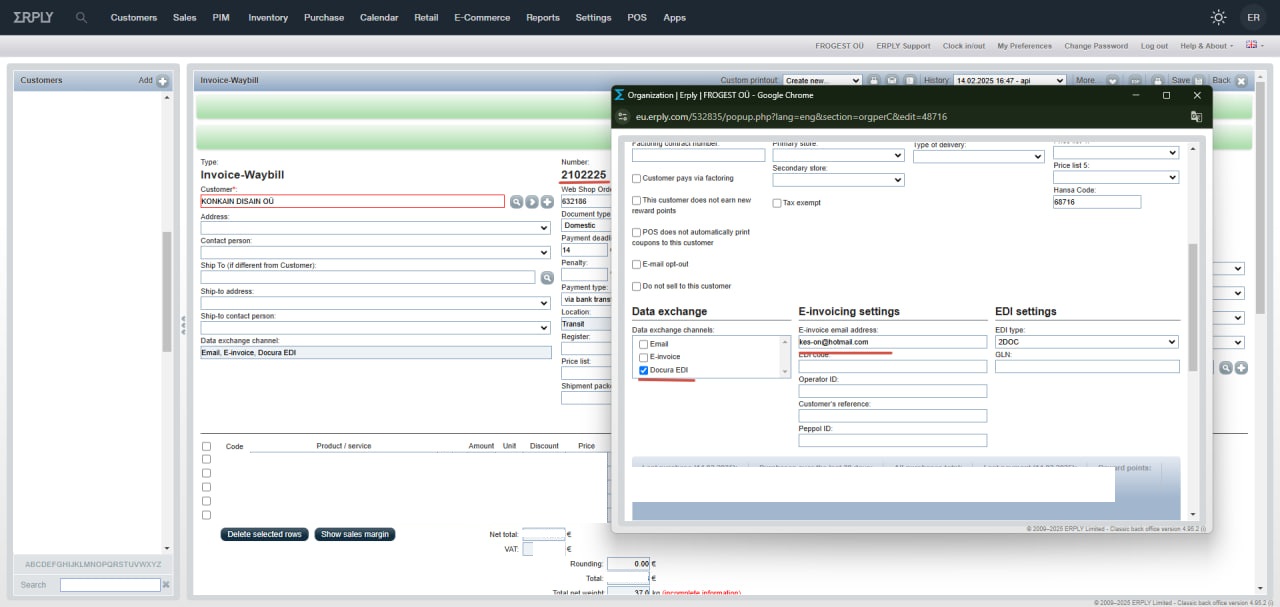
- Atzīmējiet Docura EDI – rēķini šim klientam tiek sūtīti, izmantojot Docura.
- Ja klients ir reģistrēts kā e-rēķinu saņēmējs, atstājiet lauku E-rēķina e-pasta adrese tukšu. Rēķins tiek piegādāts, izmantojot e-rēķinu tīklu.
- Ja klients nav e-rēķinu saņēmējs, ievadiet e-pasta adresi laukā E-rēķina e-pasta adrese. Docura nosūta e-rēķinu uz šo adresi. Ja lauks ir tukšs, rēķins nonāk kļūdās un netiek nosūtīts.
E-rēķins tiek nosūtīts, kad rēķins ir apstiprināts.
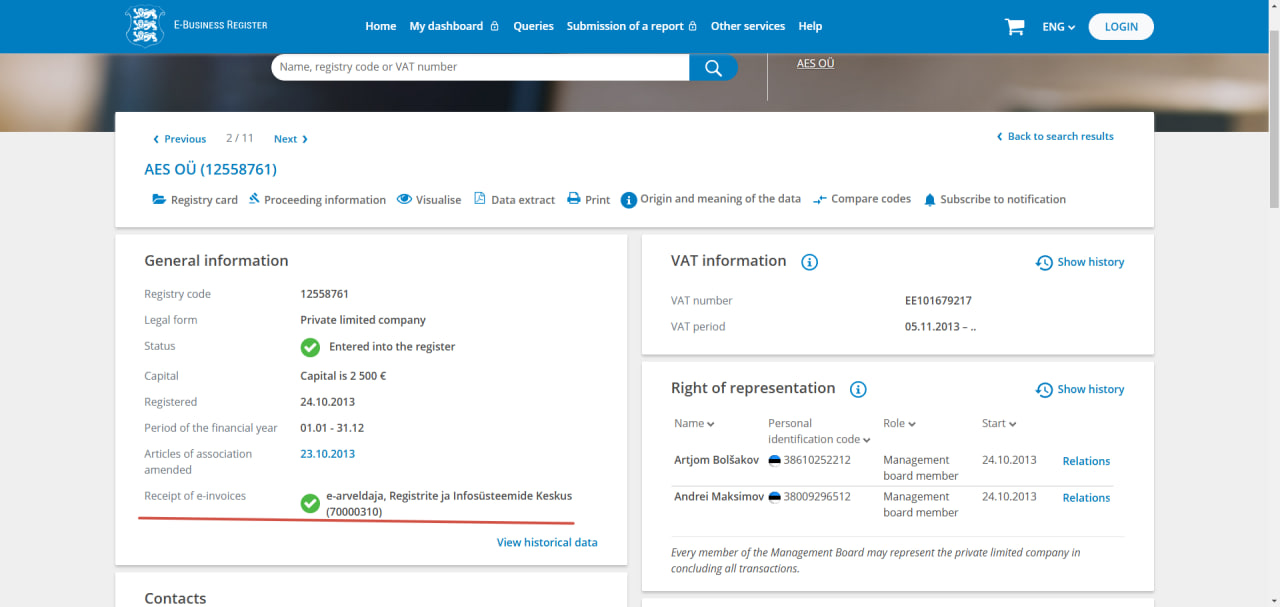
02 Piemērs 1: klients ir e-rēķinu saņēmējs
Ir atzīmēts Docura EDI, E-rēķina e-pasta adrese ir tukša. Rēķins tika piegādāts, izmantojot e-rēķinu tīklu.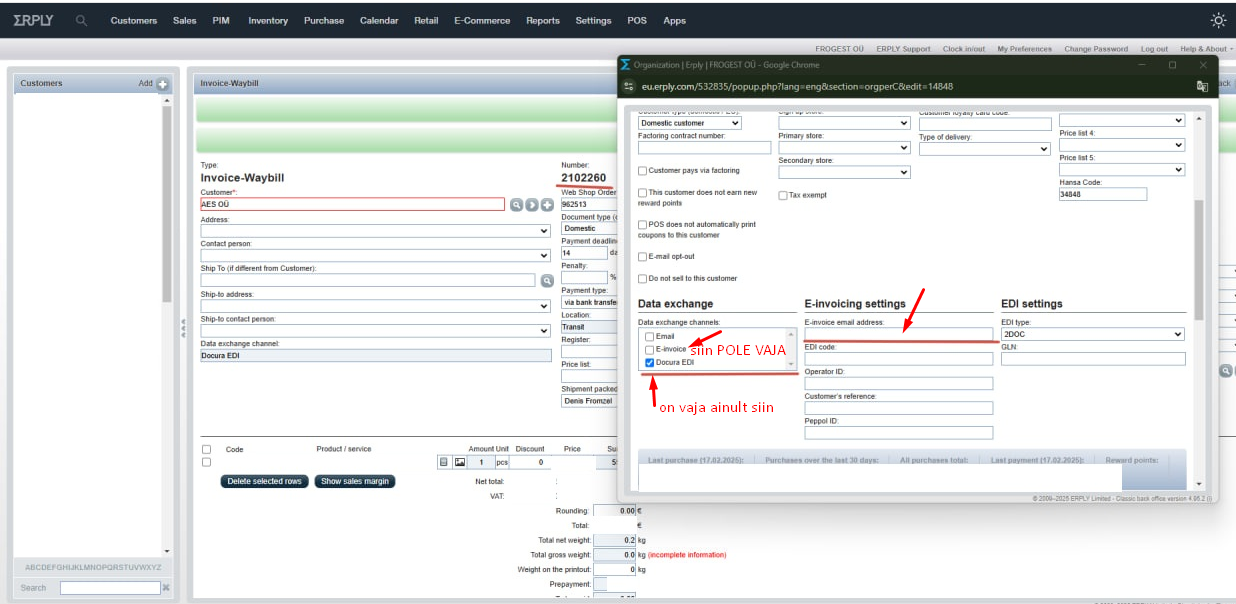

Unlock03 Piemērs 2: klients nav e-rēķinu saņēmējs
Ir atzīmēts Docura EDI, klienta e-pasta adrese ievadīta laukā E-rēķina e-pasta adrese. Rēķins tika nosūtīts pa e-pastu.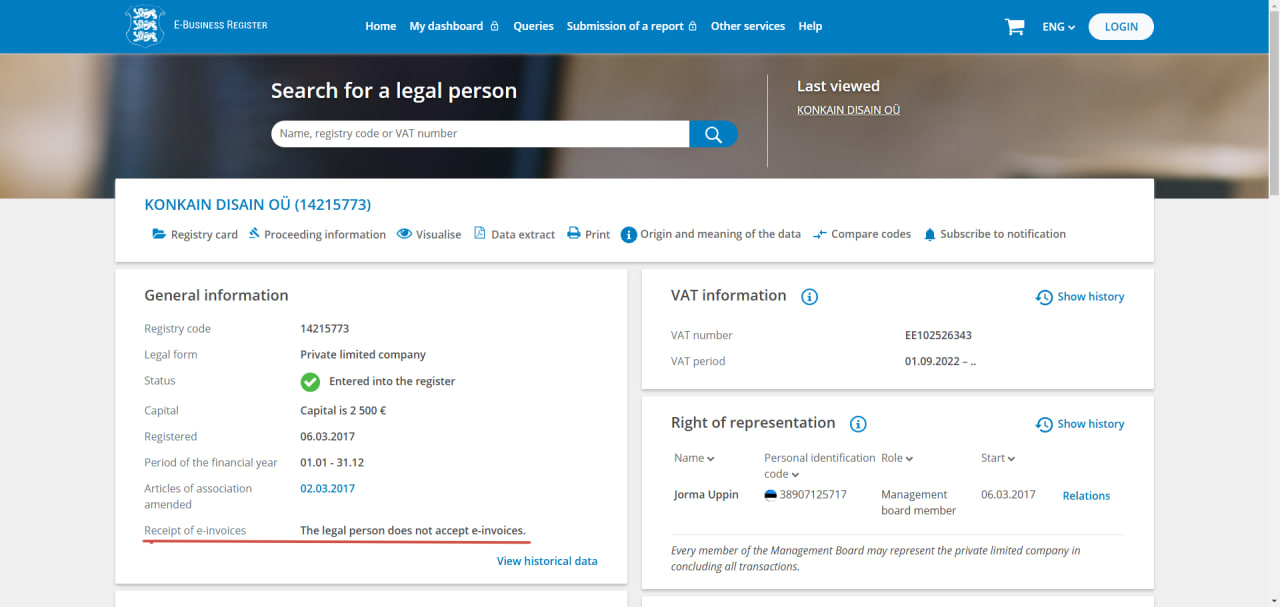

Unlock04 Ja klients nav saņēmis rēķinu
- Pārbaudiet, vai ir atzīmēta izvēles rūtiņa Docura EDI.
- Ja klients nesaņem e-rēķinus, aizpildiet lauku E-rēķina e-pasta adrese.
- Saglabājiet rēķinu vēlreiz.
Unlock05 Klienta e-rēķina saņēmēja statusa pārbaude
Izmantojiet Igaunijas e-uzņēmumu reģistru.
02 Peppol
- Klienta kartītē ievadiet PeppolID. Ja lauks ir aizpildīts, Docura nosūta rēķinu, izmantojot Peppol tīklu.
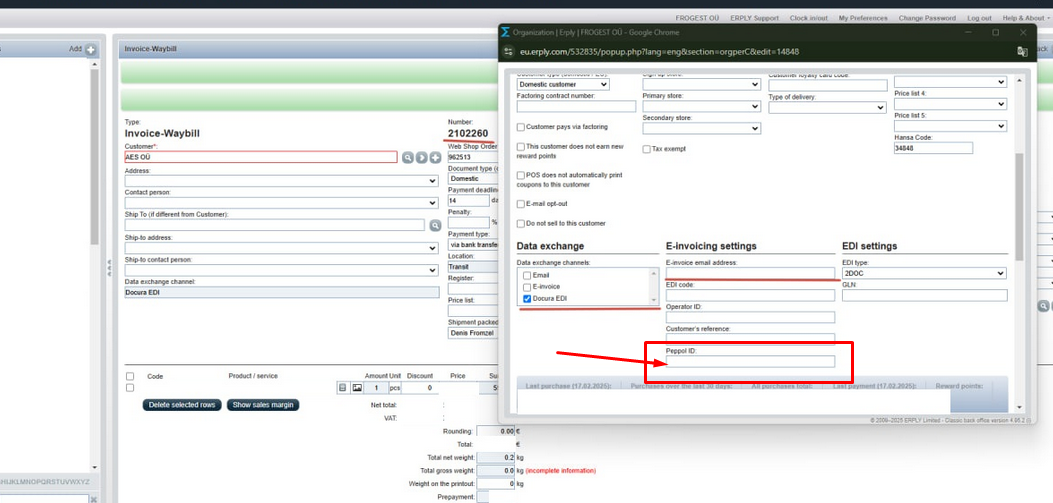
- Docura platformā klientam jābūt iestatītai Peppol integrācijai ar iespējotu sūtīšanu un/vai saņemšanu.
04 Pavadzīme
01 Vairākas pavadzīmes vienam pasūtījumam
- Erply Back Office atveriet pasūtījumu, kuram vēlaties izveidot pavadzīmi.
- Atlasiet Vairāk... → Izveidot rēķinu.

- Jaunā rēķina skatā atlasiet Veids → Pavadzīme.
- Apstipriniet un saglabājiet pavadzīmi.
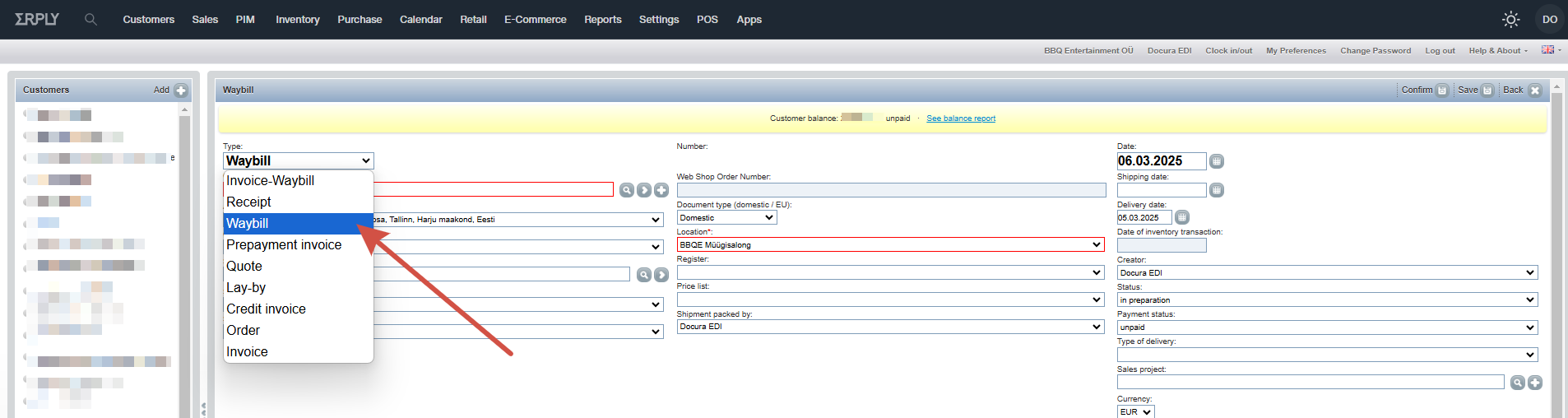
- Veidojot pirmo pavadzīmi, noņemiet vai rediģējiet produktus tā, lai paliek tikai šī sūtījuma daudzumi.
- Saglabājiet dokumentu.
- Izveidojiet jaunu pavadzīmi no tā paša pasūtījuma un atkārtojiet, līdz ir izveidoti visi sūtījumi.
Par katru pavadzīmi veikals saņem elektronisku nosūtīšanas paziņojumu ar atbilstošajiem produktiem un daudzumiem.
02 Mazumtirdzniecības tīkla veikali (4DOC)
Lai nosūtītu pavadzīmi 4DOC procesā, ir jāidentificē precīza piegādes vieta (veikals). Erply saista EDI iestatījumus (GLN) ar klienta karti, tāpēc viena klienta karte nevar tikt izmantota mazumtirdzniecības tīklam ar vairākām piegādes adresēm un atšķirīgiem GLN. Izveidojiet atsevišķu klienta karti katram veikalam.
- Izveidojiet atsevišķu klienta karti katram veikalam / piegādes vietai.
- Nosauciet kartes skaidri, piemēram, "Prisma Peremarket AS (Kristiine)" un "Prisma Peremarket AS (Annelinna)".
- Ievadiet vienu un to pašu juridiskās personas reģistrācijas kodu visās kartēs. Tas saista tās ar vienu un to pašu uzņēmumu.
- Katrā veikala kartē:
- GLN: šī veikala unikālais GLN
- Docura EDI: atzīmēts
- EDI tips: 4DOC
Veidojot pavadzīmi, izvēlieties konkrētā veikala karti kā saņēmēju, lai tiktu izmantots pareizais GLN.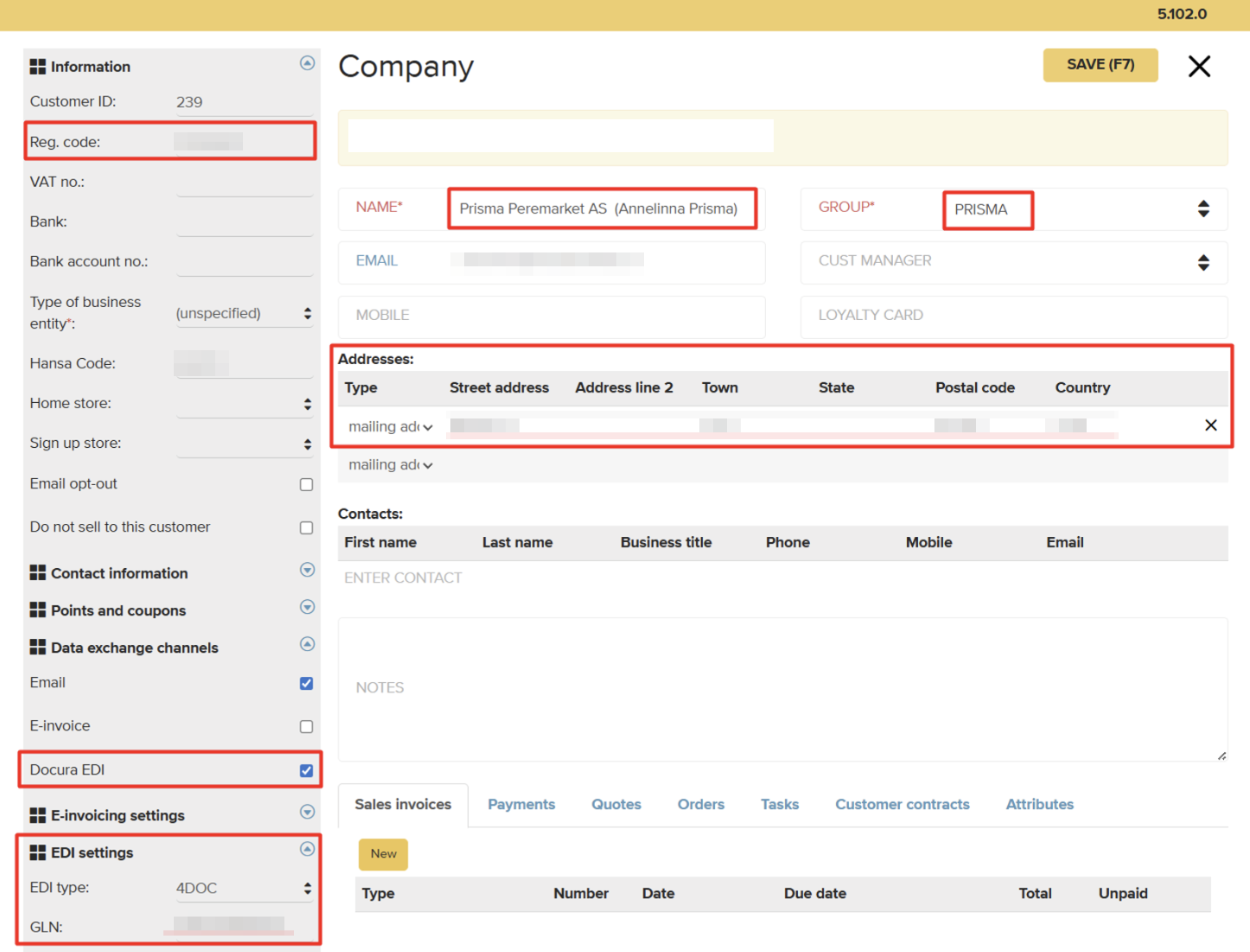
Erply ceļvedis: EDI 4DOC
05 Derīguma termiņš un partijas
Partijas numurs un derīguma termiņš nonāk pie saņēmēja vienā no trim veidiem atkarībā no tā, kuras opcijas ir iespējotas jūsu Erply kontā.
Unlock01 Variants. Partiju lauks produkta kartītē (maksas)
Tam ir nepieciešama īpaša saskarne (tā sauktā alkohola saskarne) jūsu Erply kontā. Tas ir maksas Erply pakalpojums, lai to iespējotu, sazinieties ar abi@erply.com.
Saskarne pievieno lauku Partijas produkta kartītei. Ievadiet tur datumus vai partiju numurus, atdalot vairākas vērtības ar semikolu (;).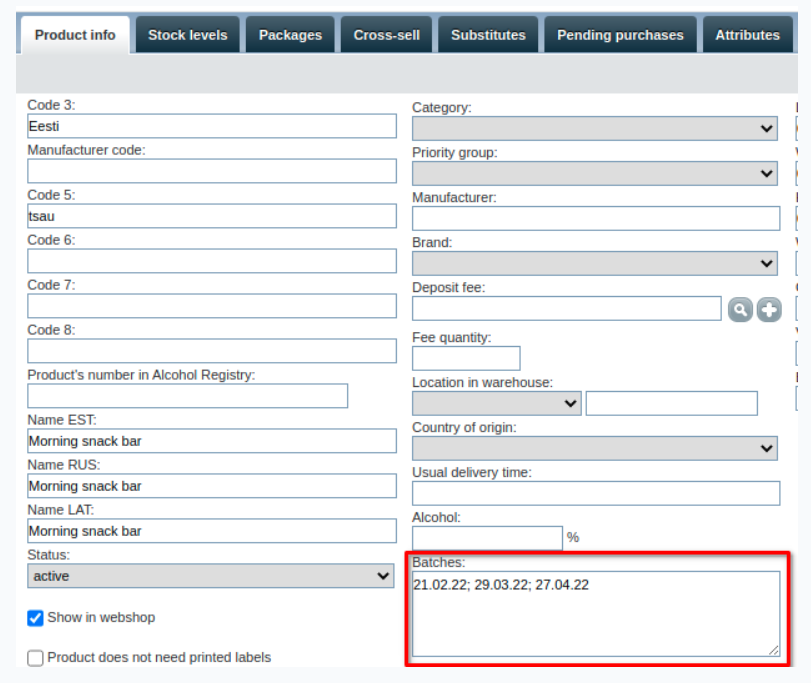
Kad pavadzīmei pievieno produktu ar vērtību laukā Partijas, blakus kodam parādās nolaižamā izvēlne. Izvēlieties pareizo datumu – tas tiks nosūtīts arī uz Docura.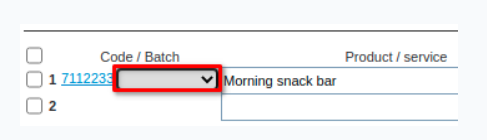
Unlock02 Variants. SN produkta aprakstā
- Ja nevēlaties aktivizēt maksas saskarni, pievienojiet SN tieši produkta aprakstam.
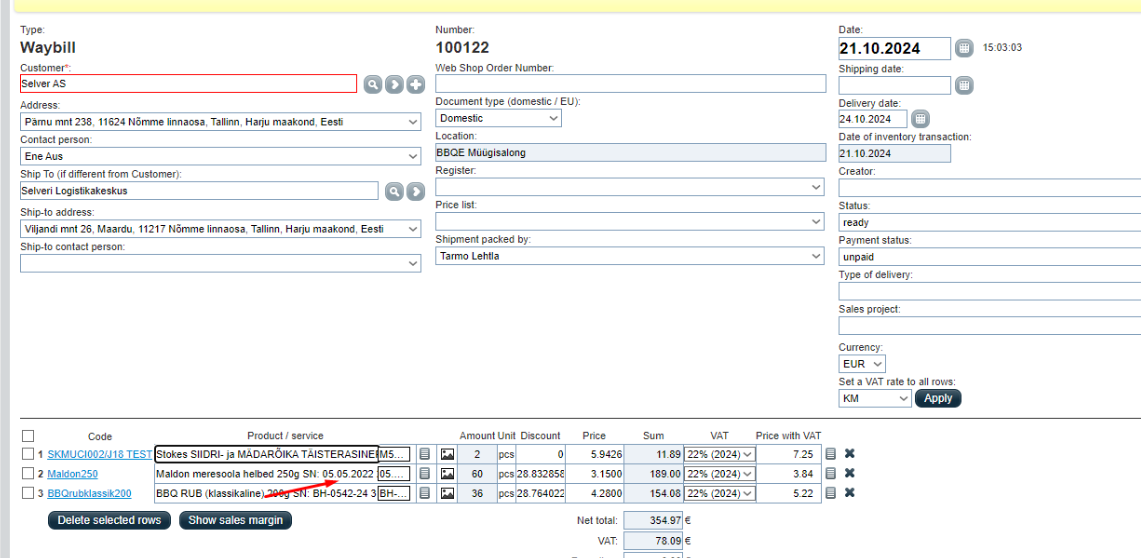
- Ievadiet partijas numuru un derīguma termiņu aprakstā šādā formātā:
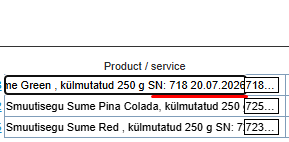
Docura nolasa partijas numuru un derīguma termiņu no apraksta, tāpēc pašam rēķinam nav vajadzīgi papildu lauki.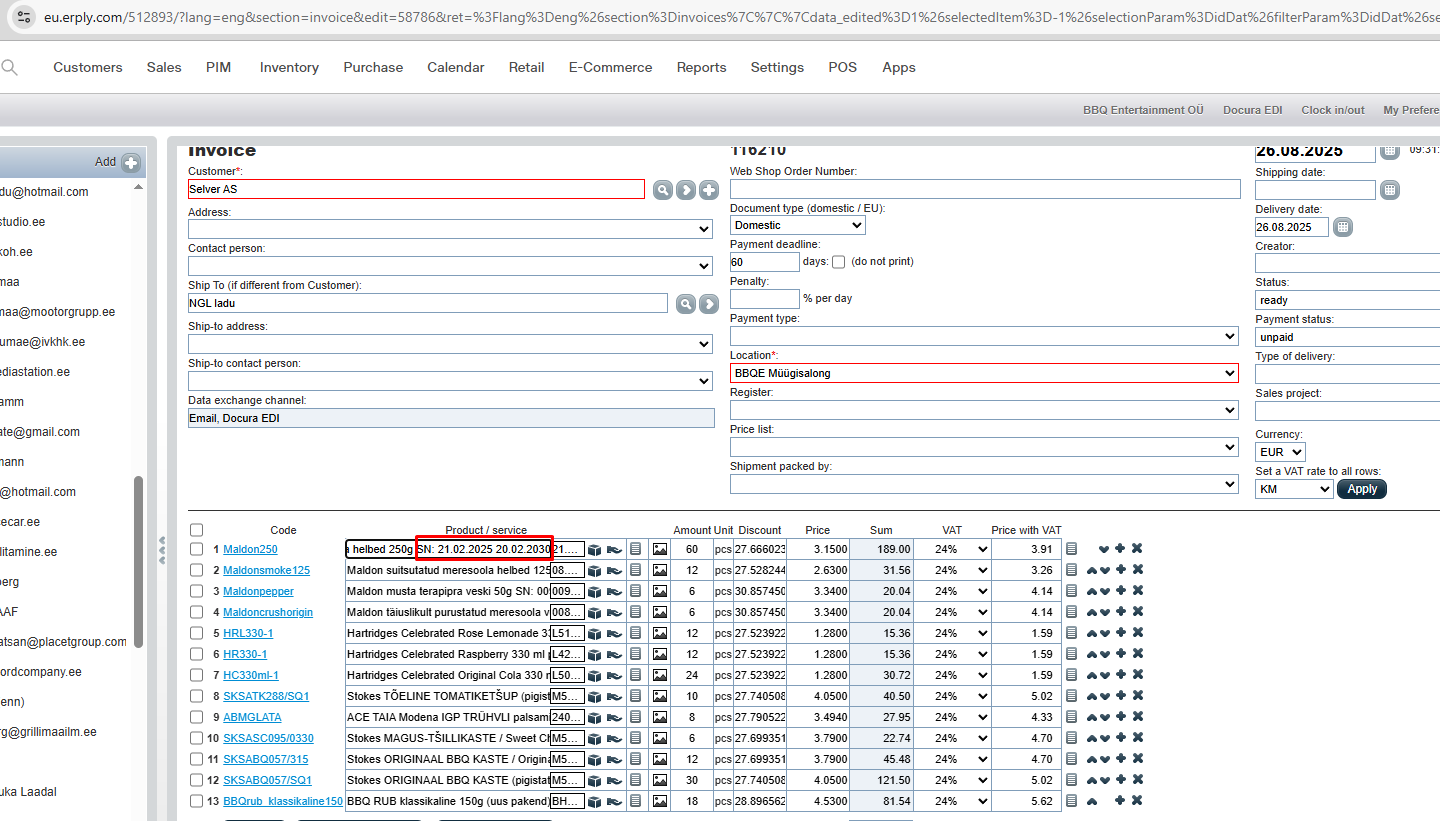
Unlock03 Variants. Lietotne Lot and Expiry date manager
Partiju un tās derīguma termiņu var izvēlēties arī rēķinā ar Erply lietotni Lot and Expiry date manager – bez maksas saskarnes un bez produkta apraksta rediģēšanas.
- Atveriet Lietotnes → Lietotņu veikals un meklējiet lot.
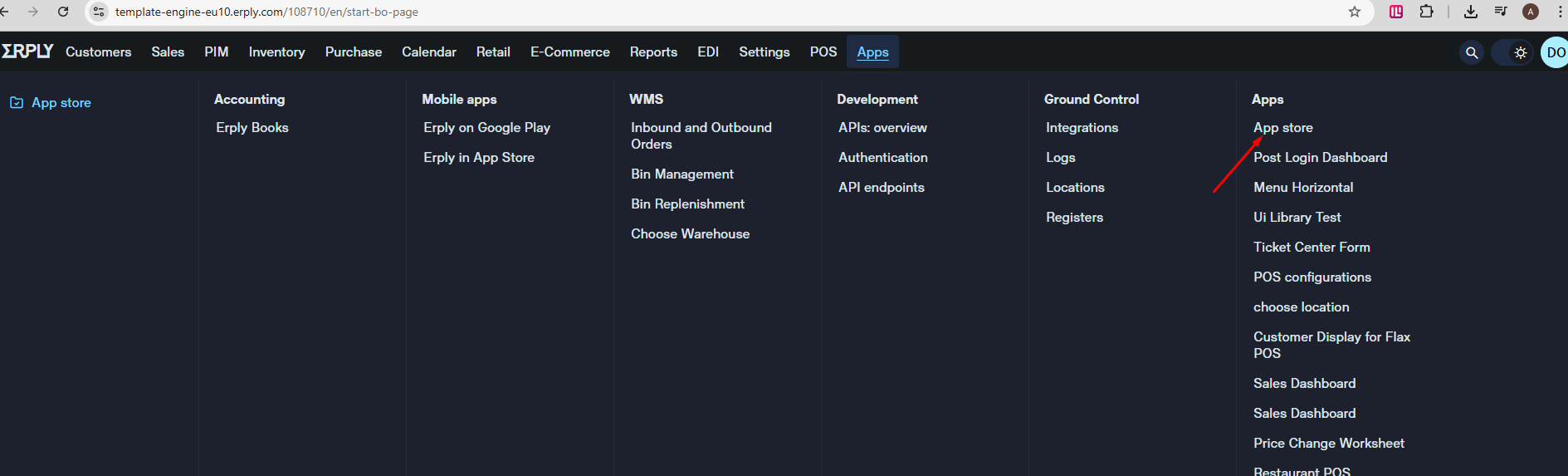
- Lietotnes Lot and Expiry date manager kartītē noklikšķiniet uz Atvērt. Ja lietotne piedāvā jaunāku versiju, vispirms to atjauniniet.
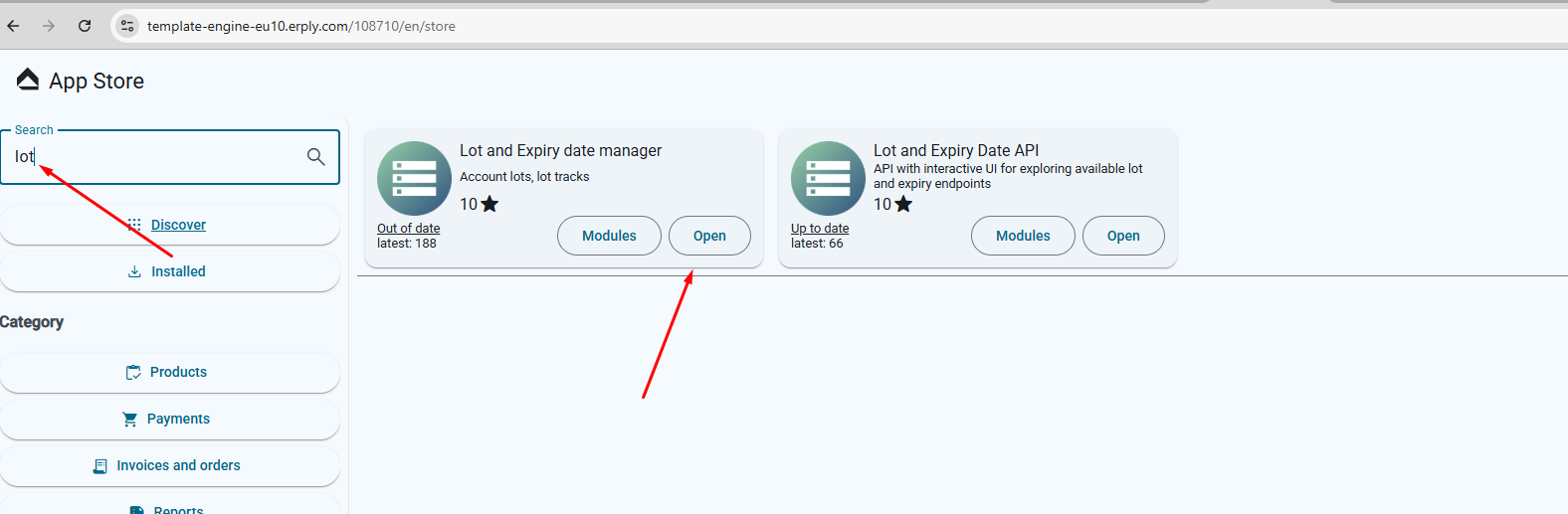
- Lietotnes izvēlnē atveriet Saistītās lietotnes un atjauniniet lietotnes, kurām norādīta jaunāka versija. Pēc tam atveriet Pārdošanas dokumenti.
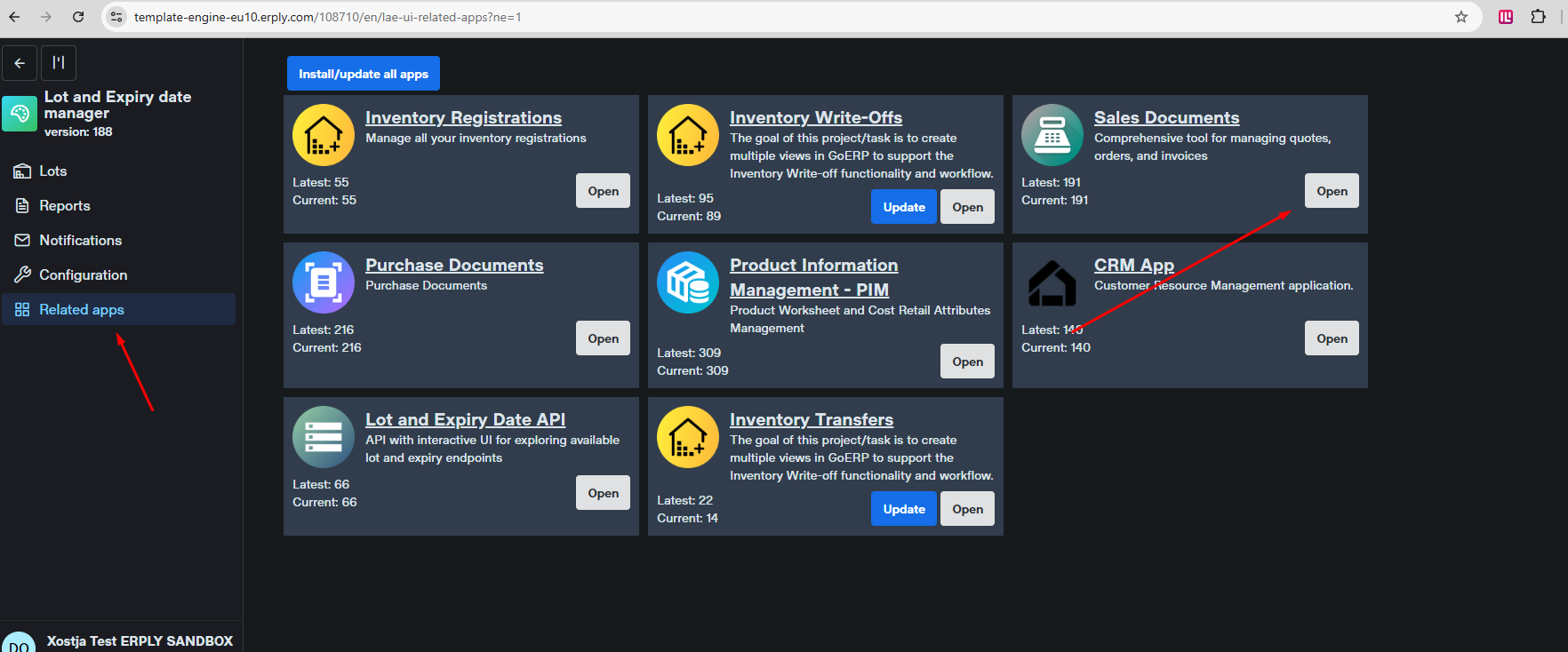
- Katrai preces rindai rēķinā tagad ir kolonna Partijas numurs un derīguma termiņš, kurā no nolaižamā saraksta tiek izvēlēta vajadzīgā partija.
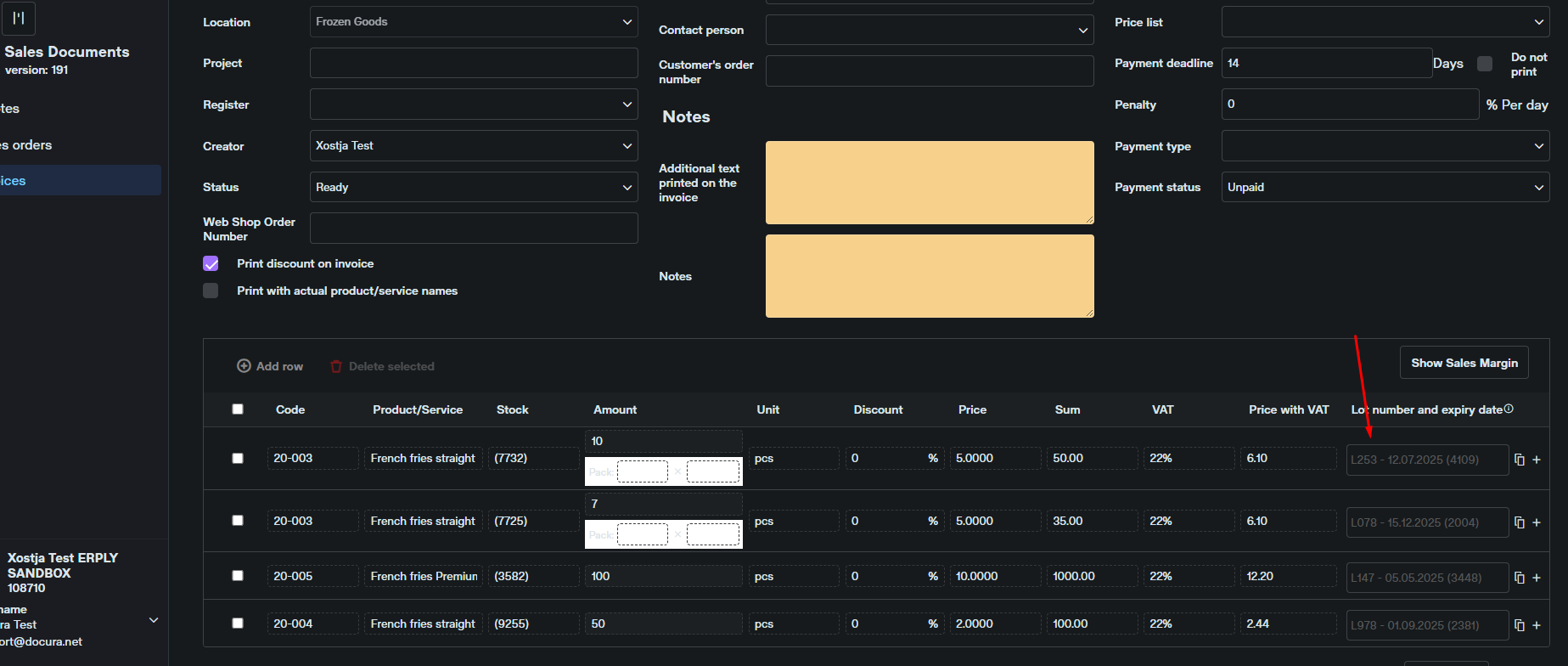
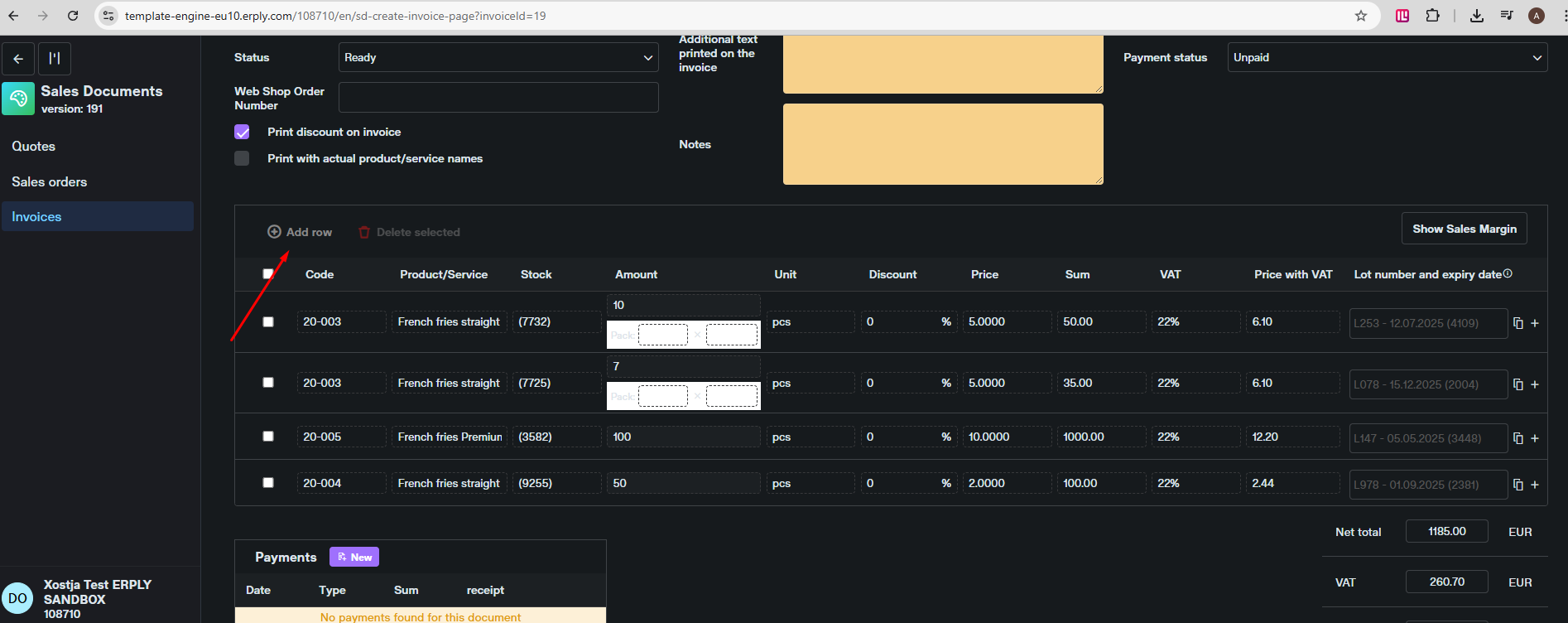
Erply tīmekļa saskarne šeit ir nedaudz neveikla, tāpēc, lai izvēlētos savu partiju, nepieciešams neliels risinājums.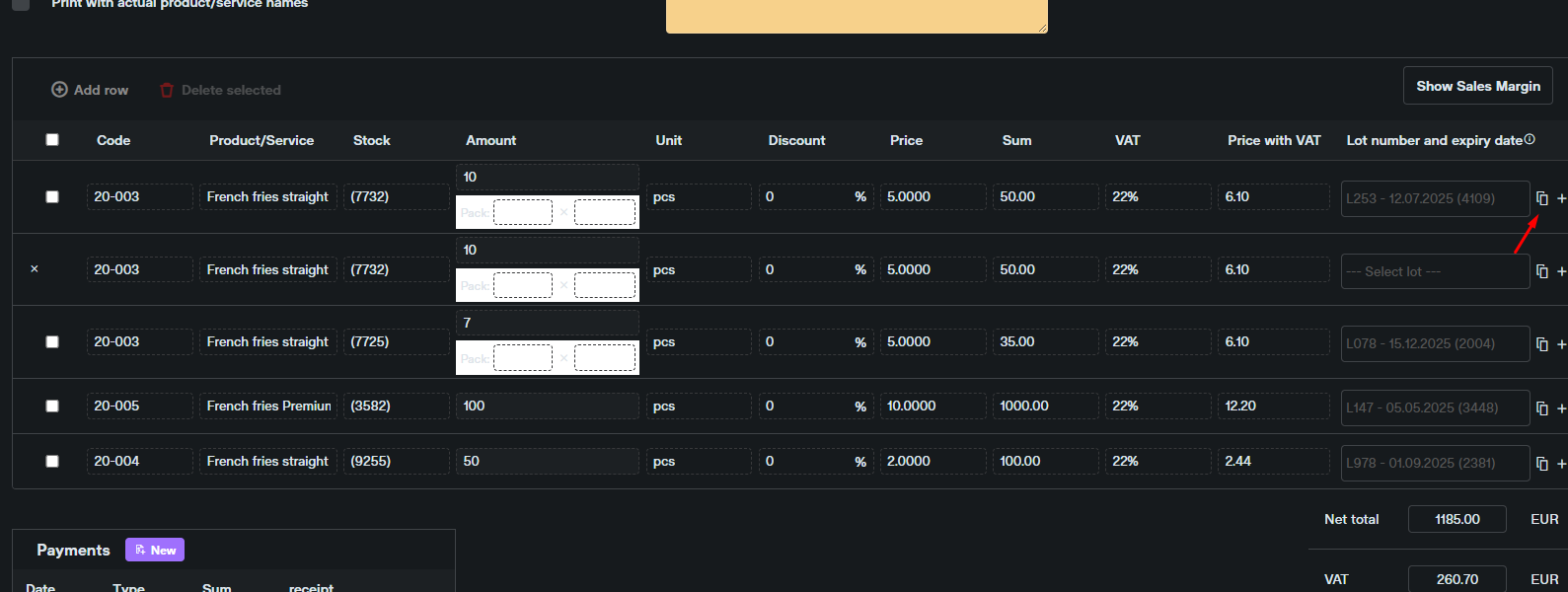
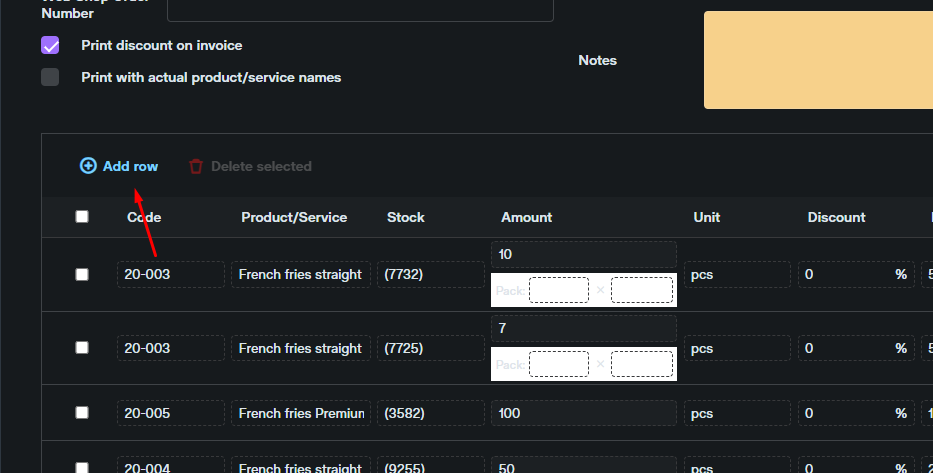
Pēc dublētās rindas dzēšanas pievienojiet jaunu rindu un nolaižamajā sarakstā atlasiet vajadzīgo partiju.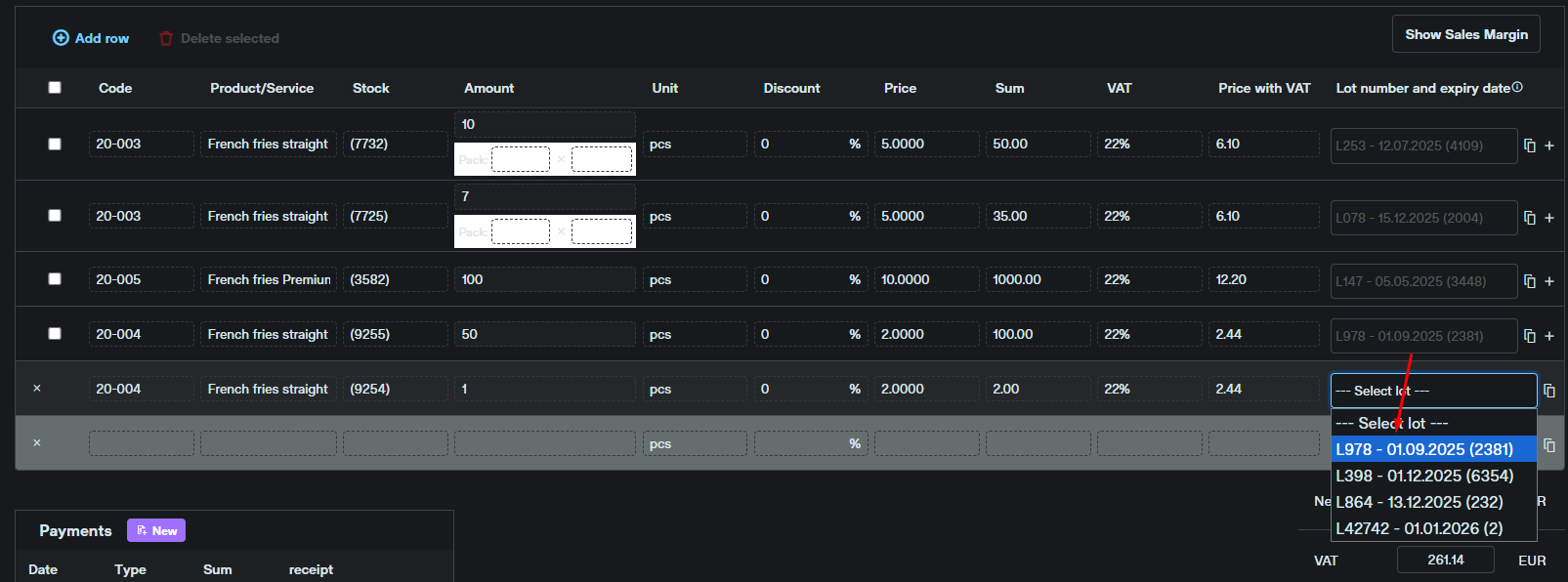
06 Biežāk uzdotie jautājumi
01 Nosūtītajā pavaddokumentā norādītie daudzumi atšķiras no Erply pavadzīmes
Retos gadījumos nosūtītajā pavaddokumentā norādītie preču daudzumi atšķiras no Erply pavadzīmes, un saņēmējs redz mazāk preču nekā sākotnējā pavadzīmē. Erply pašlaik nav risinājuma šai problēmai. Ja tā notiek, salīdziniet datus Erply ar nosūtīto dokumentu un ziņojiet par gadījumu Docura atbalsta dienestam.
02 Pasūtījuma numura pievienošana esošai pavadzīmei
Ja pavadzīme tika izveidota manuāli, nevis no pasūtījuma:- Atveriet pavadzīmi.
- Ritiniet uz leju līdz Papildu teksts, kas drukāts uz rēķina un ievadiet tur pasūtījuma numuru.
- Saglabājiet dokumentu.
Pasūtījuma numurs tagad ir saistīts ar pavadzīmi.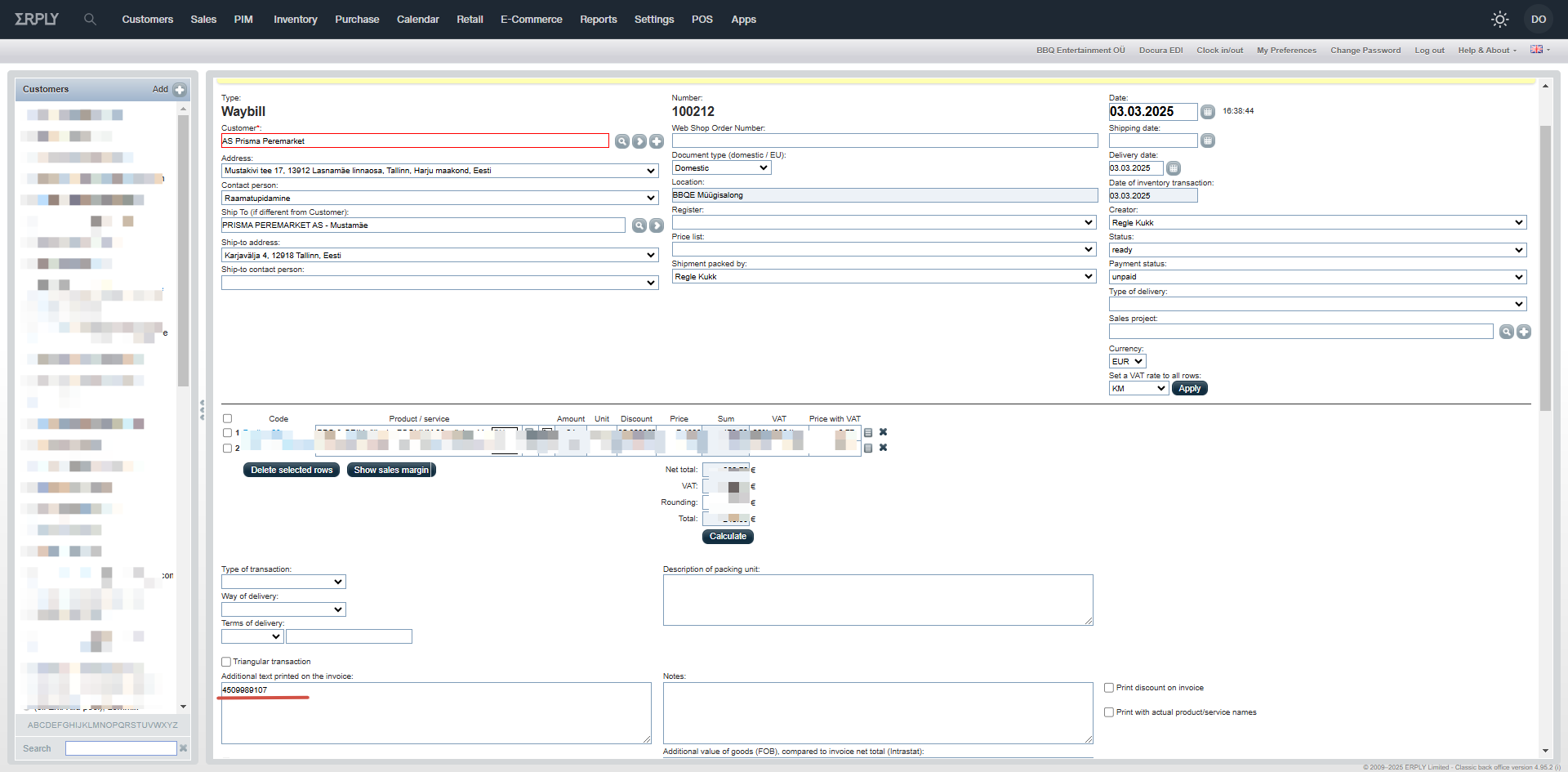
Source version: 10 · Status: fresh · Roman Startsev