


- Table of contents
- 01 Импорт-экспорт Excel
01 Импорт-экспорт Excel
Для удобной миграции данных в Docu-PIM платформа Masterway предоставляет специализированные инструменты, которые упрощают этот процесс.
На платформе вы найдете следующие ключевые разделы: Конфигурации импорта/Конфигурации экспорта
01 Конфигурации импорта
В верхней части панели страницы находятся два фильтра:
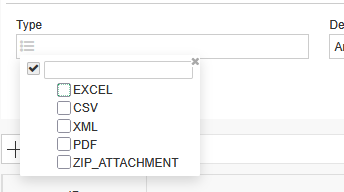
- Тип – здесь вы можете указать формат, в котором вам нужен шаблон.
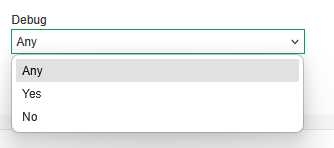
- Отладка – используется для целей отладки.
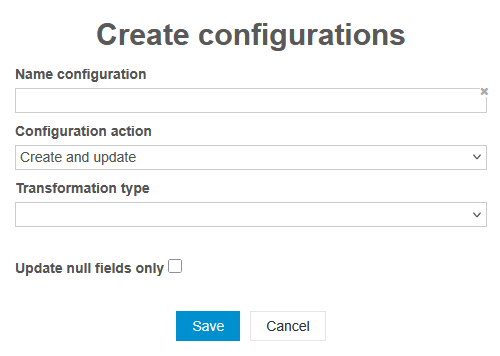
- Эта опция позволяет создать конфигурацию для миграции данных. Для этого вам необходимо:
- Название конфигурации – укажите название для конфигурации.
- Действие конфигурации – здесь вы можете выбрать необходимую операцию: создание новых элементов, создание и обновление элементов, или обновление существующих элементов.
- Тип преобразования – здесь вам нужно указать формат, в котором вы будете импортировать данные (EXCEL, CSV, XML, PDF, ZIP_ATTACHMENT).
- Перейдите в меню «Создать» и выберите формат Excel.
- В нижней части этого меню вы увидите поле «Шаблон экспорта». Здесь вам нужно вставить существующий шаблон или создать новый.
- Образец шаблона можно скачать с помощью кнопки «Пример шаблона Excel».
Этот рабочий процесс позволяет гибко переносить данные и упрощает управление как импортом, так и экспортом на платформе Masterway.
В файле Excel необходимо ввести название требуемого атрибута и соответствующие ему значения.
Ниже приведен пример заполнения таблицы Excel: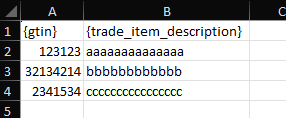
Вы можете найти названия атрибутов на странице продукта, нажав кнопку «Включить/отключить копирование имени атрибута».
Эта функция позволяет быстро копировать точные названия атрибутов для использования в вашем шаблоне Excel, обеспечивая согласованность и точность при миграции данных.
Нажав на появившуюся иконку копирования, вы можете скопировать необходимое название атрибута прямо из нужного поля.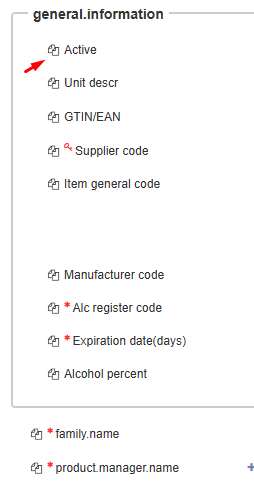
01 Импорт данных
Если у вас уже есть определенный шаблон и вы хотите импортировать только данные, вам нужно выбрать другой вариант.
В верхнем меню выберите История → Импорт истории или нажмите кнопку Импорт в разделе Каталог.

- Выбрать формат, в котором вы хотите импортировать данные.
- Выбрать соответствующий шаблон. Справа вы увидите пример данных, которые будут обработаны с использованием этого шаблона.
- Выбрать файл, который вы хотите импортировать, и нажать Загрузить файл.

02 Экспорт конфигураций
В верхней части страницы расположено пять фильтров:
- Тег – Здесь вы можете выбрать определенную категорию, к которой относится шаблон.
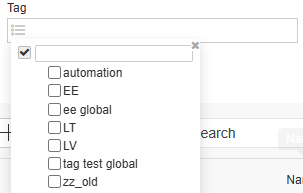
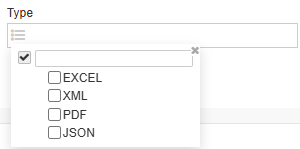
- Тип – Здесь вы можете указать формат, в котором вам нужен шаблон.
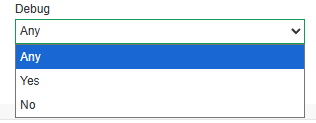
- Отладка – Используется для целей отладки.
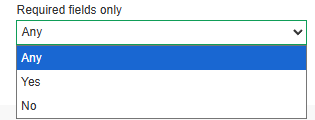
- Только обязательные поля – Здесь вы можете указать, нужен ли вам шаблон, содержащий только обязательные поля.
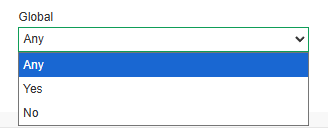
- Глобальный – Здесь вы можете указать, нужен ли вам глобальный шаблон.

- Создать – Эта опция позволяет создать конфигурацию для миграции данных. Для этого вам необходимо:
- Указать имя конфигурации.
- Выбрать необходимый Тег.
- Выбрать формат, в котором будет создан шаблон (Excel — наиболее удобный вариант).
- Создать тег – Эта опция позволяет создать новый Тег для более удобной сортировки ваших конфигураций. Все, что вам нужно сделать, это дать ему имя.
- Перейдите в меню «Создать» и выберите формат Excel.
- В нижней части этого меню вы увидите поле «Шаблон экспорта». Здесь вам нужно вставить существующий шаблон или создать новый.
- Образец шаблона можно скачать с помощью кнопки «Пример шаблона Excel».
Этот рабочий процесс обеспечивает гибкую миграцию данных и упрощает управление как импортом, так и экспортом в рамках платформы Masterway.
В файле Excel вам необходимо ввести название требуемого атрибута и его соответствующие значения.
Ниже приведен пример заполнения таблицы Excel:
Вы можете найти названия атрибутов на странице продукта, нажав кнопку «Включить/отключить копирование имени атрибута».
Эта функция позволяет быстро копировать точные названия атрибутов для использования в вашем шаблоне Excel, обеспечивая согласованность и точность при миграции данных.
Нажав на появившийся значок копирования, вы можете скопировать необходимое имя атрибута непосредственно из нужного поля.
Source version: 5 · Status: fresh · Roman Startsev