


- Table of contents
- 01 Exceli import-eksport
01 Exceli import-eksport
Andmete mugavaks Docu-PIM-i migreerimiseks pakub Masterway platvorm spetsiaalseid tööriistu, mis muudavad protsessi sujuvamaks.
Platvormilt leiate järgmised peamised jaotised: Impordi konfiguratsioonid/Ekspordi konfiguratsioonid
01 Konfiguratsioonide import
Lehe ülemisel paneelil on kaks filtrit:
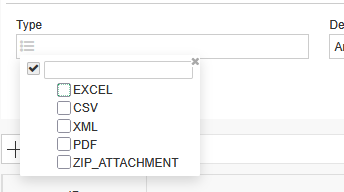
- Tüüp – siin saate määrata formaadi, milles te malli vajate.
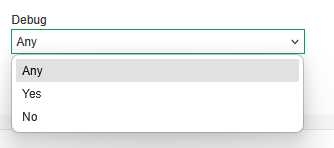
- Silumine – kasutatakse silumise eesmärgil.
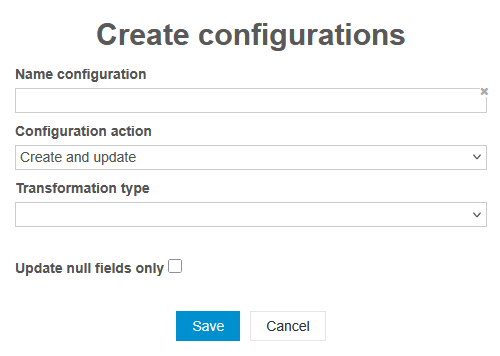
- See valik võimaldab luua konfiguratsiooni andmete migreerimiseks. Selleks peate:
- Nime konfiguratsioon – andke konfiguratsioonile nimi.
- Konfiguratsiooni toiming – siin saate valida vajaliku toimingu: uute objektide loomine, objektide loomine ja uuendamine või olemasolevate objektide uuendamine.
- Transformatsiooni tüüp – siin peate täpsustama formaadi, milles andmeid impordite (EXCEL, CSV, XML, PDF, ZIP_ATTACHMENT).
- Mine menüüsse Loo ja vali Exceli formaat.
- Selle menüü allosas näete välja Ekspordi mall. Siia peate sisestama olemasoleva malli või looma uue.
- Näidismalli saab alla laadida nupu Exceli malli näidis abil.
See töövoog võimaldab paindlikku andmete migreerimist ja lihtsustab nii importide kui ka eksportide haldamist Masterway platvormil.
Exceli faili tuleb sisestada nõutava atribuudi nimi ja sellele vastavad väärtused.
Allpool on näide Exceli tabeli täitmisest: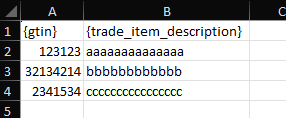
Atribuutide nimed leiate tootelehelt, klõpsates nupul „Luba/keela atribuudi nime kopeerimine“.
See funktsioon võimaldab teil kiiresti kopeerida täpsed atribuutide nimed kasutamiseks oma Exceli mallis, tagades andmete migreerimisel järjepidevuse ja täpsuse.
Ilmuvale kopeerimise ikoonile klõpsates saate kopeerida vajaliku atribuudi nime otse soovitud väljalt.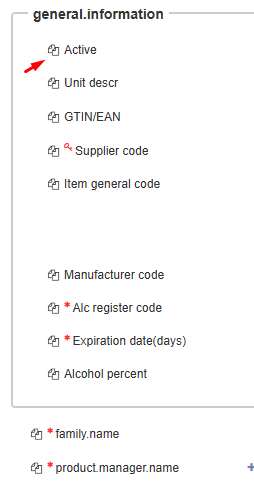
01 Andmete importimine
Kui teil on juba olemas konkreetne mall ja soovite importida ainult andmeid, peate valima teise valiku.
Ülemisest menüüst valige Ajalugu → Impordi ajalugu või klõpsake kataloogi jaotises nuppu Import.

- Valida andmete impordiks sobiva formaadi.
- Valida sobiva malli. Paremal näete näidet andmetest, mida selle malli abil töödeldakse.
- Valida imporditava faili ja klõpsata nupule Laadi fail üles.

02 Ekspordi konfiguratsioonid
Lehe ülemisel paneelil on viis filtrit:
- Silt – siin saate valida konkreetse kategooria, kuhu mall kuulub.
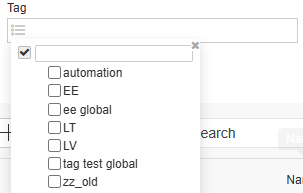
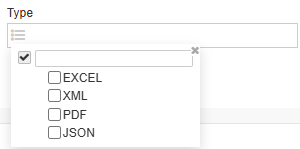
- Tüüp – siin saate määrata vormingu, milles malli vajate.
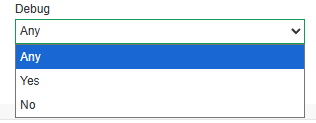
- Silumine – kasutatakse silumise eesmärgil.
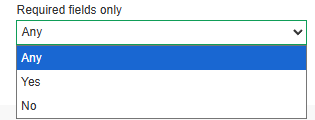
- Ainult nõutavad väljad – siin saate näidata, kas vajate malli, mis sisaldab ainult kohustuslikke välju.
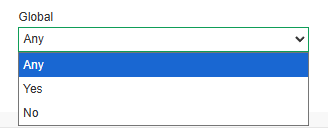
- Globaalne – siin saate määrata, kas vajate globaalset malli.

- Loo – see valik võimaldab teil luua andmete migreerimiseks konfiguratsiooni. Selleks peate:
- Andma konfiguratsioonile nime.
- Valima vajaliku sildi.
- Valima vormingu, milles mall luuakse (Excel on kõige mugavam valik).
- Loo silt – see valik võimaldab teil luua uue sildi konfiguratsioonide lihtsamaks sorteerimiseks. Peate ainult andma sellele nime.
- Minge menüüsse Loo ja valige Exceli vorming.
- Selle menüü allosas näete välja Ekspordi mall. Siia peate sisestama olemasoleva malli või looma uue.
- Näidismalli saab alla laadida nupuga Exceli malli näidis.
See töövoog võimaldab paindlikku andmete migreerimist ja hõlbustab nii importide kui ka eksportide haldamist Masterway platvormil.
Exceli faili peate sisestama vajaliku atribuudi nime ja sellele vastavad väärtused.
Allpool on näide Exceli tabeli täitmisest:
Atribuutide nimed leiate toote lehelt, klõpsates nupul „Luba/keela atribuudi nime kopeerimine“.
See funktsioon võimaldab teil kiiresti kopeerida täpsed atribuutide nimed kasutamiseks oma Exceli mallis, tagades andmete migreerimisel järjepidevuse ja täpsuse.
Ilmuvale kopeerimise ikoonile klõpsates saate kopeerida vajaliku atribuudi nime otse soovitud väljalt.
Source version: 5 · Status: fresh · Roman Startsev