


- Table of contents
- 01 Excel importēšana-eksportēšana
01 Excel importēšana-eksportēšana
Ērtai datu migrācijai Docu-PIM platforma Masterway nodrošina īpašus rīkus, kas racionalizē procesu.
Platformā atradīsiet šādas galvenās sadaļas: Importēšanas konfigurācijas/Eksportēšanas konfigurācijas
01 Importa konfigurācijas
Lapas augšējā panelī atrodamas divas filtrēšanas iespējas:
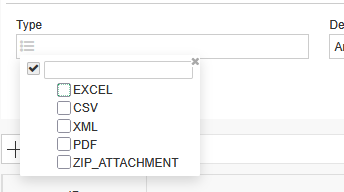
- Tips – šeit varat norādīt veidnes nepieciešamo formātu.
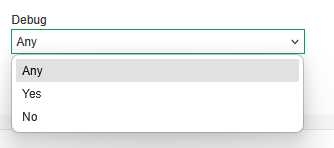
- Atkļūdošana – izmanto atkļūdošanas nolūkiem.
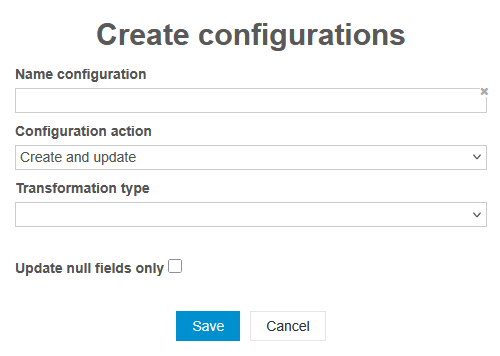
- Šī opcija ļauj izveidot datu migrācijas konfigurāciju. Lai to izdarītu, jums ir jāveic šādas darbības:
- Konfigurācijas nosaukums - jānorāda konfigurācijas nosaukums.
- Konfigurācijas darbība — šeit varat izvēlēties nepieciešamo operāciju: jaunu elementu izveide, elementu izveide un atjaunināšana vai esošo elementu atjaunināšana.
- Transformācijas veids — šeit jānorāda formāts, kādā importēsiet datus (EXCEL, CSV, XML, PDF, ZIP_ATTACHMENT).
- Dodieties uz izveides izvēlni un atlasiet Excel formātu.
- Šīs izvēlnes apakšdaļā redzēsiet lauku Eksporta veidne. Šeit jums jāievieto esoša veidne vai jāizveido jauna.
- Veidnes paraugu var lejupielādēt, izmantojot pogu Excel veidnes paraugs.
Šī darbplūsma nodrošina elastīgu datu migrāciju un atvieglo gan importēšanas, gan eksportēšanas pārvaldību Masterway platformā.
Excel failā jāievada nepieciešamā atribūta nosaukums un tam atbilstošās vērtības.
Zemāk ir piemērs, kā aizpildīt Excel tabulu: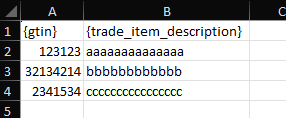
Atribūtu nosaukumus var atrast produkta lapā, noklikšķinot uz pogas “Iespējot/atspējot atribūta nosaukuma kopēšanu”.
Šī funkcija ļauj ātri nokopēt precīzus atribūtu nosaukumus, lai tos izmantotu Excel veidnē, nodrošinot konsekvenci un precizitāti datu migrācijas laikā.
Noklikšķinot uz parādītās kopēšanas ikonas, varat nokopēt nepieciešamo atribūta nosaukumu tieši no vēlamā lauka.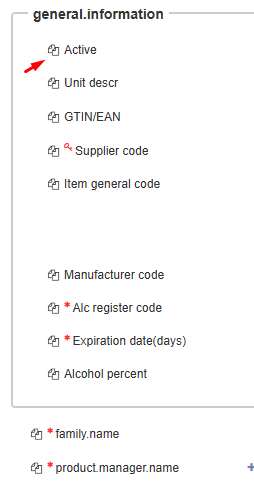
01 Datu imports
Ja jums jau ir konkrēta veidne un vēlaties importēt tikai datus, jums jāizvēlas cita opcija.
Augšējā izvēlnē atlasiet Vēsture → Importēt vēsturi vai noklikšķiniet uz pogas Importēt sadaļā Katalogs.

- Izvēlēties formātu, kurā vēlaties importēt datus.
- Atlasīt atbilstošo veidni. Labajā pusē redzēsiet datu piemēru, kas tiks apstrādāts, izmantojot šo veidni.
- Atlasīt failu, kuru vēlaties importēt, un noklikšķināt uz Augšupielādēt failu.

02 Eksporta konfigurācijas
Lapas augšējā panelī atrodamas piecas filtru opcijas:
- Būtība – šeit varat izvēlēties konkrētu kategoriju, kurai veidne pieder.
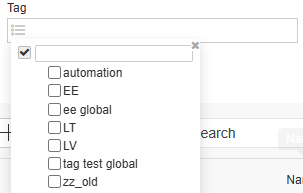
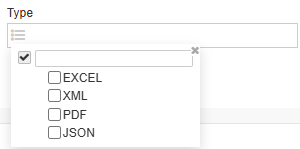
- Veids – šeit varat norādīt veidnes nepieciešamo formātu.
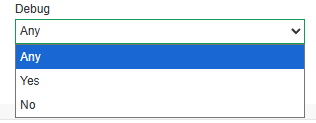
- Atkļūdošana – izmanto atkļūdošanas nolūkiem.
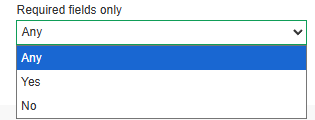
- Tikai nepieciešamie lauki – šeit varat norādīt, vai jums nepieciešama veidne, kas satur tikai obligātos laukus.
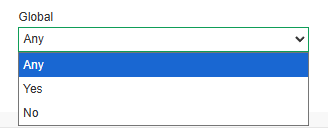
- Globāls – šeit varat norādīt, vai jums nepieciešama globāla veidne.

- Izveidot – šī opcija ļauj izveidot datu migrācijas konfigurāciju. Lai to izdarītu, jums ir nepieciešams:
- Norādīt konfigurācijas nosaukumu.
- Izvēlēties nepieciešamo tagu.
- Izvēlēties formātu, kurā veidne tiks izveidota (Excel ir visērtākā opcija).
- Izveidot tagu – šī opcija ļauj izveidot jaunu tagu, lai atvieglotu konfigurāciju šķirošanu. Jums atliek tikai tam piešķirt nosaukumu.
- Dodieties uz izvēlni Izveidot un atlasiet Excel formātu.
- Šīs izvēlnes apakšā redzēsiet lauku Eksporta veidne. Šeit jums ir jāievieto esoša veidne vai jāizveido jauna.
- Paraugu veidni var lejupielādēt, izmantojot pogu Excel veidnes paraugs.
Šī darba plūsma nodrošina elastīgu datu migrāciju un atvieglo gan importēšanas, gan eksportēšanas pārvaldību Masterway platformā.
Excel failā ir jāievada nepieciešamā atribūta nosaukums un tam atbilstošās vērtības.
Zemāk ir piemērs, kā aizpildīt Excel tabulu:
Atribūtu nosaukumus varat atrast produkta lapā, noklikšķinot uz pogas “Iespējot/atspējot atribūta nosaukuma kopēšanu”.
Šī funkcija ļauj ātri kopēt precīzus atribūtu nosaukumus, lai tos izmantotu Excel veidnē, nodrošinot konsekvenci un precizitāti datu migrācijas laikā.
Noklikšķinot uz parādītās kopēšanas ikonas, varat kopēt nepieciešamo atribūta nosaukumu tieši no vēlamā lauka.
Source version: 5 · Status: fresh · Roman Startsev