


- Table of contents
- 01 „Excel“ importavimas-eksportavimas
01 „Excel“ importavimas-eksportavimas
Patogiam duomenų perkėlimui į „Docu-PIM“, „Masterway“ platforma siūlo specialius įrankius, kurie palengvina procesą.
Platformoje rasite šiuos pagrindinius skyrius: Importavimo konfigūracijos/Eksportavimo konfigūracijos
01 Importavimo konfigūracijos
Puslapio viršutiniame skydelyje rasite du filtrus:
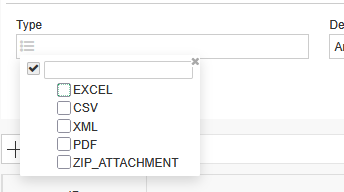
- Tipas – čia galite nurodyti formatą, kuriuo jums reikalingas šablonas.
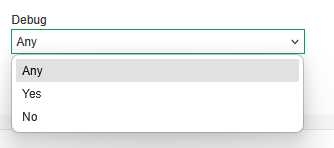
- Derinimas – naudojamas derinimo tikslams.
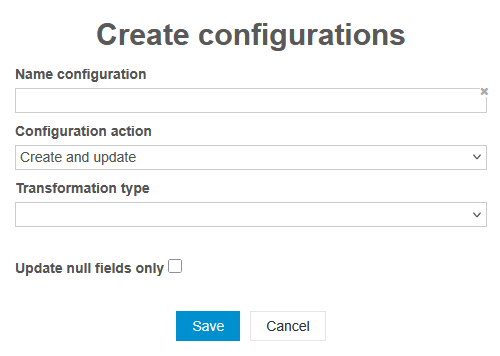
- Ši parinktis leidžia sukurti duomenų migravimo konfigūraciją. Norėdami tai padaryti, turite:
- Konfigūracijos pavadinimas – suteikite konfigūracijai pavadinimą.
- Konfigūracijos veiksmas – čia galite pasirinkti reikiamą operaciją: naujų elementų kūrimas, elementų kūrimas ir atnaujinimas arba esamų elementų atnaujinimas.
- Transformacijos tipas – čia reikia nurodyti formatą, kuriuo importuosite duomenis (EXCEL, CSV, XML, PDF, ZIP_ATTACHMENT).
- Eikite į meniu Sukurti ir pasirinkite Excel formatą.
- Šio meniu apačioje pamatysite lauką Eksportavimo šablonas. Čia reikia įterpti esamą šabloną arba sukurti naują.
- Pavyzdinį šabloną galima atsisiųsti naudojant mygtuką „Excel šablono pavyzdys“.
Šis darbo srautas leidžia lanksčiai migruoti duomenis ir palengvina tiek importo, tiek eksporto valdymą Masterway platformoje.
Excel faile reikia įvesti reikiamo atributo pavadinimą ir jo atitinkamas reikšmes.
Žemiau pateikiamas pavyzdys, kaip užpildyti Excel lentelę: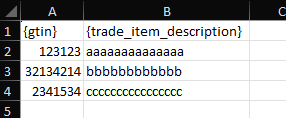
Atributų pavadinimus galite rasti produkto puslapyje, spustelėdami mygtuką „Įjungti/išjungti atributo pavadinimo kopijavimą“.
Ši funkcija leidžia greitai nukopijuoti tikslius atributų pavadinimus, kad galėtumėte juos naudoti savo Excel šablone, užtikrinant nuoseklumą ir tikslumą duomenų migracijos metu.
Spustelėję atsiradusią kopijavimo piktogramą, galite nukopijuoti reikiamą atributo pavadinimą tiesiai iš norimo lauko.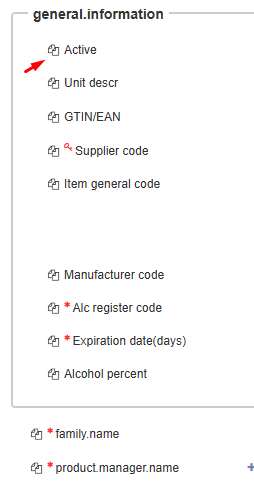
01 Duomenų importavimas
Jei jau turite tam tikrą šabloną ir norite importuoti tik duomenis, turite pasirinkti kitą parinktį.
Viršutiniame meniu pasirinkite Istorija → Importuoti istoriją arba spustelėkite mygtuką Importuoti skyriuje Katalogas.

- Pasirinkti formatą, kuriuo norite importuoti duomenis.
- Pasirinkti tinkamą šabloną. Dešinėje pusėje matysite duomenų pavyzdį, kuris bus apdorotas naudojant šį šabloną.
- Pasirinkti failą, kurį norite importuoti, ir spustelėti Įkelti failą.

02 Eksporto konfigūracijos
Puslapio viršuje, skydelyje, rasite penkis filtrus:
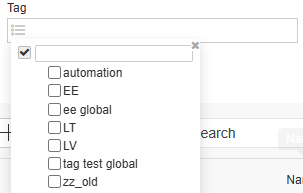
- Žyma (Tag) – Čia galite pasirinkti konkrečią kategoriją, kuriai priklauso šablonas.
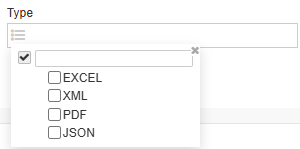
- Tipas (Type) – Čia galite nurodyti formatą, kuriuo jums reikalingas šablonas.
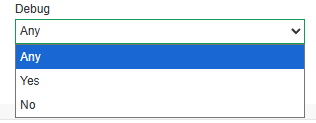
- Derinimas (Debug) – Naudojama derinimo tikslais.
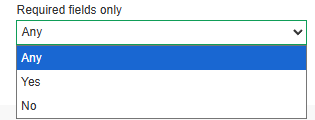
- Tik privalomi laukai (Required fields only) – Čia galite nurodyti, ar jums reikalingas šablonas, kuriame yra tik privalomi laukai.
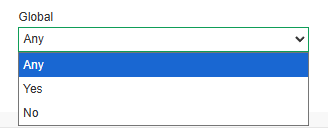
- Visuotinis (Global) – Čia galite nurodyti, ar jums reikalingas visuotinis šablonas.

- Sukurti (Create) – Ši parinktis leidžia jums sukurti duomenų migracijos konfigūraciją. Norėdami tai padaryti, turite:
- Pateikti konfigūracijos pavadinimą.
- Pasirinkti reikiamą žymą (Tag).
- Pasirinkti formatą, kuriuo bus sukurtas šablonas (Excel yra patogiausias variantas).
- Sukurti žymą (Create Tag) – Ši parinktis leidžia jums sukurti naują žymą (Tag) lengvesniam konfigūracijų rūšiavimui. Viskas, ką jums reikia padaryti, tai suteikti jai pavadinimą.
- Eikite į meniu Sukurti (Create) ir pasirinkite Excel formatą.
- Šio meniu apačioje pamatysite lauką Eksporto šablonas (Export Template). Čia turite įterpti esamą šabloną arba sukurti naują.
- Pavyzdinį šabloną galima atsisiųsti naudojant mygtuką Excel šablono pavyzdys (Excel template sample).
Šis darbo srautas leidžia lanksčiai migruoti duomenis ir palengvina tiek importo, tiek eksporto valdymą Masterway platformoje.
Excel faile reikia įvesti reikiamo atributo pavadinimą ir jam atitinkančias reikšmes.
Žemiau pateikiamas pavyzdys, kaip užpildyti Excel lentelę:
Atributų pavadinimus galite rasti produkto puslapyje, paspaudę mygtuką „Įjungti/išjungti atributų pavadinimų kopijavimą“ (Enable/disable copy attribute name).
Ši funkcija leidžia greitai nukopijuoti tikslius atributų pavadinimus, kad juos būtų galima naudoti jūsų Excel šablone, užtikrinant nuoseklumą ir tikslumą duomenų migracijos metu.
Paspaudę atsiradusią kopijavimo piktogramą, galite nukopijuoti reikiamą atributo pavadinimą tiesiai iš norimo lauko.
Source version: 5 · Status: fresh · Roman Startsev