


- Table of contents
- EDI greitas pradžios vadovas
- 01 Kas yra EDI
- 02 Pradedame naudotis Partneriais
- 03 Integracija
-
04 DUK
- 01 Kaip veikia dokumentų mainai su prekybos tinklu
- 02 Ką reikia padaryti, norint pradėti teikti užsakymus mažmeninės prekybos tinklui (pavyzdys: „Selver AS“)
- 03 Kiek tai kainuoja
- 04 Ar naudotojų skaičius ribojamas
- 05 Ar SĄSKAITA GALI BŪTI SIUNČIAMA AUTOMATIŠKAI
- 06 Kas reikalinga iš tiekėjo norint pradėti
- 07 Klaida "Pardavėjas/Pirkėjo kodas tuščias"
- 08 Pavyzdys: Selver AS
EDI greitas pradžios vadovas
01 Kas yra EDI
01 Reikšmė
Automatinis duomenų apsikeitimas tarp informacinių sistemų. EDI – Elektroninis Duomenų Apsikeitimas.
02 Kas svarbu norint sėkmingai įdiegti EDI
- Verslo procesas, keičiami dokumentai: pavyzdžiui, pirkėjas siunčia pirkimo užsakymą, kurį pardavėjas gauna kaip pardavimo užsakymą. Visi duomenų mainai vyksta automatiškai tarp partnerių sistemų (ERP). https://en.wikipedia.org/wiki/Enterprise_resource_planning
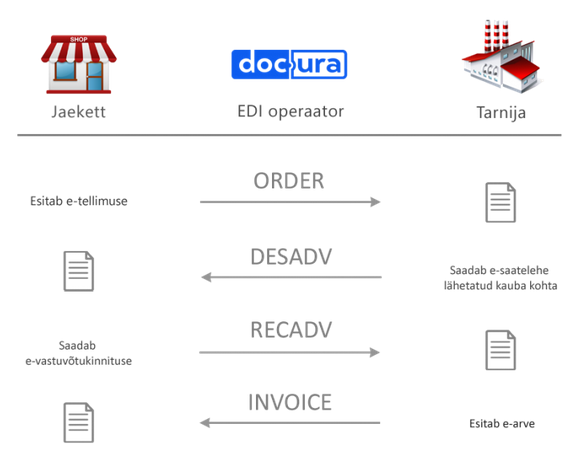
- Koks yra techninis dokumentų apsikeitimo būdas (perdavimas / komunikacija), pvz.: failai, API, SFTP, el. paštas, AS2 ir kt.
- Koks yra dokumentų formatas ir standartas, pvz.: EDIFACT, CSV + aprašymas (kurios skiltys ką reiškia), XML (E-dokumentas, E-sąskaita, SAP IDOC) ir kt.
- Kaip pirkėjai-pardavėjai, pristatymo vietos ir produktai aprašomi jūsų ERP. Pvz., adresai: GLN, vidiniai kodai. Produktai: EAN, vidiniai kodai. Duomenys turi būti suderinti su EDI operatoriumi arba tiesiogiai su partneriais.
- Kaip EDI veikia jūsų ERP: ar automatiškai pagal statusą (pvz., patvirtintos sąskaitos faktūros), ar rankiniu būdu suaktyvinamas mygtuku.
- Kaip tvarkomi nauji gaunami dokumentai ir klaidų pranešimai ERP. Pvz., nauji dokumentai rodomi su „juodraščio“ statusu arba atskirame aplanke, o EDI operatorius siunčia pranešimą el. paštu. Dėl klaidų EDI operatorius gali siųsti el. laišką arba ERP gali rodyti klaidos indikaciją konkrečiame aplanke.
03 Kaip pradėti
- Nuspręskite, kurį verslo procesą automatizuoti, pvz.: pirkimo procesą, pardavimo procesą, bendravimą su logistikos partneriais ir kt.
- Paskirkite savo įmonėje projekto vadovą, kuris bus atsakingas už EDI diegimą.
- Pasirinkite partnerį (-ius) (pirkėją / pardavėją), nuo kurio pradėsite automatizavimą. Paprastai pasirenkamas tas, su kuriuo yra didžiausia dokumentų apyvarta.
- Pasirinkite EDI operatorių, pvz., Docura.
- Integruokite su savo ERP sistema. Jei reikia, sukurkite reikiamas funkcijas arba pakeiskite savo ERP.
- Išsiųskite informacinį laišką vienam ar keliems partneriams apie EDI projektą, kartu su aprašymu.
- Atlikite testą kartu su EDI operatoriumi ir vienu partneriu.
- Tęskite kitų partnerių (pirkėjų / pardavėjų) prijungimą, kol automatizavimas bus baigtas.
02 Pradedame naudotis Partneriais
01 Įveskite savo įmonės/parduotuvės adresus
- Užsiregistruokite https://app.docura.net
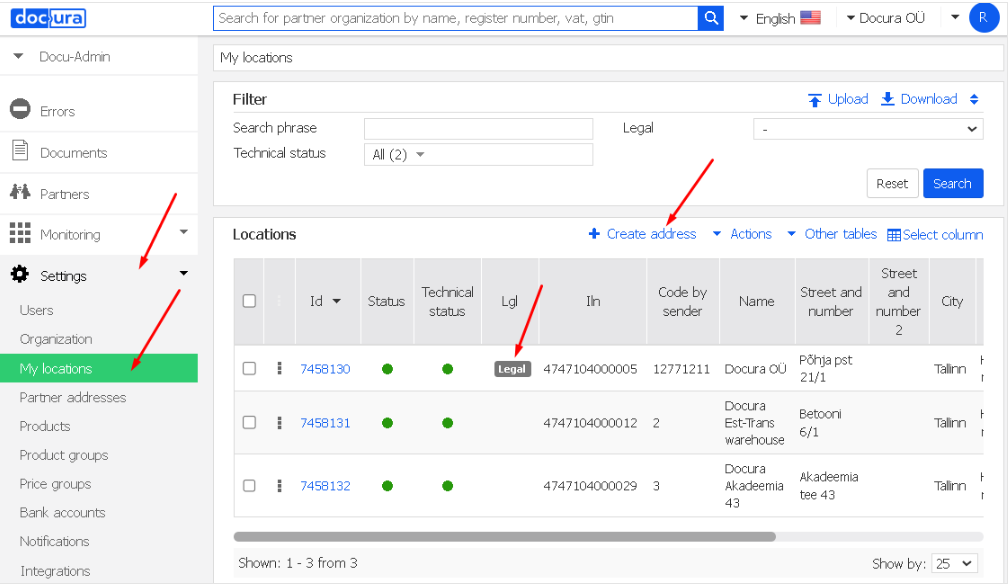
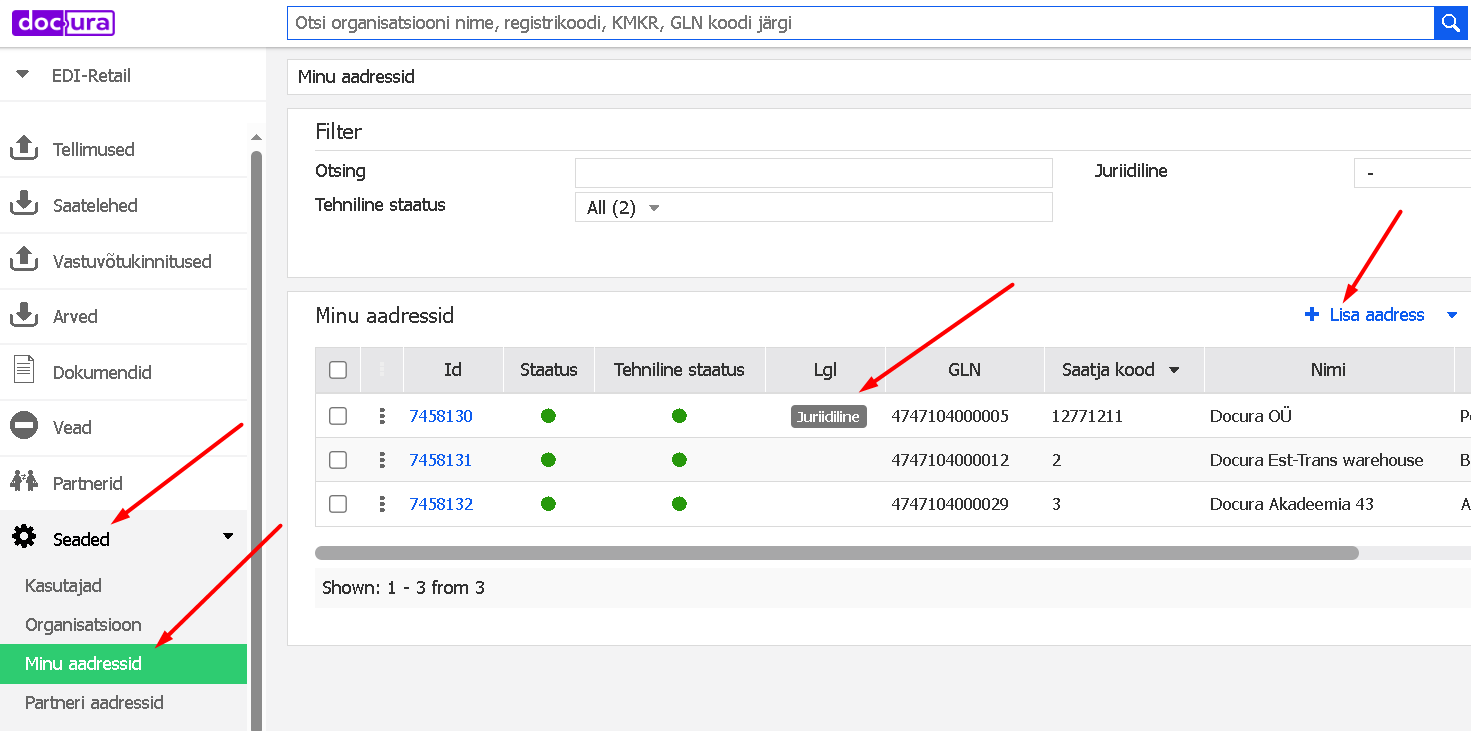
- Įveskite pristatymo vietą, bent jau juridinį adresą: Nustatymai – Mano vietos
02 Jei partneris ir jo adresas jau yra Docura sistemoje
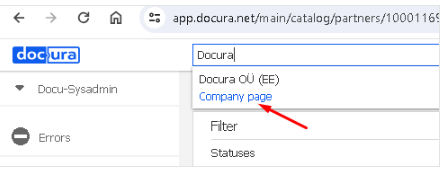
1. Ieškokite savo partnerio Docura sistemoje
2. Įveskite savo kodus arba naudokite GLN kodą iš savo ERP sistemos.
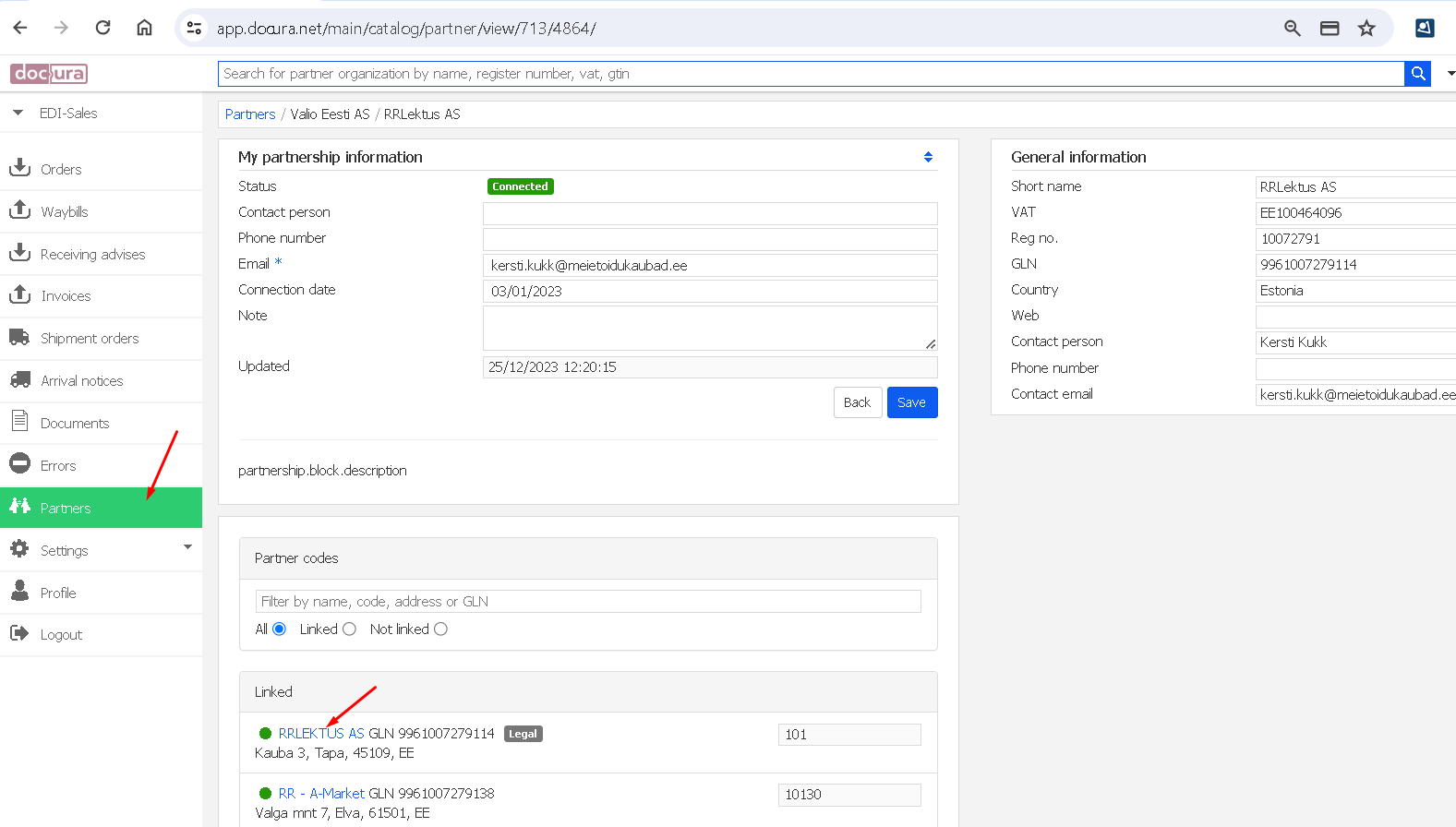
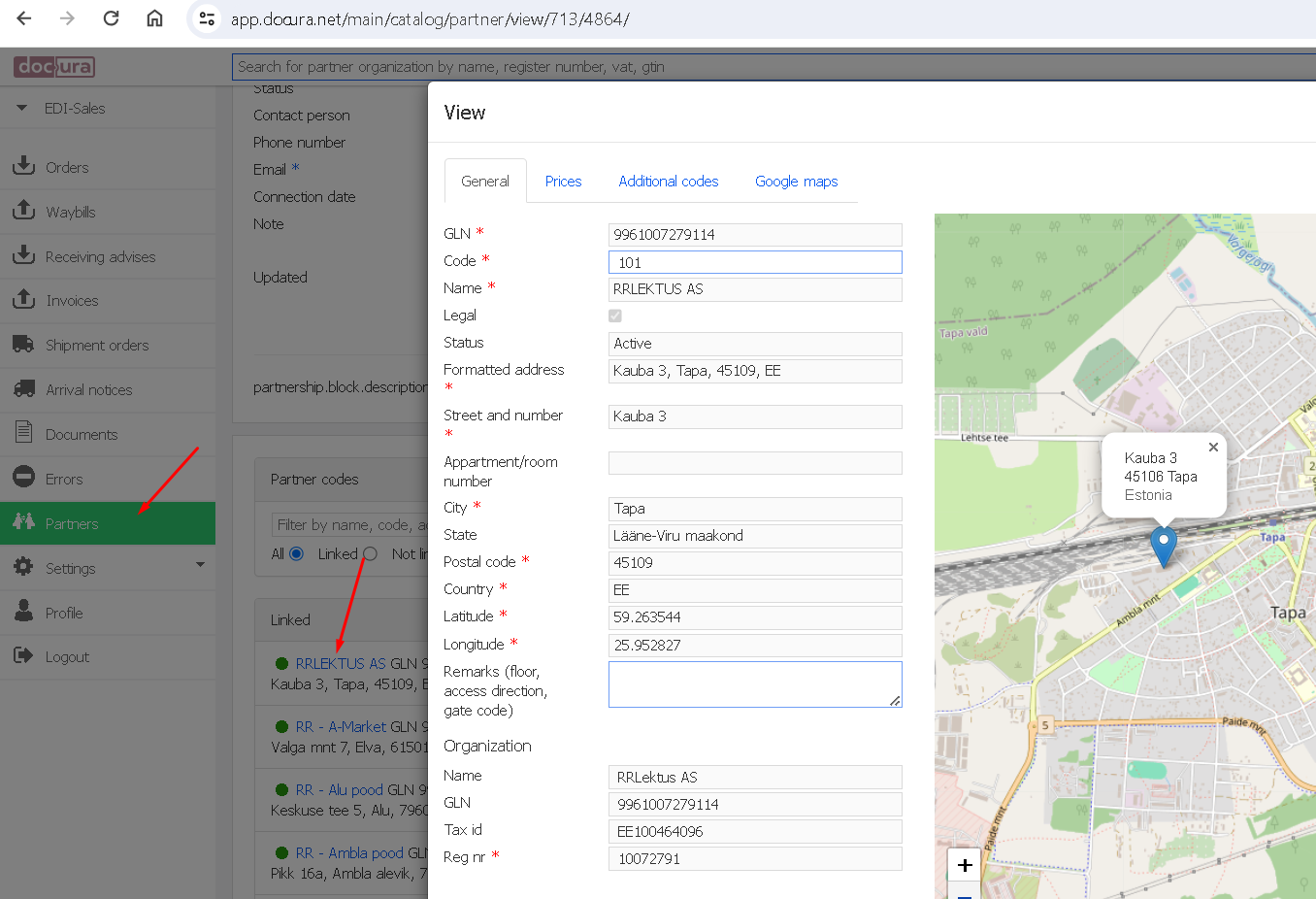
3. Išsiųskite laišką kiekvienam partneriui apie reikalingą EDI prisijungimą:
Dear partner,

We hereby inform you that XXX is ready to adopt the EDI (Electronic Data Interchange) system for communication with its suppliers.

The use of the EDI system offers multiple benefits for both your and our company:

1. Cost reduction on both sides.
EDI documents are generated automatically, significantly reducing manual processing time. A document created in one system does not need to be re-entered in another — one-time data entry, fewer errors, faster communication. All business processes are accelerated.

2. Sales growth.
The information exchanged is more accurate and comprehensive. This reduces the risk of errors in orders and deliveries. Customer service improves.

3. No more lost documents causing delivery issues.

In the first phase, we will begin sending all purchase orders electronically.

The Docura.net platform ensures the technical readiness for EDI and the connection between XXX and its suppliers.
Docura.net will contact you in the coming days regarding technical details and integration options.

We kindly ask you to review your possibilities to join the system.

We are confident that EDI is a great investment for both XXX and our suppliers.

Best regards,
03 Perėjimas nuo kito EDI paslaugų teikėjo
1. Jei jau naudojatės kitu EDI paslaugų teikėju, galime pereiti lengvai, saugiai ir greitai.
2. Štai ERP sąrašas, kurį jau palaiko Docura modulis: https://docura.net/erps/
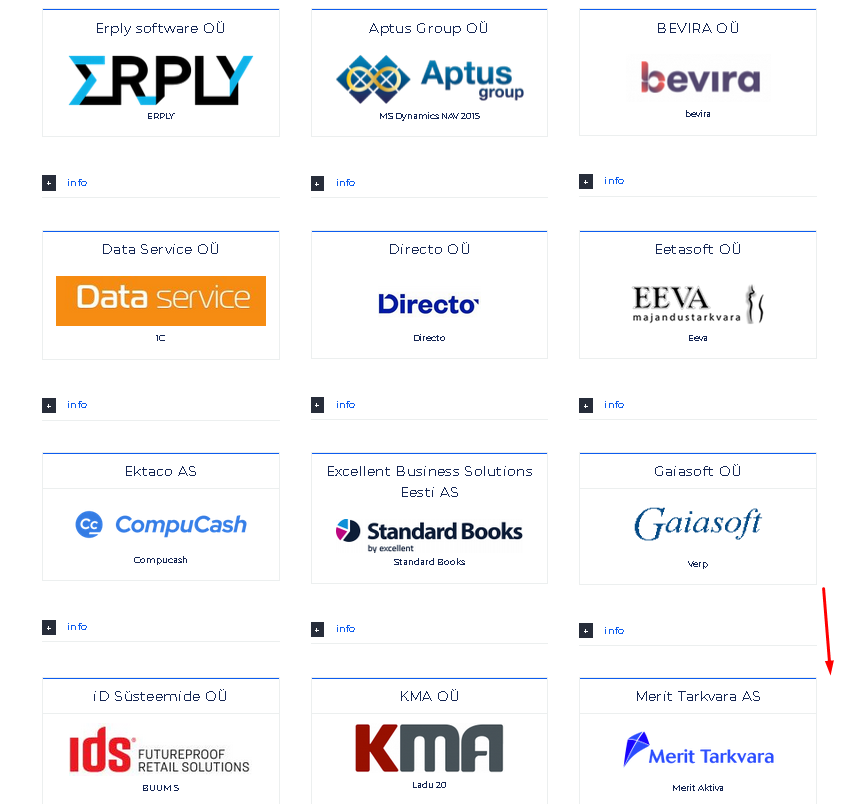
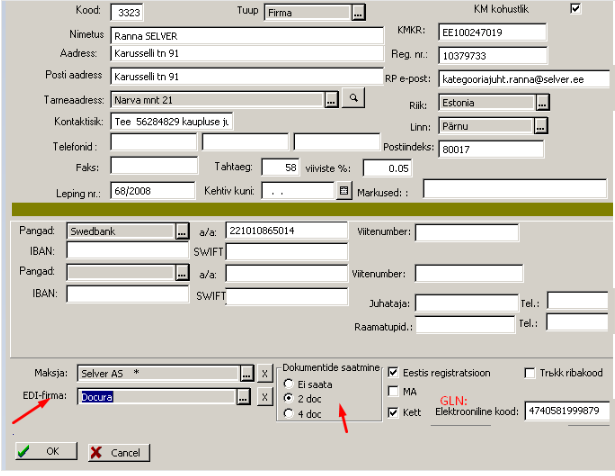
3. Pavyzdys, kaip pakeisti EDI operatorių kliento/tiekėjo kortelėje. Prisijunkite prie Docura ir pakeiskite operatorių kortelėje. Viskas!
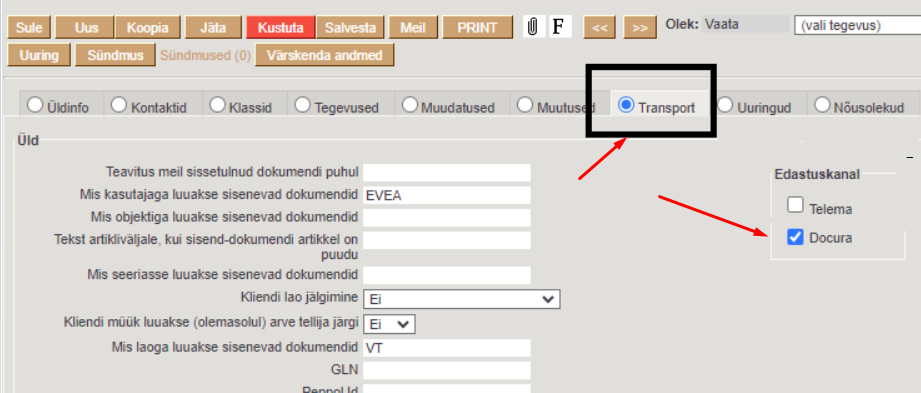
Kitas pavyzdys:
4. Jei jūsų ERP dar nepalaiko Docura, susisiekite su Docura specialistu. Docura įdiegimas yra paprastas ir prieinamas. Daugiau informacijos žemiau.
5. Užpildykite savo kodus Docura partnerio puslapyje arba pridėkite GLN.
6. Kartu su Docura išbandykite dokumentų mainus, pvz., Docura siunčia užsakymą, jūsų įmonė atsako sąskaita faktūra.
Galiausiai, informuokite savo partnerį apie EDI operatoriaus pasikeitimą. El. pašto pavyzdys:
Hello,

We would like to change our EDI operator. XXX OÜ (registration code: XXX) wishes to start using the services of Docura OÜ (www.docura.net) from dd.mm.yyyy.

We kindly ask you to send all electronic documents between our company and YYYY through Docura OÜ from that date.

Best regards,
Nustačius ryšį, palaukite pirmojo dokumento, patvirtinkite, kad viskas veikia. Tada pereikite prie kitų partnerių informavimo ir prijungimo.
03 Integracija
01 Jei jūsų ERP dar nepalaiko jokio operatoriaus
- Jei jūsų ERP palaiko API, DOCURA gali skaityti ir rašyti duomenis tiesiogiai, be papildomų rankinių pastangų. Patvirtinkite tai su savo ERP tiekėju. DOCURA apdoroja dokumentus pagal būseną (pvz., patvirtintos pardavimo sąskaitos faktūros).
- Jei jūsų ERP nepalaiko API, tuomet dokumentų mainai nustatomi failais arba per API integravimą.
- Sukuriama importo procedūra.
- Sukuriama eksporto procedūra.
- Klaidos įrašomos į žurnalus.
- Daugiau naudingos informacijos (EN): https://docs.google.com/document/d/1UGxZ8Bj9qTynpN0YKskGLTb8M2ksIKp-BW1TPgBiCZk/
02 Jei su Jūsų ERP jau integruotas kitas EDI teikėjas
- Dokumentų apsikeitimo kanalai gali būti: API arba failų sistema (aplankai).
- Sistema turi palaikyti kelių EDI operatorių nustatymus, nurodant URL arba importo/eksporto aplankus. Pakanka eksporto aplankų bendrinimo; importo aplankas gali būti bendrinamas. Pvz.:
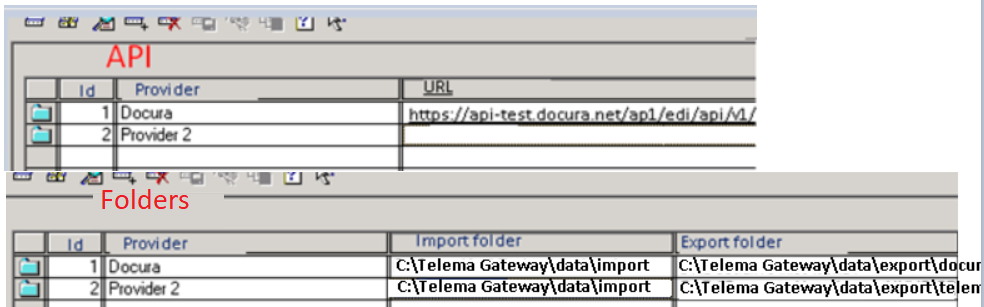
- Jei API pagrindu: kiekvienam operatoriui reikalingas atskiras URL dokumentų importui; dokumentai eksportuojami pasirinktam operatoriui kliento/tiekėjo kortelėje.
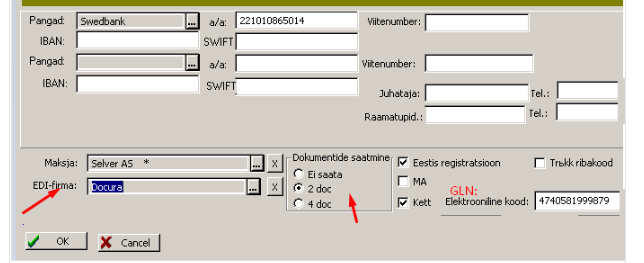
- Kliento/tiekėjo kortelėje turi būti galimybė pasirinkti operatorių (žr. aukščiau)
03 Docura REST-API
Paprastas ir greitas būdas prijungti Docura per API. Vidutiniškai reikalauja 4–8 valandų vystymo.
REST-API vadovas yra čia: https://redmine.docura.net/projects/docura-manual-en/wiki/REST-API
04 „Docudrive“ / „Docuswitch“ aprašymas
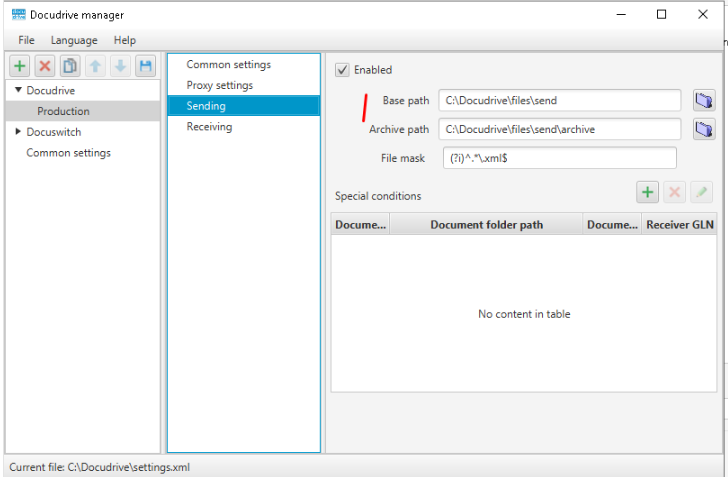
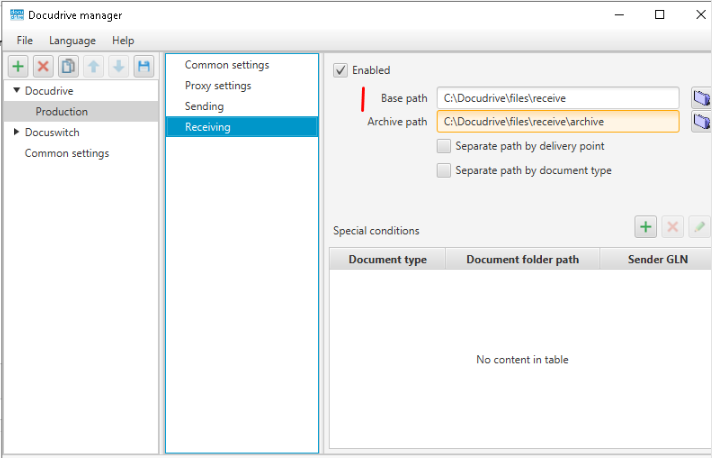
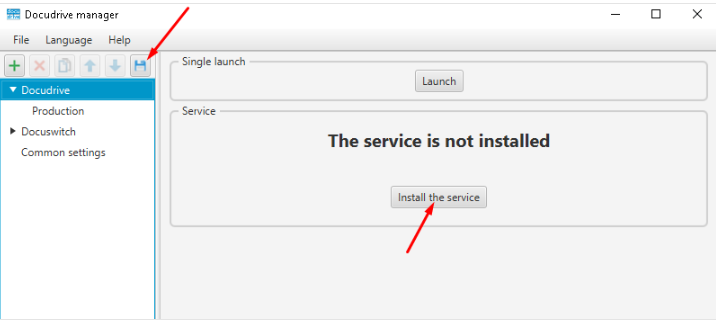
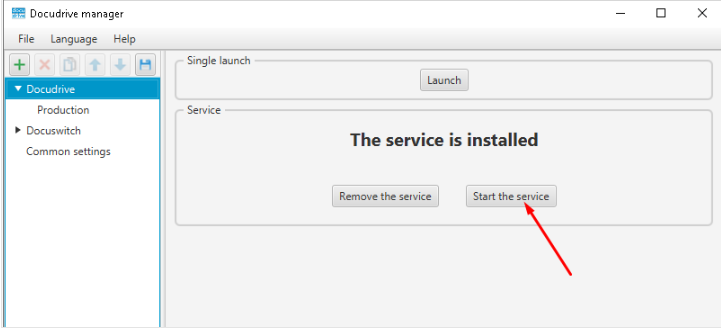
Paprastas ir greitas būdas naudoti „Docura“ failais pagrįstoje integracijoje. „Docudrive“ / „Docuswitch“ programinė įranga įdiegiama failams keistis. Tai leidžia lygiagrečiai naudoti kelis EDI operatorius be papildomo kūrimo – „Docudrive“ / „Docuswitch“ nukreipia el. dokumentus pagal partnerius.
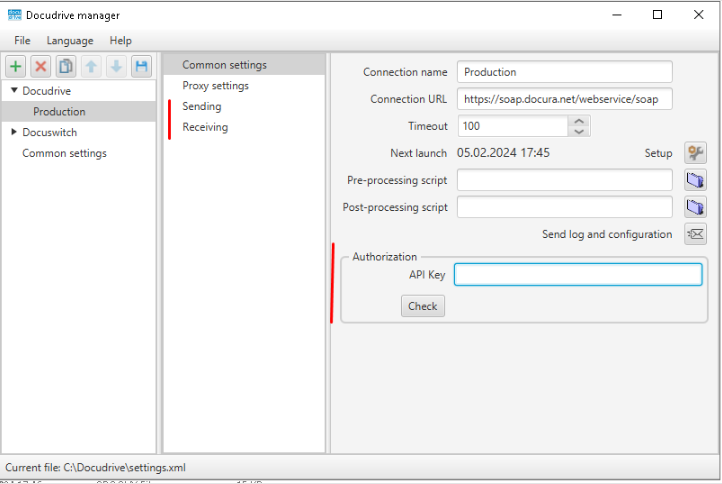
1. Jūsų vartotojo vardas ir API raktas:
2. Diegimo vadovas: https://docs.google.com/document/d/1DFLUXYHBC7uDFe9aSUdBLHriw2lj9XjfWoWLUTozW3s/
3. Diegimo programos:
„Win 64“: https://www.docura.net/download/docudrive_win.exe – naujausia versija
„Win 32“: https://www.docura.net/download/docudrive_win_old.exe
„Linux 64“: https://docura.net/download/docudrive_linux.tar.gz
4. Užduočių planuoklis
Norėdami įjungti automatinį „DocuDrive“ paleidimą, turite sukonfigūruoti užduočių planuoklį, kad paleistumėte executor.exe (pavyzdžiui, paleidžiant sistemą arba iš naujo paleidus serverį).
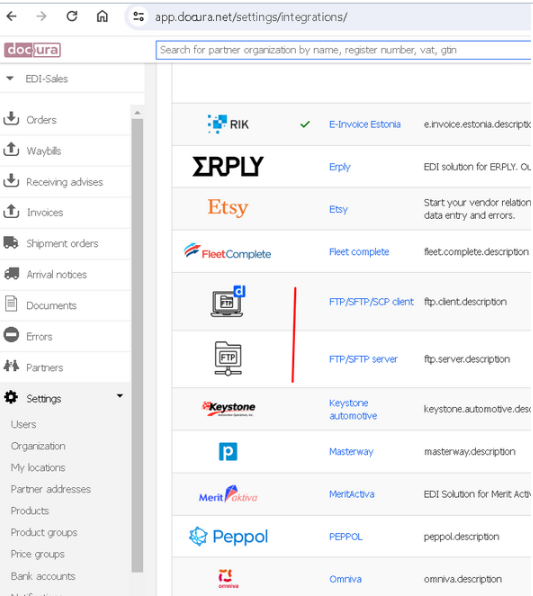
05 SFTP
Sukonfigūruota Docura aplinkoje.
Docura IP adresai ugniasienės nustatymams:
78.46.44.41
78.46.44.49
78.46.44.56
06 El. paštas (SMTP)
Sukonfigūruota Docura aplinkoje.
07 PDF skaitmeninimas
- Jūsų partnerio PDF formatu siunčiami užsakymai/sąskaitos gali būti skaitmeninami.
- Docura palaikymo komanda (support@docura.net) sukuria roboto el. pašto adresą, pvz., xxxx@edi.docura.net
- Partneris siunčia PDF užsakymus šiuo adresu
- Docura juos skaitmenina ir persiunčia į jūsų ERP
Pavyzdys atsiųsto PDF su Docura analize: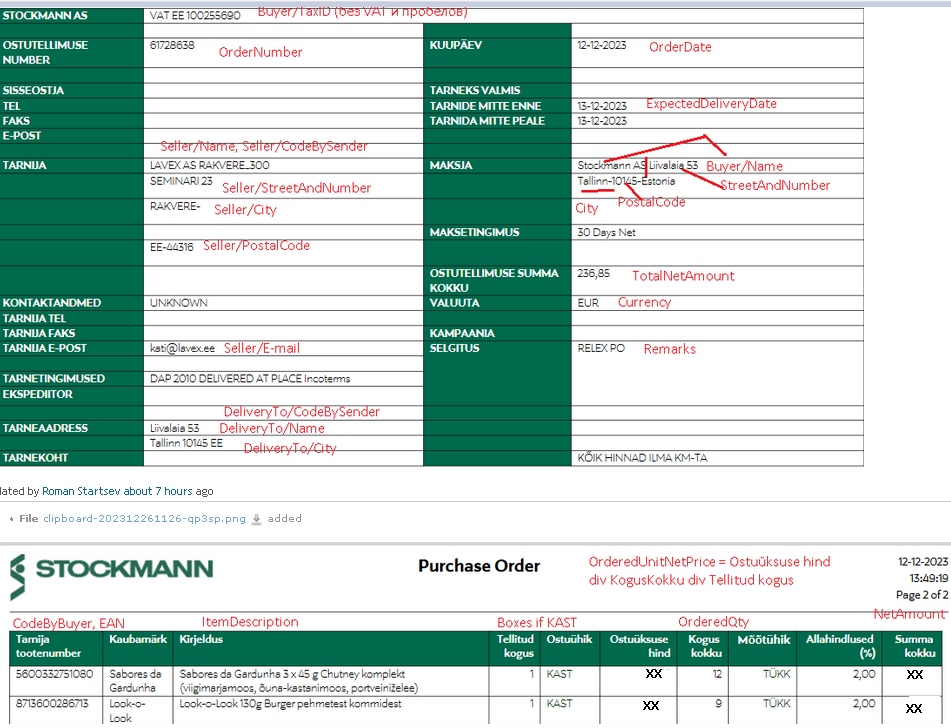
Galutinė skaitmeninto PDF užsakymo XML formatu versija: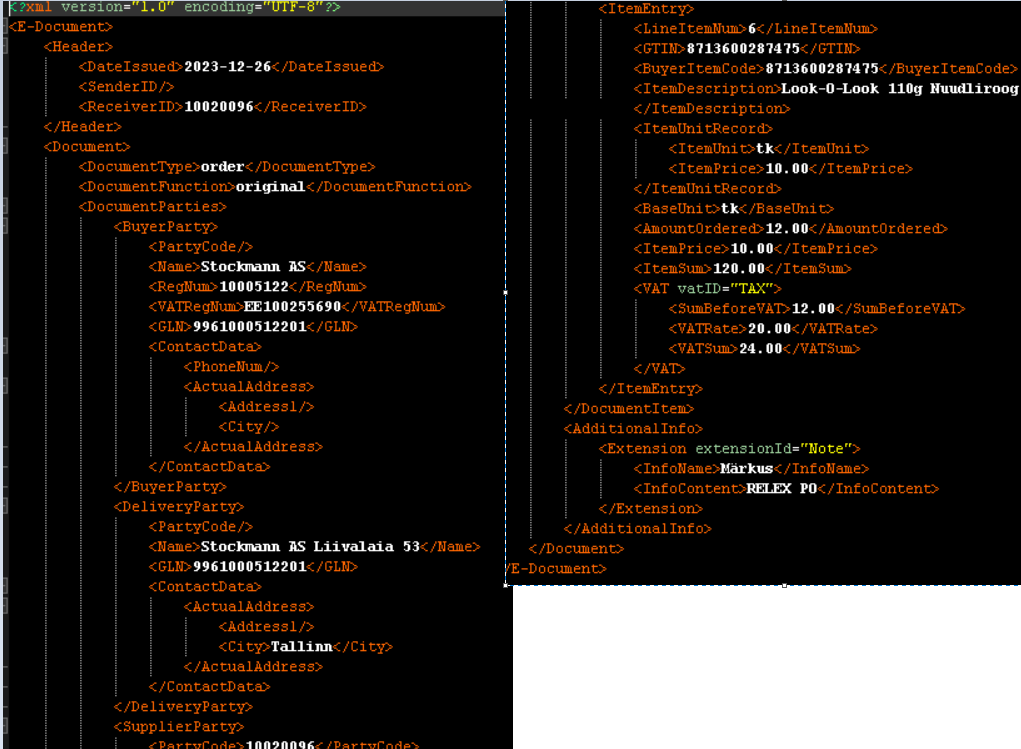
04 DUK
01 Kaip veikia dokumentų mainai su prekybos tinklu
- Prekybos tinklas (pirkėjas) siunčia UŽSAKYMĄ iš savo ERP arba iš „Docura“ interneto platformos.
- Tiekėjas jį gauna ir jis tampa pardavimo užsakymu tiekėjo ERP sistemoje (2DOC ir 4DOC schemos).
- Tiekėjas išsiunčia prekes ir atsako su ORDRSP (užsakymo patvirtinimu), DESADV (pristatymo raštu) ir SĄSKAITA FAKTŪRA.
- Pagal 4DOC schemą, prekybos tinklas, priėmęs prekes, atsiunčia RECADV (gavimo patvirtinimą), o tiekėjas, remdamasis šiuo RECADV, gali automatiškai sugeneruoti SĄSKAITĄ FAKTŪRĄ. Tik išimtys, pvz., kiekių nukrypimai, lieka tvarkomos rankiniu būdu.
Schemos detaliau: 01 EDI-Mažmeninė prekyba/EDI-Pardavimai
02 Ką reikia padaryti, norint pradėti teikti užsakymus mažmeninės prekybos tinklui (pavyzdys: „Selver AS“)
- Susitarti dėl bendradarbiavimo su mažmeninės prekybos tinklu ir apibrėžti, kuri ERP sistema gaus užsakymus.
- Sukurti savo organizacijos profilį „Docura“: registracijos kodas, PVM mokėtojo kodas, GLN ir pristatymo vietos.
- Sukurti ryšį su tinklu ir įvesti abiejų pusių partnerių kodus. Tai yra svarbiausias žingsnis: jei tinklas turi kelis pristatymo taškus (parduotuves), kiekvienam iš jų reikalingas kodas.
- Pasirinkti integracijos metodą: EDI-Web, REST-API, Docudrive, SFTP arba el. paštas.
- Nustatyti el. pašto pranešimą apie gaunamus UŽSAKYMUS ir sukurti portalo vartotojus.
- Atlikti testą (4 DOC bandomieji dokumentai) testavimo aplinkoje https://app-test.docura.net
- Susitarti dėl pradžios datos, po kurios tinklas atsiųs pirmąjį realų UŽSAKYMĄ.
03 Kiek tai kainuoja
- EDI-Free Web – iki 20 dokumentų per mėnesį, 0 EUR mėnesinis sąskaitos mokestis ir 0 EUR sąrankos mokestis; be ERP integracijos, tik internetu.
- Kitas lygis – 99 EUR sąrankos mokestis + 10 EUR mėnesinis sąskaitos mokestis.
- Kitas lygis – 99 EUR sąrankos mokestis + 25 EUR mėnesinis sąskaitos mokestis.
- EDI-Sales 4doc (DESADV, RECADV) prideda +199 EUR prie sąrankos mokesčio.
- Dokumento kaina priklauso nuo apimties.
- Naujo prekybos partnerio prisijungimo mokestis netaikomas, jei grandinė (pvz., Selver AS) jau yra Docura tinkle.
Kainos: https://docura.net/et/pricing-edi/
04 Ar naudotojų skaičius ribojamas
Ne. Galima sukurti tiek portalo naudotojų, kiek reikia, abonentinio mokesčio dydis nepriklauso nuo naudotojų skaičiaus.
05 Ar SĄSKAITA GALI BŪTI SIUNČIAMA AUTOMATIŠKAI
Taip, 4DOC schemoje. Kai iš tinklo gaunamas RECADV, iš jo sugeneruojama sąskaita (ERP sistemoje arba per Docura papildinį) ir išsiunčiama tinklui. Rankinis darbas lieka tik išimtims, pavyzdžiui, kiekių nukrypimams.
06 Kas reikalinga iš tiekėjo norint pradėti
- Įmonės pavadinimas, registro kodas, PVM mokėtojo kodas, GLN.
- ERP ar kita programinė įranga, naudojama pardavimų užsakymams.
- EDI kontaktinis asmuo (vardas, el. paštas).
- Tinklo pristatymo taškai ir partnerių kodai (CodeByBuyer).
- El. pašto adresas ORDER pranešimams.
- Pageidaujama pradžios data.
07 Klaida "Pardavėjas/Pirkėjo kodas tuščias"
Priežastis: nėra užpildyti partnerio kodai užsakymo pristatymo taškui arba grandinėje yra keli pristatymo taškai ir kodas yra tik kai kuriems iš jų. Pataisymas: patikrinkite kodus jungtyje, žiūrėkite „Partnerių kodai ir GLN“:/projects/docura-manual-en/wiki/02_Partners_codes_and_GLNs ir pridėkite trūkstamus.
08 Pavyzdys: Selver AS
Reg. kodas 10379733, GLN 4740581000001, šalis EE, kanalas Docudrive, El. paštas. Žr. „Selver AS“:/projects/docura-manual-en/wiki/Selver_AS
Source version: 39 · Status: stale · Roman Startsev