


- Table of contents
- StandardBooks
- 00 ToDo
- 01 Обзор
-
02 Настройка в ERP
- 01 NB! Путь импорта/архива/экспорта файлов
- 02 Обратите внимание:
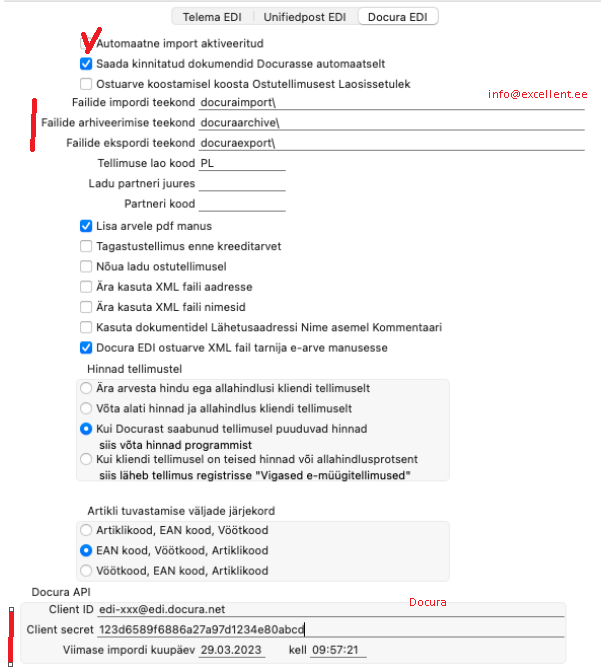
- 03 Общие > Настройки > Настройки EDI API, вкладка "Docura"
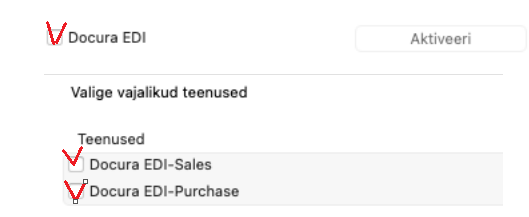
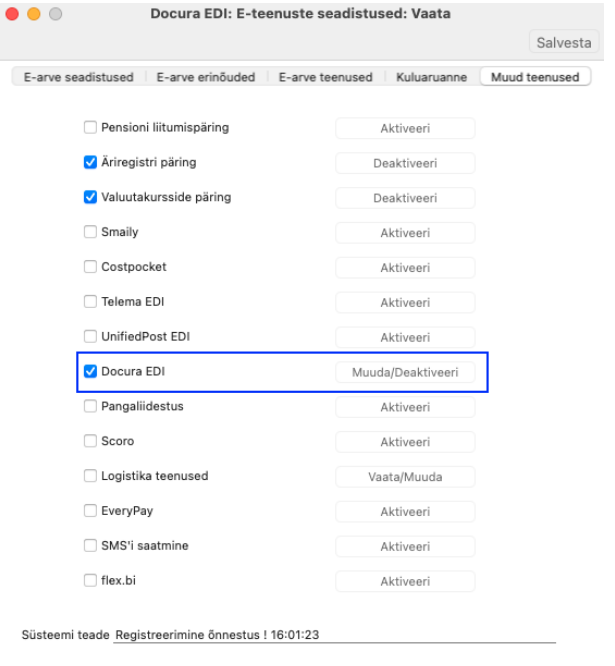
- 04 Общие > Настройки > Настройки электронных услуг
- 05 Счета продаж > Регистры > Товары
- 06 Контакты
- 07 Управление продажами > Настройки > Адреса доставки
- 08 Связывание контактов и адресов доставки в Docura
- 09 Серии номеров (необязательно)
-
03 Часто задаваемые вопросы
- 01 Электронный счёт-фактура DepID vs DepId. Используется DepID
- 02 Скидка
- 03 Накладная, DESADV, номер партии (LotNum) и срок годности (BestBefore)
- 04 Новый год, а заказы не доходят до системы Standard Books: что делать?
- 05 Возвратный заказ (RETANN) - номерная серия заполнена и используется возвратный заказ
StandardBooks
00 ToDo
- Добавить руководство по логистике через API
01 Обзор
- Бизнес-программа с самым широким функционалом в Эстонии. Бухгалтерский учет.
- https://www.excellent.ee/standard-books/
- Поддерживает форматы 2doc, 4doc и e-arve.
- Оригинальное руководство Excellent находится здесь: https://www.excellent.ee/pdf/Docura_seadistamine_myyk.pdf
02 Настройка в ERP
01 NB! Путь импорта/архива/экспорта файлов
Для активации модуля Docura отправьте запрос на info@excellent.ee:
«Пожалуйста, активируйте модуль «Путь импорта/архива/экспорта файлов» для нашей компании».
Импорт и экспорт XML-файлов документов будет происходить автоматически через эти папки. Расположение и названия этих каталогов можно получить только у консультанта Excellent.
02 Обратите внимание:
a. Standard Books 8.5 или более новая версия;
b. модули Standard Books "Управление продажами" и "Логистика";
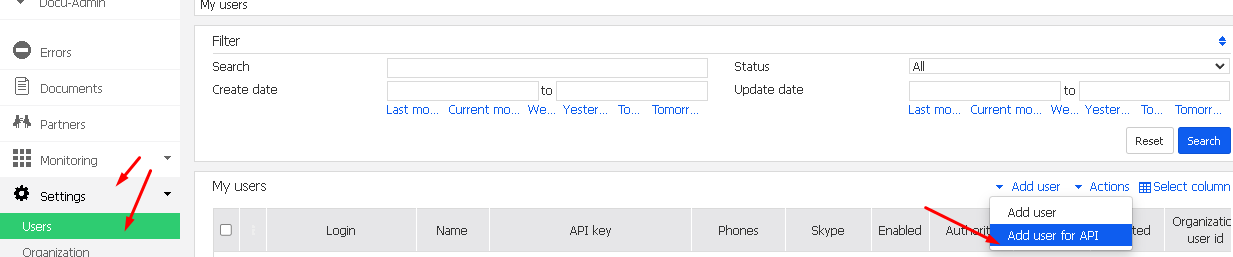
c. ключ API из Docura: Настройки - Пользователи - Добавить пользователя для API
NB! Новая версия Standard Books включает следующее дополнение: в модуле Общие > Настройки > Настройки API EDI > вкладка Docura добавлен новый флажок "При импорте заказа брать клиента из места доставки". Это означает, что вместо адресов доставки магазины должны быть сохранены как контакты. Если у вас старая версия и вы не хотите вносить эти записи вручную, вы можете заказать это "решение в один клик" у Excellent, связавшись с их консультантом, учитывая 1-2 часа рабочего времени Excellent по ставке 95 евро в час + НДС.
03 Общие > Настройки > Настройки EDI API, вкладка "Docura"
04 Общие > Настройки > Настройки электронных услуг
Для активации интеграции откройте модуль Общие > Настройки > Настройки электронных услуг и выберите вкладку «Другие услуги». В строке Docura EDI нажмите Активировать.
05 Счета продаж > Регистры > Товары
- Информация о продуктах/товарах (код товара, код GTIN/EAN, наименование товара, единица измерения и т. д.) должна быть обменена с клиентом, то есть покупателем товаров.
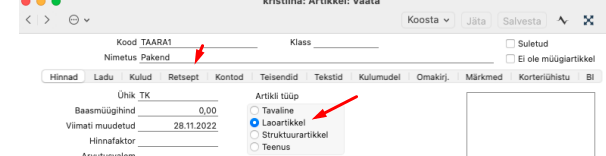
- На карточках товаров, продаваемых/отгружаемых через Docura, должна быть выбрана опция "Тип товара = Складской товар". Это означает, что для этих товаров должен вестись складской учет, а уровень запасов должен контролироваться в Standard Books.
- На карточке товара, на вкладке "Рецепт", должно быть заполнено поле "EAN код" или "Штрих-код". Здесь должен быть введен код GTIN товара.
- Если ваша компания отгружает товары, для которых должна быть установлена дата "Годен до", важно отметить "Отслеживание серийных номеров = Серийный номер/Номер партии" на карточках товаров. Обратите внимание, что если вы используете эту функцию, вам всегда придется заполнять серийный номер или номер партии и дату "Годен до" в строках приходных накладных.
- Для упаковки создайте отдельные карточки товаров типа "Упаковка", см. руководство в формате PDF.
06 Контакты
- Контакты – это юридические лица (покупатели/поставщики).
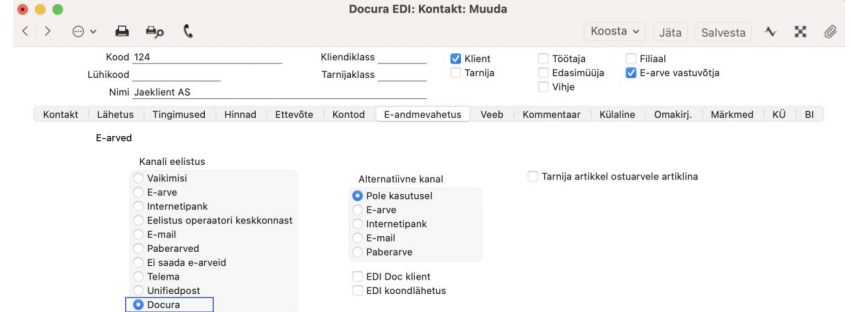
- Для контрагентов, которым отправляются документы через систему Docura, в карточке контакта (на вкладке «Обмен электронными данными») должна быть указана Настройка канала = «Docura».
- Для контрагентов, с которыми осуществляется обмен электронными накладными, в карточке контакта на вкладке «Обмен электронными данными» помимо Настройки канала должна быть выбрана опция «Клиент EDI Doc».
07 Управление продажами > Настройки > Адреса доставки
- В Standard Books должен быть один основной контакт, а все так называемые склады/магазины должны быть отдельными адресами доставки. Как ввести несколько адресов доставки для одного клиента, см. в руководстве Excellent: https://www.excellent.ee/kasutajatugi/kuidas-saab-uhele-kliendile-sisestada-mitu-lahetusaadressi/
- Различные адреса доставки, то есть места доставки клиентов, должны быть введены в модуле Управление продажами > Настройки > Адреса доставки.
- Адреса доставки идентифицируются GLN-кодом в дополнение к коду.
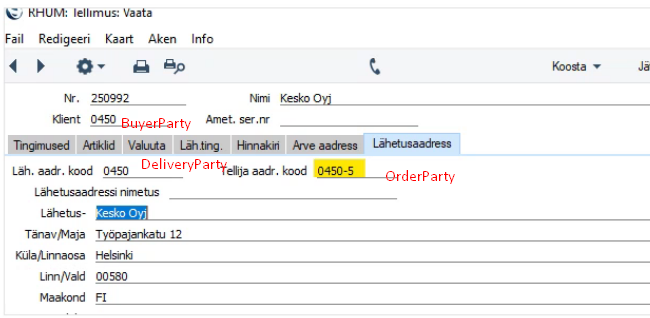
- В системе Docura должны быть введены те же коды, что и в Standard Books: BuyerParty > PartyCode — это код клиента, который указывается в заказе, а DeliveryCode > PartyCode — это код адреса доставки, который указывается в заказе, то есть так называемый код магазина. В заказе код магазина размещается в поле кода адреса доставки.
- Поля XML Party формируются следующим образом:
- Клиент: BuyerParty/PartyCode
- Код адреса доставки: DeliveryParty/PartyCode
- Код адреса заказа: OrderParty/PartyCode
-
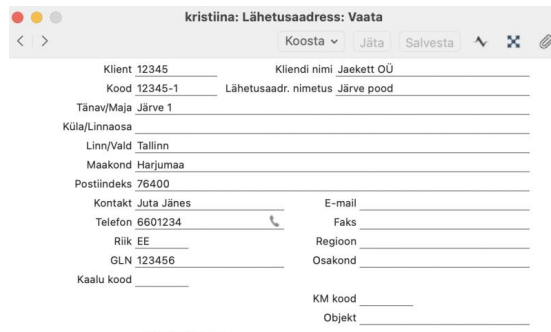
ВНИМАНИЕ! Убедитесь, что код контакта («Клиент») и «Код» адреса доставки не совпадают.
- Если клиент был введен дважды (например, A1M OÜ), Standard Books ищет совпадение по регистрационному номеру при поступлении заказа. Таким образом, программа находит первого клиента с наименьшим кодом контакта. Чтобы найти правильного клиента, неверный контакт должен быть помечен как закрытый в базе данных или его регистрационный номер должен быть удален.
- Чтобы активировать модуль Docura EDI в Standard Books, партнеры должны отдельно ввести все магазины, у которых есть адреса доставки.
- Использование адресов доставки является одним из предварительных условий для передачи корректных данных. Клиент должен исходить из того, что это разовая настройка.
- Если заказ содержит неверную или отсутствующую информацию, заказы попадают в реестр ошибочных электронных заказов. Некоторые клиенты Telema по-прежнему могут использовать старое решение 2-doc, и по этой причине у них каждый магазин добавлен в программу как отдельный контакт, но правильным способом было бы использование адресов доставки.
Наш консультант может помочь клиенту правильно ввести и настроить адреса доставки в программе. После этого клиент может экспортировать адреса доставки из Standard Books в виде текстового файла; для импорта их в среду Docura файл необходимо скорректировать до соответствующего формата.
08 Связывание контактов и адресов доставки в Docura
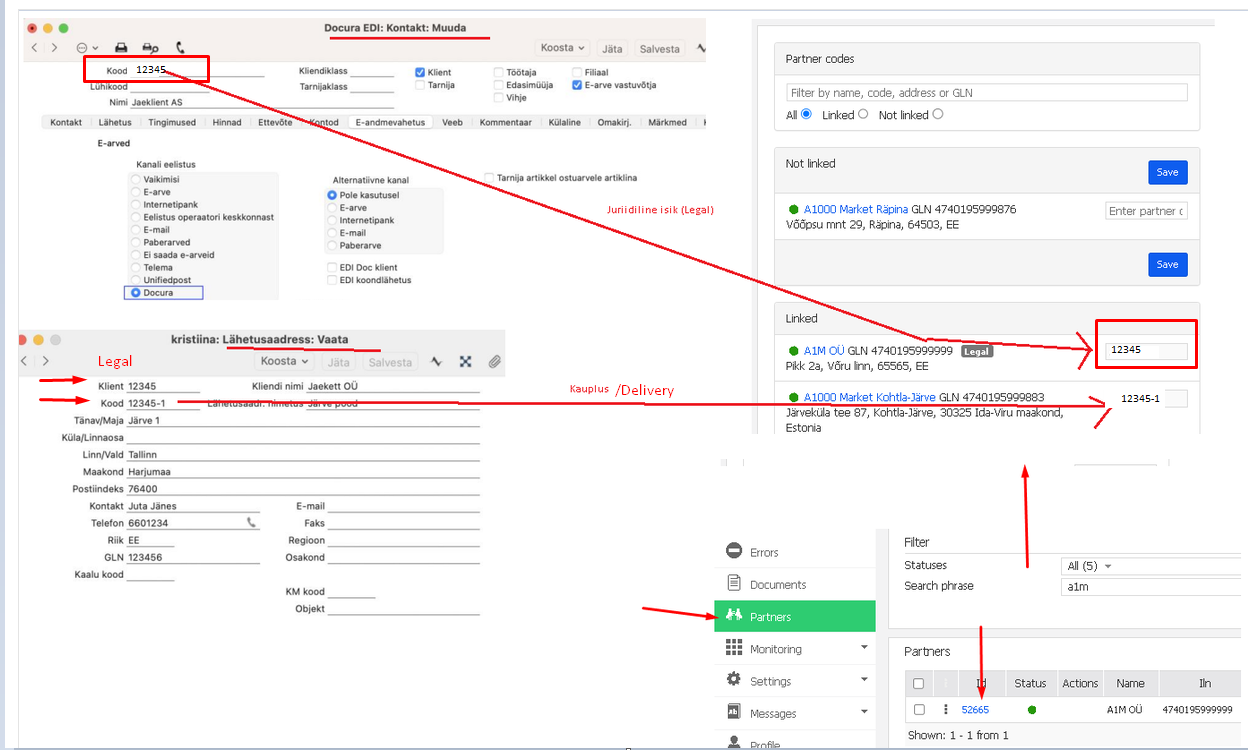
- Каждый контакт должен иметь код, который должен быть связан в Docura, на карточке партнера, с «Юридическим» адресом (т.е. головной компанией).
- Каждый адрес доставки должен иметь код, который должен быть связан в Docura, на карточке партнера, с адресом магазина.
- Юридический код можно проверить по адресу Магазина/Доставки
- 12345 : Юридический код
- 12345-1 : Код доставки
09 Серии номеров (необязательно)
Если вы используете серии номеров, проверьте, что они заполнены также для документов, которыми вы собираетесь обмениваться с Docura. См. PDF-руководство.
ВНИМАНИЕ! Диапазон серии номеров может закончиться и в середине года, а не только на рубеже года. Если диапазон (поле «До») заканчивается, новый документ не получит номер, и документ, полученный из Docura, не будет импортирован в Standard Books. В этом случае в регистре появится карточка без номера, которая также заблокирует движение следующих документов. Что делать в такой ситуации, см. пункт «05 Заказ на возврат (RETANN) – серия номеров заполнена и использование заказа на возврат» в FAQ.
Проверьте, что серии номеров заполнены для каждого типа документов, которыми вы обмениваетесь с Docura. Серии номеров регистров, связанных с Docura, чаще всего находятся по адресу:
- Управление продажами > Настройки > Серии номеров – заказы на продажу (ORDER);
- Логистика > Настройки > Серии номеров – заказы на возврат (RETANN) и другие логистические регистры.
03 Часто задаваемые вопросы
01 Электронный счёт-фактура DepID vs DepId. Используется DepID
Если XML-файл счёта-фактуры содержит элемент <DepId> (в соответствии с эстонским стандартом электронных счетов-фактур), это приемлемо для вас, или мы должны отправлять его в соответствии с форматом Telema, то есть <DepID>? И это в обоих блоках: BuyerParty и RecipientParty.
Отправляется <DepID>
02 Скидка
Что нужно изменить, чтобы заказы Selver больше не попадали в ошибочные заказы из-за неправильных цен?
Второй вопрос: как можно установить 10% скидку для заказа? Это когда % находится в заказе.
Так как у наших клиентов разные скидки, могу ли я добавить 10% скидку и к карте Selver? Чтобы она автоматически добавлялась к товару при его выборе?
Ответ:
Вероятно, на карточке контакта отсутствует условие оплаты продаж. Вы можете добавить его на карточку контакта Selver, на вкладке "Условия", в поле "Условие оплаты продаж".
Если скидка -10% должна поступать из XML, полученного от Docura, то вам следует изменить Общие > Настройки > Настройки EDI API, на вкладке "Docura EDI", опцию "Цены в заказах". Если вы хотите, чтобы программа учитывала цены в XML, то есть в полученных заказах, то вам следует выбрать опцию "Всегда брать цены и скидку из заказа клиента" или "Если в заказе, полученном от Docura, нет цен, брать цены из программы".
В программе Standard Books есть прайс-листы.
Прайс-листы можно привязать к Клиенту, Классу клиента, Условию оплаты и Счету. В прайс-листе можно указать, какой формуле цены следует скидка или наценка. В прайс-листе, где формула не указана, вы можете самостоятельно указать, как должны изменяться цены. Если прайс-лист присвоен карточке клиента, то при создании счета для этого клиента цены на товары предлагаются на основе прайс-листа. Прайс-лист на карточке клиента имеет более высокий приоритет, чем, например, прайс-лист, указанный в условии оплаты. В счете прайс-лист можно изменить по мере необходимости.
Я вышлю руководство по настройке прайс-листов.
https://www.excellent.ee/kasutajatugi/kuidas-hinnakiri-koostada/
03 Накладная, DESADV, номер партии (LotNum) и срок годности (BestBefore)
Вопрос:
Как можно добавить в накладную (DESADV) в Standard Books: LotNum (номер партии), ProductionDate (дата производства), BB (срок годности)?
Ответ:
Если на карточке товара указано «Отслеживание серийных номеров = Серийный номер или номер партии», то при получении товара на склад с помощью складской квитанции вы также можете ввести «Серийный номер/номер партии» и, при необходимости, заполнить поле «Срок годности». Таким образом, товары находятся на складе вместе с серийным номером/номером партии и датой срока годности.
https://www.excellent.ee/kasutajatugi/kuidas-maaratakse-toodetele-seerianumbrid/
Если вы теперь делаете отгрузку, то есть накладную, для таких товаров, программа требует заполнения этих полей также на вкладке B. Оттуда информация попадает в XML desadv. Я также приложил один пример в качестве вложения.
<ItemReserve>
  <LotNum>31102024-150</LotNum>
  <BestBefore>2024-11-25</BestBefore>
  <ItemReserveUnit>
    <ItemUnit>KG</ItemUnit>
    <AmountActual>2.00</AmountActual>
  </ItemReserveUnit>
</ItemReserve>
В Standard Books нет поля для отслеживания информации о дате производства. Если клиенту это необходимо, мы можем добавить его с помощью индивидуального решения.
04 Новый год, а заказы не доходят до системы Standard Books: что делать?
Пользователю Standard Books необходимо проверить, были ли добавлены в программу новый учетный год и серии номеров заказов нового года: https://www.excellent.ee/kasutajatugi/majandusaasta-lopetamise-toimingud-programmis/
Эта же проблема возникает также, когда серия номеров заканчивается в середине года, а не только на рубеже годов — см. следующий пункт «05 Заказ на возврат (RETANN)».
05 Возвратный заказ (RETANN) - номерная серия заполнена и используется возвратный заказ
Симптом: возвратный заказ (RETANN), отправленный из Docura, не доходит до программы. На стороне Docura документ успешно отправлен, но он не появляется в логистическом регистре Standard Books. В регистре возвратных заказов появилась 1 карточка без номера, потому что номерная серия этого регистра исчерпана.
Причина: диапазон номерной серии регистра возвратных заказов заполнен (номер в поле «До» исчерпан), поэтому документ не получает номер и карточка не создается. Карточка без номера также блокирует движение всех последующих документов. NB! Номерная серия может закончиться и в середине года, а не только на рубеже года (см. также пункт «04 Новый год, но заказы не доходят до системы Standard Books»).
Решение:
- Проверьте номерную серию: Логистика > Настройки > Номерные серии > возвратные заказы - убедитесь, что диапазон не закончился, и, при необходимости, увеличьте номер в поле «До».
- Удалите карточку без номера из регистра возвратных заказов:
- Логистика > Регистры > Возвратные заказы;
- карточка должна быть обязательно удалена, иначе данные не начнут перемещаться, и последующие импорты также будут неудачными.
- Если удаление карточки без номера не удается, сообщите нам - в этом случае карточку придется удалять с помощью консультанта Excellent (info@excellent.ee, тел. +372 669 1111). Карточка должна быть удалена в любом случае, чтобы данные начали перемещаться.
- Сообщите Docura, когда следующий возвратный заказ будет отправлен из Docura, и проверьте, достиг ли он регистра возвратных заказов.
- Предотвращение: поддерживайте достаточно большие диапазоны номерных серий и проверяйте их в середине года, а не только на рубеже года.
Использование возвратного заказа: когда возвратный заказ поступает в программу, из него можно создать Создать > Возврат товара и на его основе вернуть товар на склад (уровень запасов обновляется).
Та же логика ошибок применима и к другим типам документов, которыми вы обмениваетесь с Docura (например, заказ на продажу ORDER) - см. пункты «04 Новый год, но заказы не доходят до системы Standard Books: что делать?» и «02 Настройка в ERP > 09 Номерные серии (необязательно)».
Использованные руководства:
- Руководство Excellent по использованию Docura (возвратный заказ, стр. 10): https://www.excellent.ee/pdf/Docura_kasutamine_myyk.pdf#page=10
- Действия по закрытию финансового года: https://www.excellent.ee/kasutajatugi/majandusaasta-lopetamise-toimingud-programmis/
Source version: 7 · Status: stale · Roman Startsev