


CompuCash
- Table of contents
- CompuCash
- 01 CompuCash pārskats
- 02 EDI iestatīšana versijai 4.
- 03 EDI iestatīšana – 5. versija (API)
01 CompuCash pārskats
POS un ERP sistēma CompuCash: https://www.ektaco.ee/product/compucash/
Ektaco AS POS sistēma un kases aparāts CompuCash ir pielāgots dažādu segmentu vajadzībām sadarbībā ar klientiem un darbojas jau 30 gadus. To izmanto restorānos, veikalos, muzejos un citur.
-
4. versija: vecāka versija
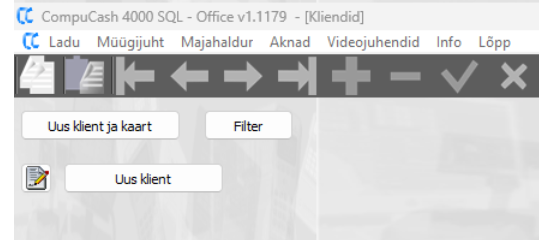
-
5. versija: tīmekļa sistēma
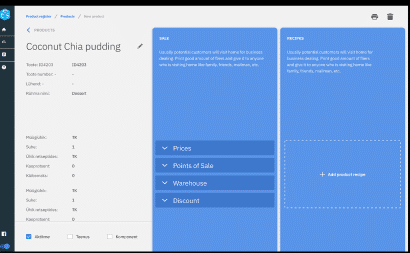
02 EDI iestatīšana versijai 4.
1 Vispārīgie iestatījumi
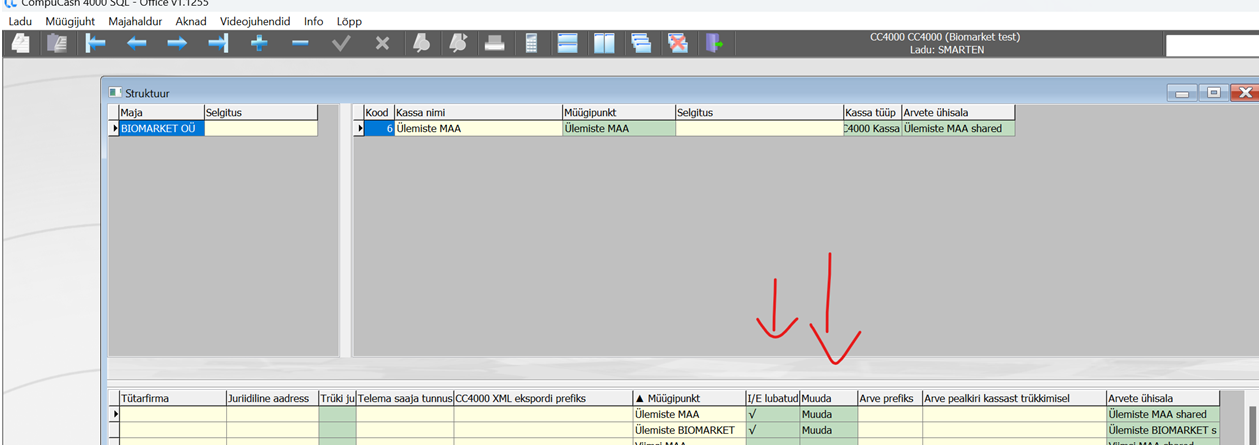
- Kontrollige seadistusi: Majahaldur → Struktuur → Luba i/e / Muuda. To jāsakārto Ektaco (Compucash haldur) atbalsta komandai. Atrašanās vietai ir jāpiešķir kods un jāiespējo I/E FTP datu apmaiņai.
- Šo procedūru parasti veic Ektaco. Lai to izdarītu, sazinieties ar Ektaco klientu apkalpošanas dienestu un lūdziet aktivizēt FTP datu apmaiņu. NB! Pakalpojums parasti ir maksas, izmaksājot 120 EUR + PVN
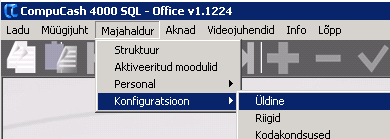
- Izvēlne CompuCash - Majahaldur - Konfiguratsioon - Üldine
- CompuCash savienojuma iestatīšana: Atveriet CompuCash → Majahaldur → Konfiguratsioon → Üldine → Ühendused → 4Doc(EDI)
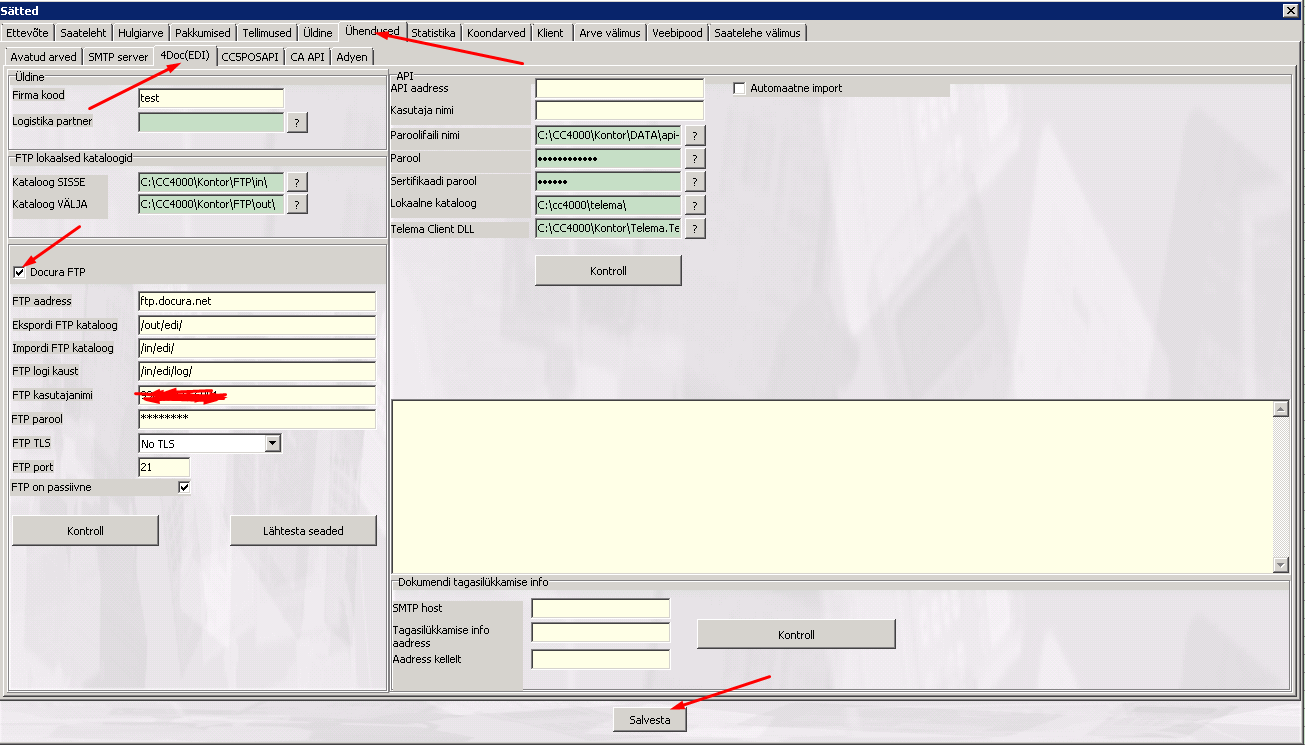
2 PIRKUMI. Datu apmaiņas iestatīšana ar piegādātājiem
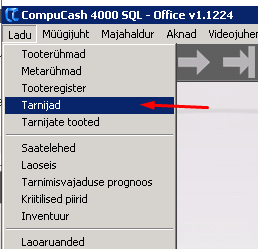
- Atveriet Menüü → Ladu → Tarnijad.
- Pārbaudiet, vai piegādātājam ir atzīme kolonnā "I/E lubatud". Ja nav, veiciet dubultklikšķi, lai pievienotu atzīmi.
- Veiciet dubultklikšķi uz Muuda, lai atvērtu piegādātāja iestatījumu veidlapu (pēc īsas aizkaves atvērsies organizācijas iestatījumu veidlapa).
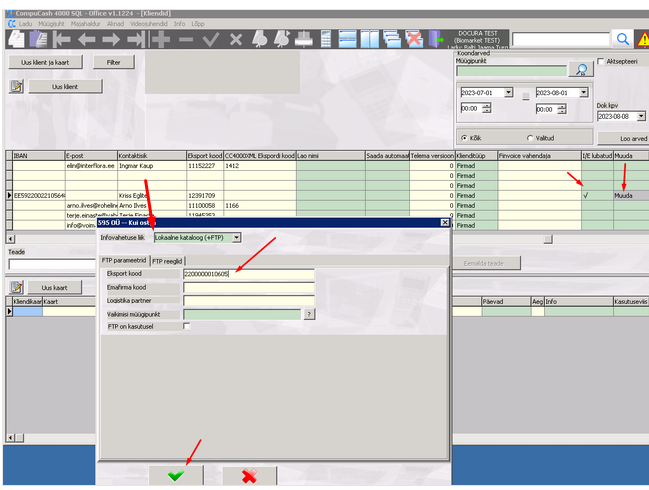
- Infovahetuse liik: Lokaalne kataloog (+FTP)
- Eksportkood: ja piegādātājam ir eksporta kods, tas ir jāsasaista ar partneri Docura portālā. Ja nav, iestatiet partnera GLN no Docura portāla.
- Salvesta.
Tagad varat sūtīt pirkuma pasūtījumus un saņemt pirkuma rēķinus.
3 Pārdošana: klientu datu apmaiņas iestatīšana
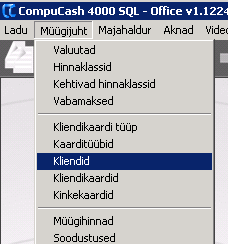
- Atveriet Menüü → Müügijuht → Kliendid.
- Pārbaudiet, vai klientam ir atzīme kolonnā "I/E lubatud". Ja nav, veiciet dubultklikšķi, lai pievienotu atzīmi.
- Veiciet dubultklikšķi uz Muuda, lai atvērtu klienta iestatījumu veidlapu.
- Infovahetuse liik: Lokāls katalogs (+FTP).
- Eksportkood: ja tas jau pastāv, saistiet to ar partneri Docura portālā. Ja nav, ievadiet partnera GLN Docura portālā.
- Saglabāt.
Tagad varat saņemt pārdošanas pasūtījumus un sūtīt pārdošanas rēķinus.
4 E-rēķinu sūtīšana
Iestatiet CompuCash sistēmu, lai nodrošinātu e-rēķinu sūtīšanu klientiem, izmantojot EDI kanālu.
Soļi- Pārbaudiet uzņēmuma reģistrācijas kodu un e-rēķinu pieņemšanu: izmantojiet Uzņēmumu reģistra (Äriregister) adresi https://ariregister.rik.ee/, lai atrastu uzņēmuma reģistrācijas kodu un pārbaudītu, vai uzņēmums pieņem e-rēķinus.
- Atveriet Müügijuht - Kliendid:
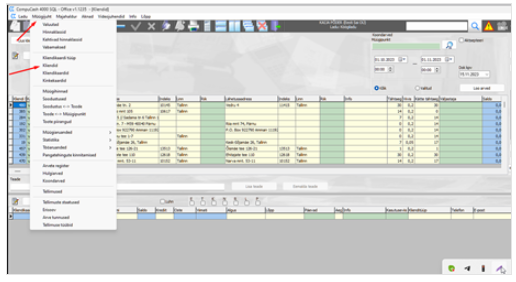
- Pārbaudiet iestatījumu I/E lubatud: pārliecinieties, ka klientam ir aktivizēts I/E lubatud. Ja nav, aktivizējiet to.
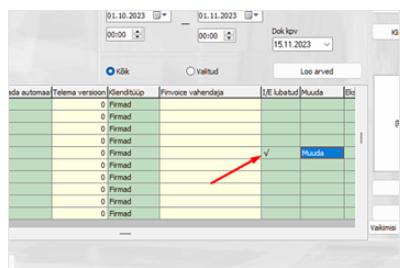
- Klienta datu modificēšana: noklikšķiniet uz Muuda un veiciet nepieciešamās izmaiņas atbilstoši piemēriem. Iestatiet informācijas apmaiņas veidu uz Lokaalne kataloog (+FTP).
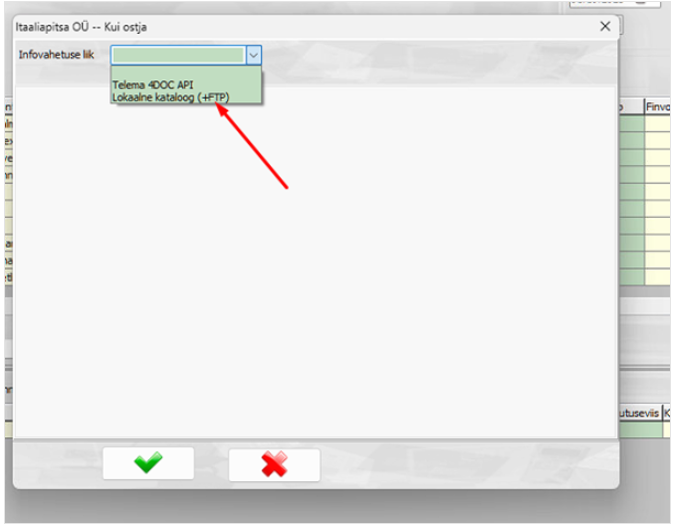
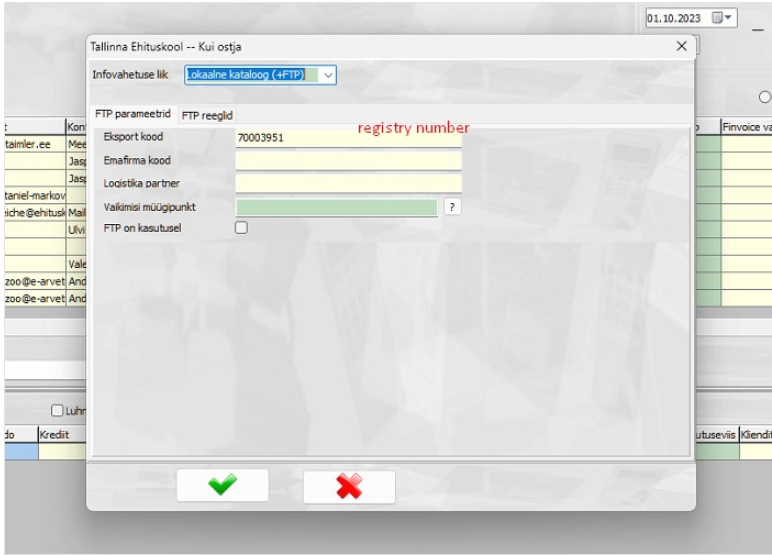
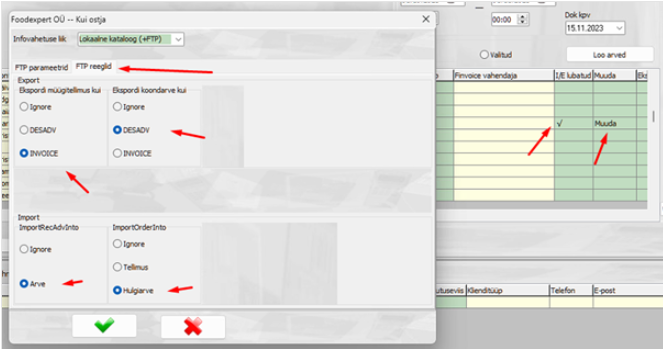
- Rēķina sūtīšana, izmantojot EDI kanālu: ja rēķins jānosūta, izmantojot EDI kanālu (piemēram, uz Rimi, Prisma un citiem), vispirms pārbaudiet Telema 4DOC API iestatījumus. Ievadiet mātesuzņēmuma kodu un eksporta kodu. Iestatiet informācijas apmaiņas veidu uz Lokaalne kataloog (+FTP).
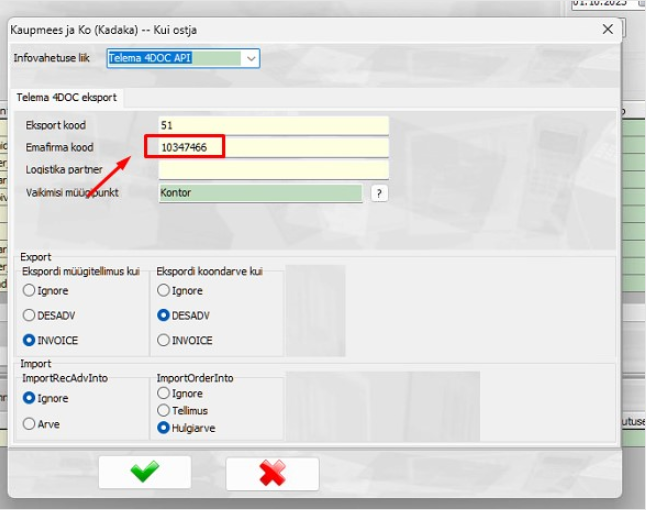
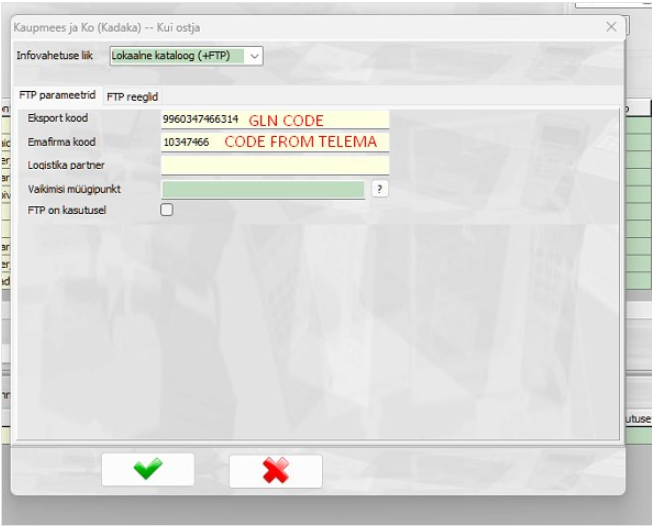
-
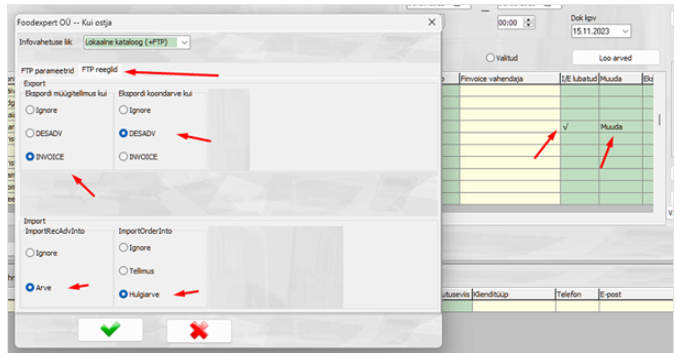
FTP reeglid: pārliecinieties, ka FTP noteikumi atbilst Telema 4DOC API iestatījumiem.
03 EDI iestatīšana – 5. versija (API)
01 Dokumenti
5. versijas integrācija tiek veikta, izmantojot API, un tā atbalsta šādas funkcijas:
- Iepirkumi: pirkuma pasūtījumu sūtīšana un pirkuma rēķinu saņemšana (tostarp e-rēķinu).
- Pārdošana: pārdošanas pasūtījumu saņemšana, pārdošanas rēķinu saņemšana (vairumtirdzniecības rēķini) un pārdošanas rēķinu sūtīšana (tostarp e-rēķinu).
02 Iestatīšana:
- Nosūtiet e-pastu uz kassa@ektaco.ee, lai aktivizētu EDI partneri, izmantojot Docura.net.
"Mēs esam uzsākuši sadarbību ar Docura OÜ un vēlamies atvērt EDI pakalpojumu ar viņiem, izmantojot viņu platformu Docura.net.
Lūdzu, iestatiet noklusējuma lietotāju API.
Lūdzu, iestatiet norādīto disablePrePayProduct " - Kad Ektaco ir aktivizējis Docura saskarni, aktivizējiet API un nosūtiet "Klienta vārds:" un "Noslēpums:" datus, kas saņemti no Ektaco, mūsu atbalsta dienestam uz support@docura.net.
- Piesakieties app.docura.net.
- Izvēlieties Iestatījumi → Integrācija un atrodiet CompuCash.
- Ievadiet "Klienta vārds" un "Noslēpums" un izveidojiet savienojumu.
- Sistēma tagad ir gatava lietošanai.
Source version: 5 · Status: fresh · Roman Startsev