


Source has been updated (v56), translation is from v54.
CompuCash
- Table of contents
- CompuCash
- 01 Обзор CompuCash
- 02 Настройка EDI для версии 4.
- 03 Настройка EDI — Версия 5 (API)
01 Обзор CompuCash
POS и ERP система CompuCash: https://www.ektaco.ee/product/compucash/
Кассовая система и кассовый аппарат CompuCash от Ektaco AS адаптированы к потребностям различных сегментов в сотрудничестве с клиентами и работают уже 30 лет. Используются в ресторанах, магазинах, музеях и других местах.
-
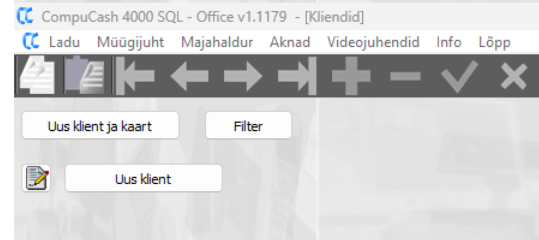
Версия 4 : более старая версия
-
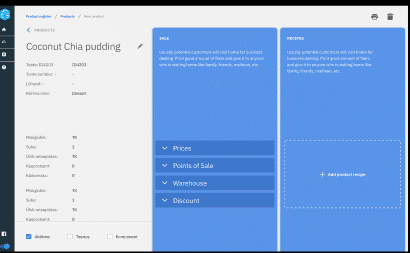
Версия 5 : веб-система
02 Настройка EDI для версии 4.
1 Общие настройки
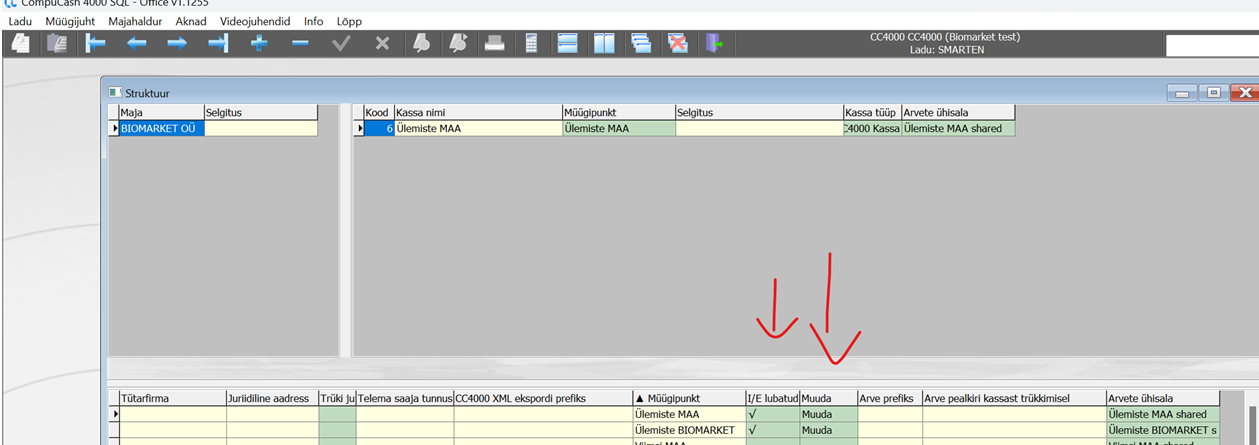
- Проверьте настройки: Менеджер зданий → Структура → Разрешить i/e / Изменить. Это должна изменить поддержка CC. Местоположению необходимо присвоить код и разрешить IE для FTP.
- Обычно эту процедуру выполняет поддержка CC. Необходимо к ним обратиться, они активируют обмен данными по FTP. Внимание! Услуга, как правило, платная, стоит 120 EUR + НДС
- Меню CompuCash - Менеджер зданий - Конфигурация - Общие
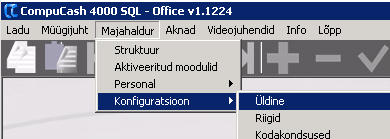
- Настройка подключения CompuCash*: Откройте CompuCash → Менеджер зданий → Конфигурация → Общие → Подключения → 4Doc(EDI)
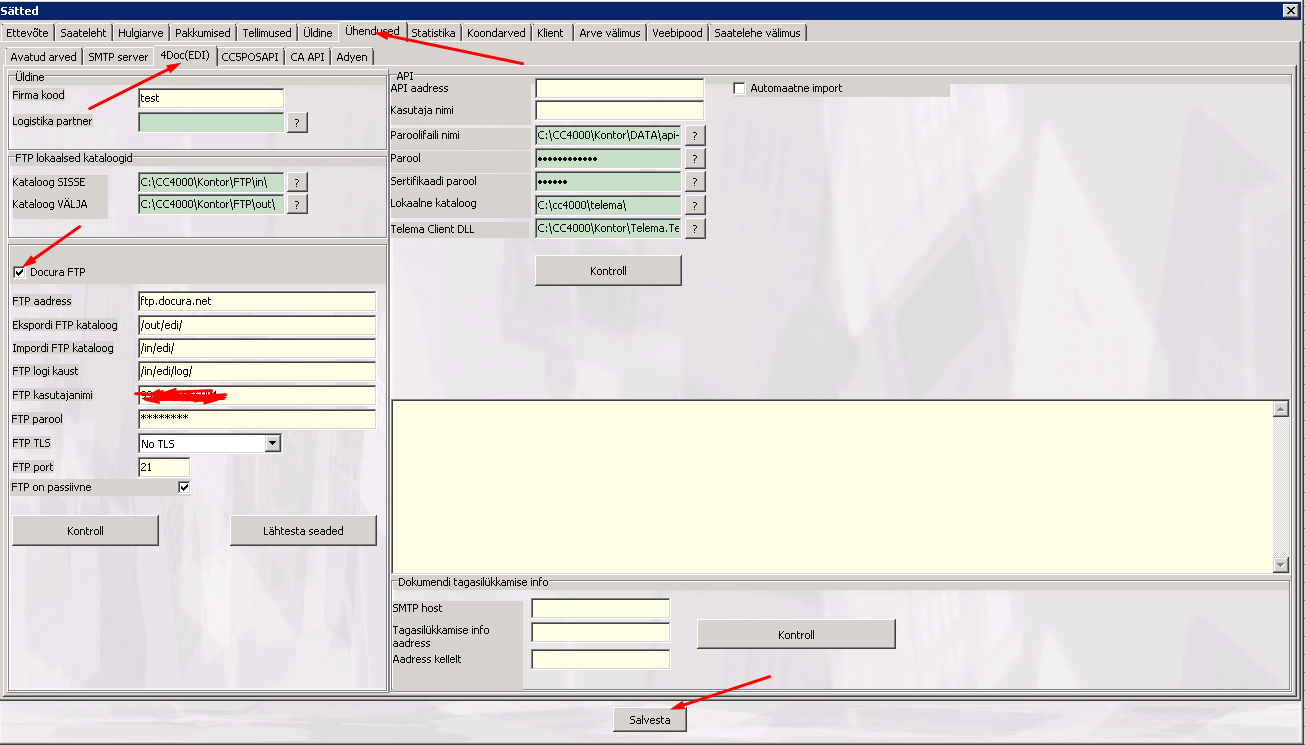
2. Настройка обмена данными с поставщиками
- Откройте Меню → Склад → Поставщики.
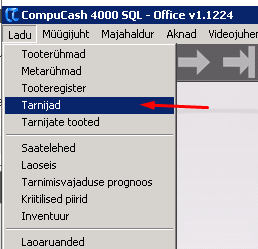
- Убедитесь, что у поставщика стоит галочка в столбце «Разрешен И/Э». Если нет, дважды щелкните, чтобы добавить галочку.
- Дважды щелкните Изменить, чтобы открыть форму настройки поставщика (после небольшой задержки откроется форма настройки организации).
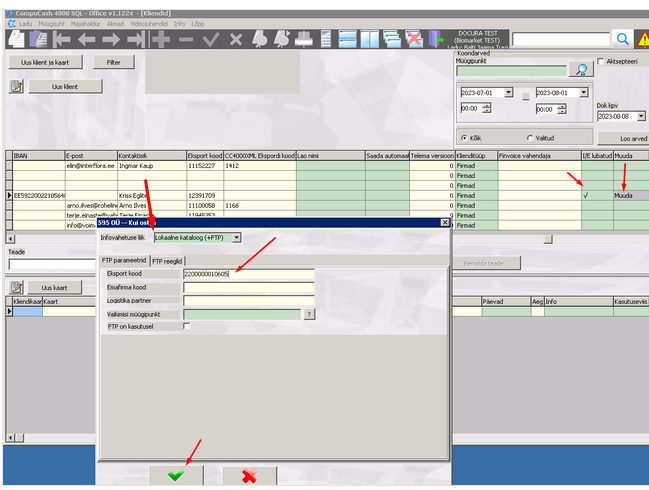
- Тип обмена информацией: Локальный каталог (+FTP)
- Код экспорта: если у поставщика есть код экспорта, его необходимо связать с партнером на портале Docura. Если нет, укажите GLN партнера с портала Docura.
- Сохраните.
Теперь вы можете отправлять заказы на покупку и получать счета на покупку.
3 Продажи: настройка обмена данными с клиентами
- Откройте Меню → Менеджер по продажам → Клиенты.
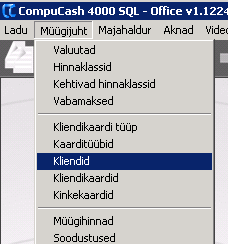
- Проверьте, установлен ли у клиента флажок в столбце «I/E разрешен». Если нет, дважды щелкните, чтобы добавить флажок.
- Дважды щелкните Изменить, чтобы открыть форму настройки клиента.
- Тип обмена информацией: Локальный каталог (+FTP).
- Код экспорта: если уже существует, свяжите его с партнером на портале Docura. Если нет, введите GLN партнера на портале Docura.
- Сохраните.
Теперь вы можете принимать заказы на продажу и отправлять счета на продажу.
4 Отправка электронных счетов
Настройте систему CompuCash для отправки электронных счетов клиентам через EDI-канал.
Шаги- Проверьте регистрационный код компании и принятие электронных счетов: используйте адрес Коммерческого регистра https://ariregister.rik.ee/ для поиска регистрационного кода компании и проверки, принимает ли компания электронные счета.
- Откройте Менеджер по продажам - Клиенты :
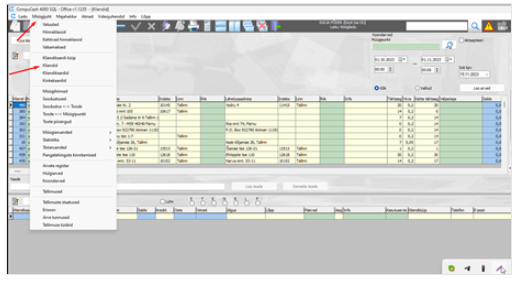
- Проверьте настройку I/E разрешено: убедитесь, что у клиента активировано I/E разрешено (англ. I/E Enabled). Если нет, то активируйте.
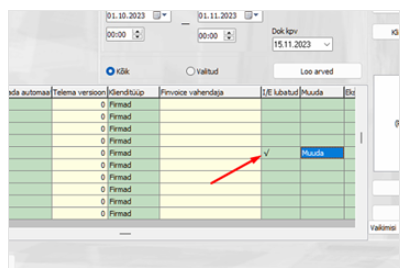
- Изменение данных клиента: нажмите Изменить и внесите необходимые изменения в соответствии с примерами. Настройте обмен информацией на Локальный каталог (+FTP).
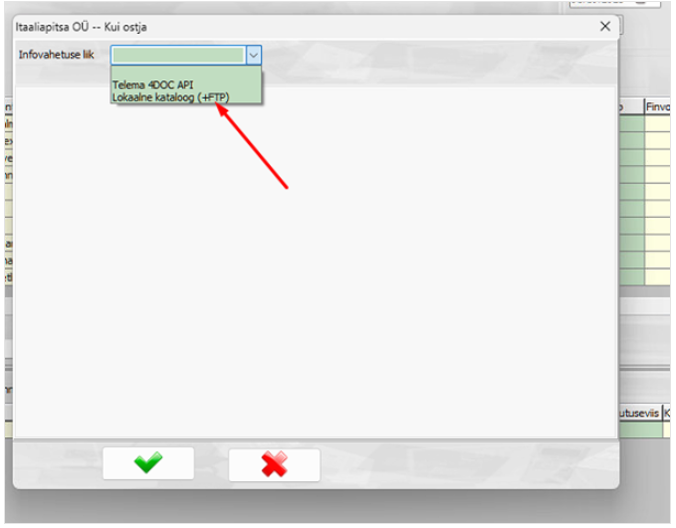
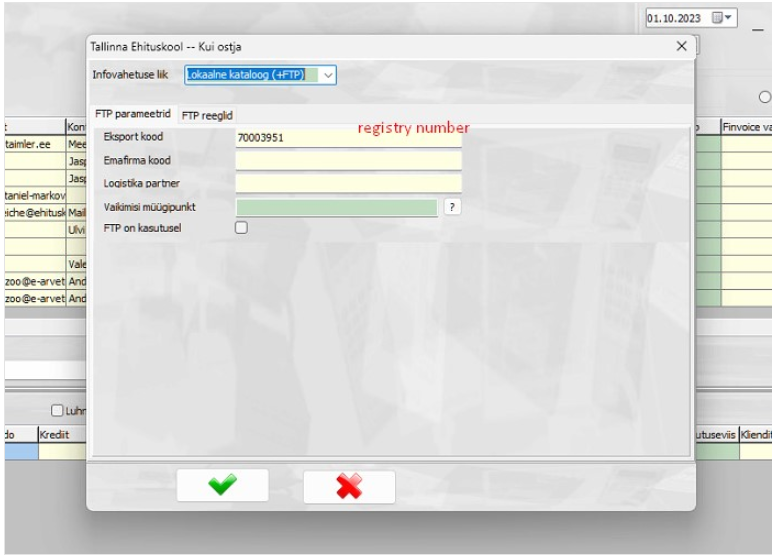
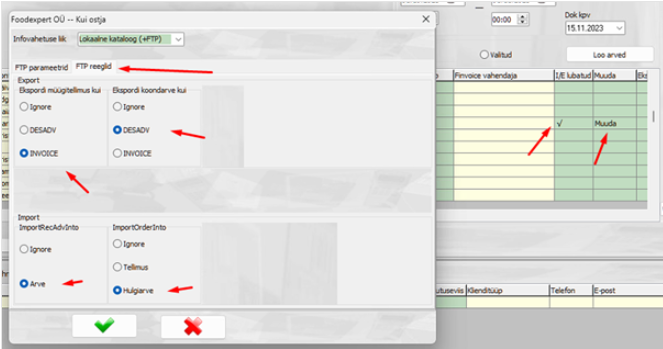
- Передача счета через EDI-канал: если необходимо отправить счет через EDI-канал (например, Rimile, Prismale и другим), сначала проверьте настройки Telema 4DOC API. Введите код материнской компании и экспортный код. Настройте обмен информацией на Локальный каталог (+FTP).
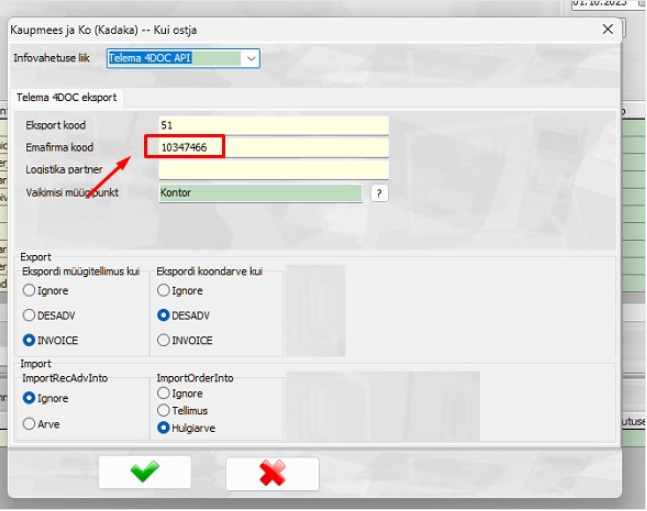
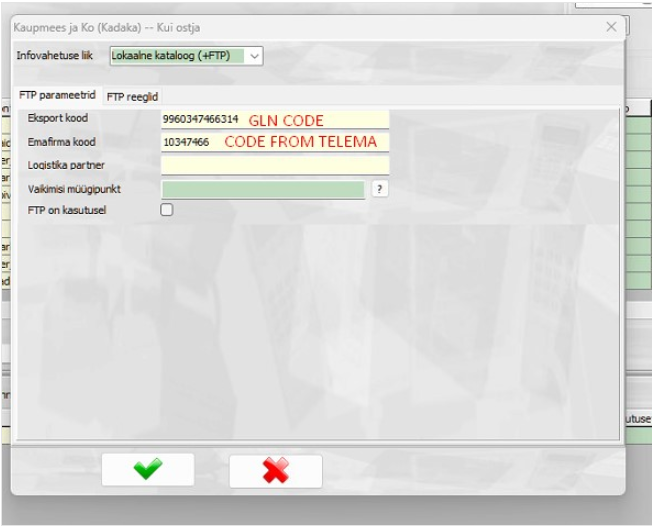
-
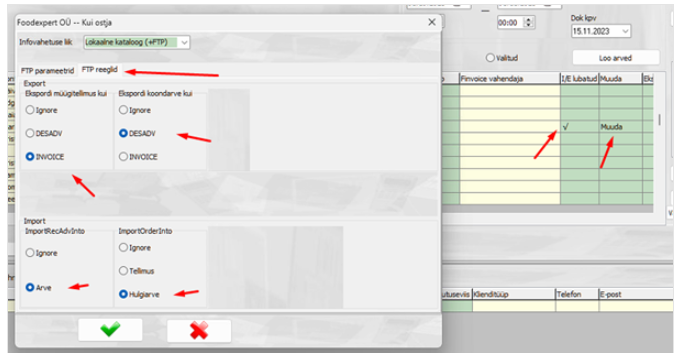
Правила FTP: убедитесь, что правила FTP соответствуют настройкам Telema 4DOC API.
03 Настройка EDI — Версия 5 (API)
01 Документы
Интеграция версии 5 осуществляется через API и поддерживает следующие функции:
- Закупки: отправка заказов на закупку и получение счетов-фактур на закупку (включая электронные счета-фактуры).
- Продажи: получение заказов на продажу, получение счетов-фактур на продажу (оптовые счета-фактуры) и отправка счетов-фактур на продажу (включая электронные счета-фактуры).
02 Настройка:
- Отправьте электронное письмо на адрес kassa@ektaco.ee для активации EDI-партнера через Docura.net.
"Мы начали сотрудничество с Docura OÜ и хотим открыть с ними услугу EDI через их платформу Docura.net.
Просим настроить «default пользователя» для API.
Просим настроить «disablePrePayProduct»." - Когда Ektaco активирует интерфейс Docura, активируйте API и отправьте в нашу службу поддержки support@docura.net данные «Client Name:» и «Secret:», присланные Ektaco.
- Войдите на сайт app.docura.net.
- Выберите Settings → Integration и найдите CompuCash.
- Введите «Client name» и «Secret» и установите соединение.
- Система готова к работе.
Source version: 54 · Status: stale · Roman Startsev