


- Table of contents
- Dynamics 365 Business Central
- 01 Модуль EDI
Dynamics 365 Business Central
01 Модуль EDI
- Специальный модуль EDI
- Настройка ключа API
Каждое соединение начинается с шага, когда Docura отправляет ИД ПОЛЬЗОВАТЕЛЯ и API ПОЛЬЗОВАТЕЛЯ, а клиент вводит эти данные в систему ERP.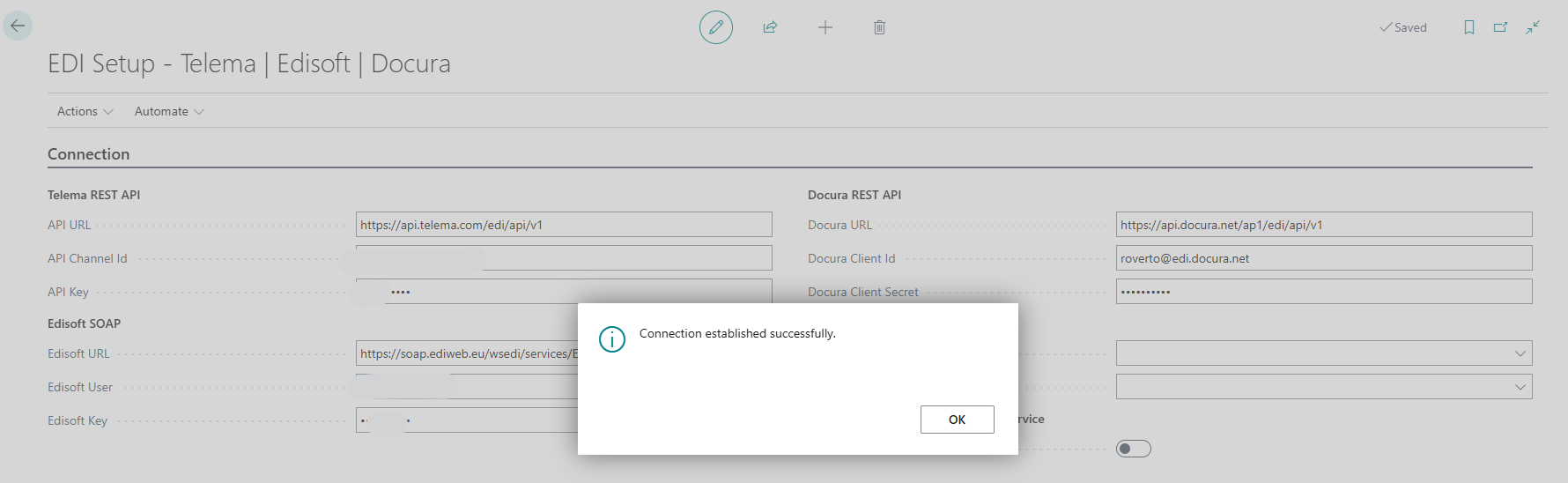
- Выбор канала Docura на карточке клиента и поставщика
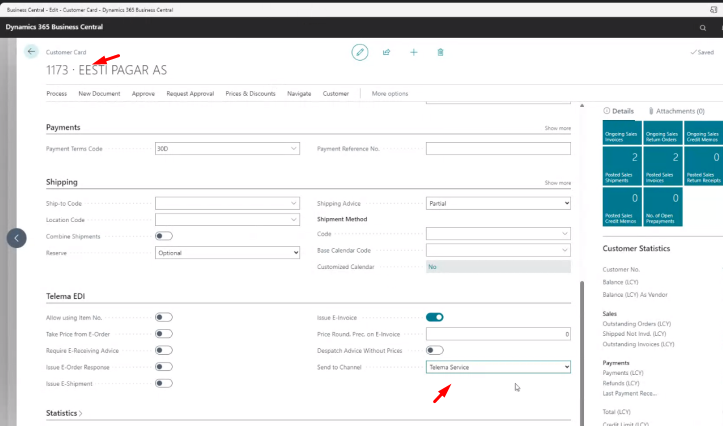
- Настройка автоматических заданий импорта и экспорта

- Если используется только Docura, достаточно одного задания «Võta e-dokumendid kanalilt» (Получить электронные документы с канала) с полем Kanal (Канал) = "Docura teenus" (Сервис Docura). Если также используется Telema, см. шаг 8.
- Для отправки используется одно общее автоматическое задание для всех каналов, см. шаг 9.
- Все названия не более 50 символов! Проверить во время контроля качества.
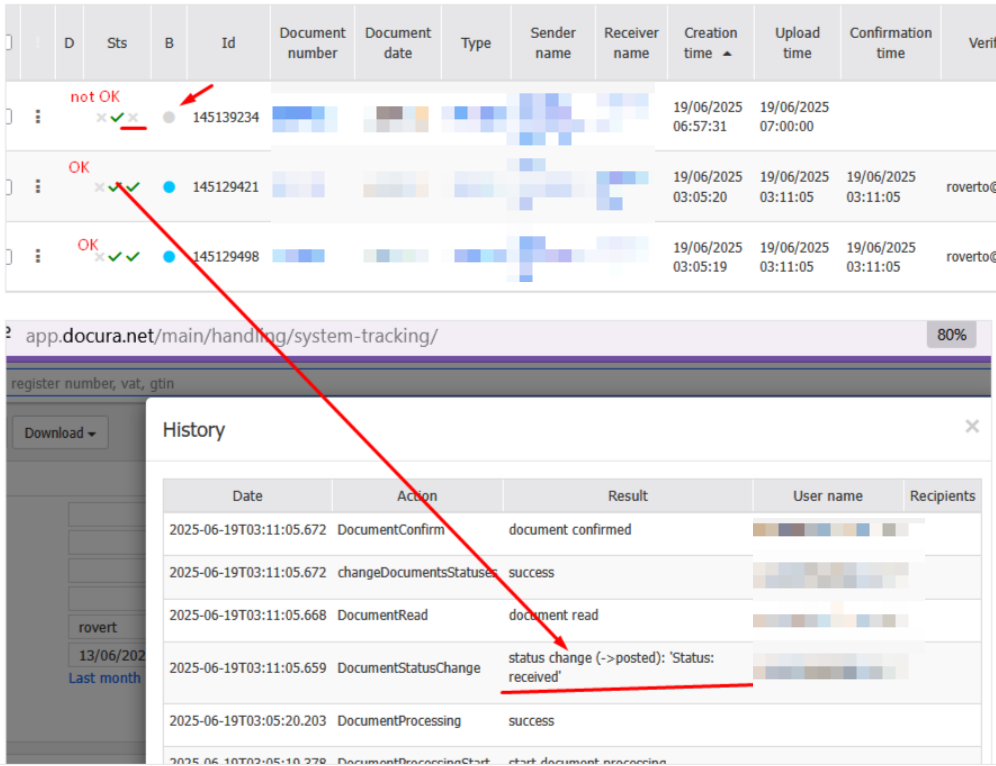
- Если документ получен успешно, Docura показывает статус "Получено". Если статуса "Получено" нет, счет не поступил. Ошибка!
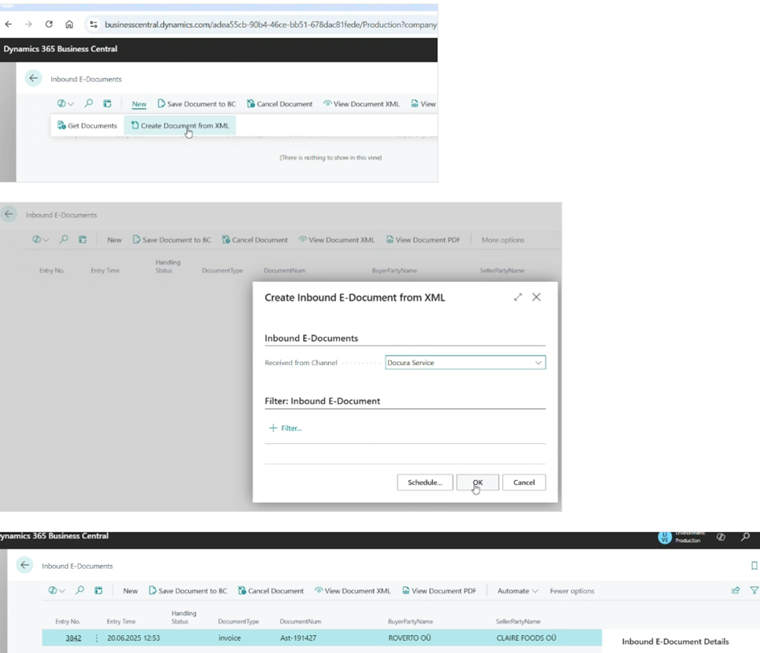
- Документ можно загрузить вручную из XML-файла
- Получение электронных документов из Docura (Эстония, при использовании Telema)
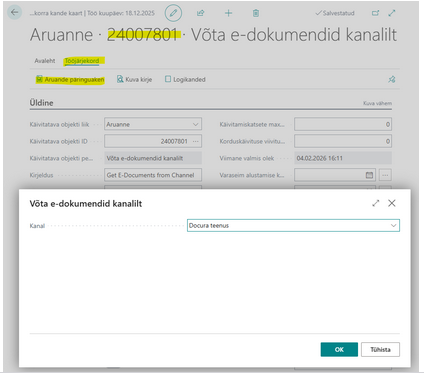
- Входящие электронные документы извлекаются автоматическим заданием (Job Queue Entry) типа «Отчет», объект «Võta e-dokumendid kanalilt» (Получить электронные документы с канала).
- Если такое задание уже существует для Telema, не меняйте его. Создайте еще одно такое же задание (проще всего скопировать задание Telema).
- В новом задании откройте «Aruande päringuaken» (окно запроса отчета) и установите Kanal (Канал) в "Docura teenus" (Сервис Docura). После этого будет два задания: одно извлекает документы из Telema, другое из Docura.
- Дальнейшая обработка полученных электронных документов одинакова для обоих каналов, никаких изменений там не требуется.
- Отправка не требует отдельного задания. Одно общее автоматическое задание отправляет каждый электронный документ на установленный для него канал, который берется из карточки клиента/поставщика (см. шаг 3).
Source version: 2 · Status: fresh · Roman Startsev